Polski
Jak przełączać pulpity na Macu, przesuwając mysz do krawędzi ekranu
 Ta aplikacja jest całkowicie darmowa. Nie trzeba zakładać konta. Nie ma subskrypcji ani skomplikowanych pobrań, a nic nie jest zablokowane. Zoptymalizowana pod Apple Silicon.
Nie samo z siebie: macOS zmienia pulpity przy krawędzi tylko wtedy, gdy przeciągasz okno. Przytrzymaj okno przy krawędzi chwilę, a przejdzie do następnej przestrzeni. Bez okna w ręce potrzebujesz skrótu albo gestu przesunięcia na gładziku.
Robię InputConfig, darmową aplikację z regionami ekranu, a dwa cienkie paski wzdłuż lewej i prawej krawędzi wystarczą, żeby sama krawędź przełączała pulpity. W InputConfig można je narysować prosto z Live Visualizer (Wizualizator na żywo).
Kroki
- W Live Visualizer wybierz Screen i kliknij Draw a screen region (Narysuj obszar ekranu).
- Narysuj cienki pasek wzdłuż lewej krawędzi i przypisz mu Control Left Arrow.
- Narysuj jeden wzdłuż prawej krawędzi, przypisz mu Control Right Arrow i aktywuj.
Wypróbuj to, co macOS już daje
- Control Left Arrow i Control Right Arrow. Przesuwają o jedną przestrzeń w lewo albo w prawo. Są wymienione w Ustawieniach systemowych, Klawiatura, Keyboard Shortcuts (Skróty klawiszowe), Mission Control jako Move left a space i Move right a space. Włącz je tam, jeśli są wyłączone.
- Przesunięcie. W lewo albo w prawo trzema lub czterema palcami na gładziku: Ustawienia systemowe, Gładzik, More Gestures, Swipe between full-screen applications.
- Przeciąganie okna. Przy krawędzi ekranu przenosi okno do następnej przestrzeni.
Reszta tej strony dotyczy przełączania samym wskaźnikiem, co pomaga przy myszy bez gestów, przy kursorze głowy albo przy myszy-joysticku. Jeśli któraś z tych metod ci odpowiada, nie potrzebujesz żadnej aplikacji.
Narysuj dwie krawędzie
Najpierw zainstaluj InputConfig z Mac App Store i zezwól na dostęp Dostępność.
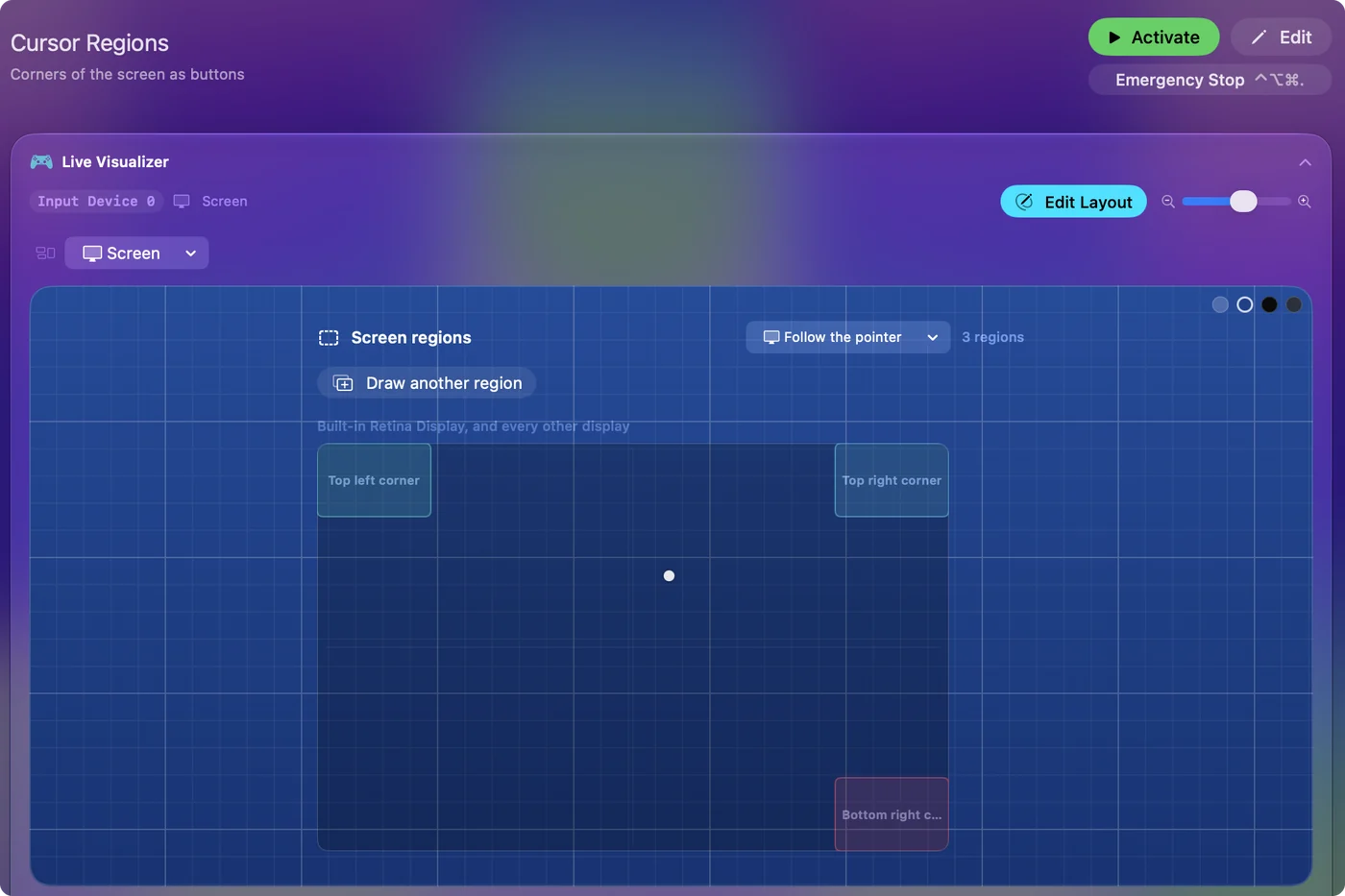
Krok 1: Otwórz rysunek
- Ty: Wybierz preset albo zrób pusty, wybierz Screen z menu panelu Live Visualizer i kliknij Draw a screen region.
- InputConfig: Otwiera edytor z dodanym wierszem Screen region (Obszar ekranu) i częścią Screen karty Regions card urządzenia, na której można rysować.
- Sprawdzenie: Karta pokazuje twój ekran.
Krok 2: Narysuj lewy pasek
- Ty: Wybierz wyświetlacz albo Every display (Każdy wyświetlacz) i przeciągnij cienki pasek wzdłuż lewej krawędzi. Potem ustaw wyjście wiersza na Control Left Arrow.
- InputConfig: Nadaje nowemu wierszowi pasek, który narysowałeś.
- Sprawdzenie: Wiersz pokazuje pasek i jego wyjście.
Krok 3: Narysuj prawy pasek i aktywuj
- Ty: Narysuj drugi pasek wzdłuż prawej krawędzi w ten sam sposób, przypisz mu Control Right Arrow, zapisz i aktywuj preset.
- InputConfig: Naciska klawisze wiersza, gdy wskaźnik wejdzie w pasek.
- Sprawdzenie: Przyciśnij wskaźnik do lewej krawędzi, a pulpit się zmieni.
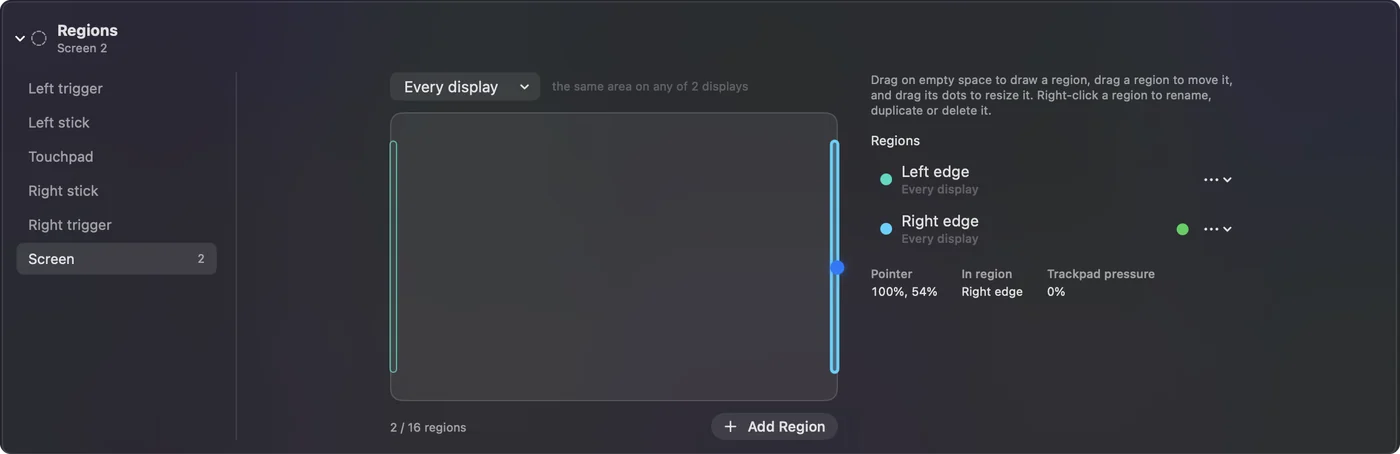
Wiersze działają bez podłączonego kontrolera i odczytują prawdziwy wskaźnik, niezależnie od tego, co go rusza: mysz, gładzik, gałka albo kursor głowy macOS (Head Pointer).
Poznaj zachowanie krawędzi
Region ekranu działa jak przycisk. Naciska się, gdy wskaźnik wchodzi, i puszcza, gdy wychodzi, więc jedno przyciśnięcie do krawędzi przesuwa jedną przestrzeń. Żeby przesunąć znowu, zabierz wskaźnik z paska i wróć. Pasek narysowany tuż przy krawędzi nadal działa, gdy wskaźnik jest przyciśnięty do tej krawędzi, więc nie ma w co celować.
Żeby utrzymać ruch, gdy wskaźnik spoczywa przy krawędzi, otwórz Options wiersza i w sekcji How it fires (Sposób uruchamiania) wybierz Repeats while held z wolną szybkością, na przykład raz na sekundę.
Nie uruchamiaj przypadkiem
- Paski cienkie i na zewnętrznych krawędziach. Tam, gdzie krawędź styka się z innym wyświetlaczem w twoim układzie, wskaźnik przesuwa się przez nią zamiast się zatrzymać, więc pasek uruchamiałby się przy każdym przejściu. Ustaw paski na zewnętrznych krawędziach albo tylko na jednym wyświetlaczu.
- Trzymaj się z dala od rogów i Docka. Krótki pasek w środku każdej bocznej krawędzi wystarcza i zostawia rogi dla Hot Corners (Aktywne narożniki).
- Wymagaj klawisza. W Options wiersza, w polu Second control (Drugie sterowanie), naciśnij Scan i naciśnij klawisz, na przykład Right Option. Krawędź przełącza pulpity tylko wtedy, gdy ten klawisz jest przytrzymany.
- Sprawdź Hot Corners. Jeśli wbudowany Hot Corner nachodzi na pasek, odpalą się oba. Ustaw ten róg na myślnik (brak akcji) w Ustawieniach systemowych, Desktop & Dock (Biurko i Dock), Hot Corners.
Krótkie paski na środku zewnętrznych krawędzi są najtrudniejsze do trafienia przypadkiem.
Gdy pasek się uruchamia, a nic się nie dzieje
Sprawdź po kolei, od najprostszego kroku:
- Włącz skróty Maca. Sprawdź, czy Move left a space i Move right a space są włączone w Ustawieniach systemowych, Klawiatura, Keyboard Shortcuts, Mission Control.
- Dodaj drugi pulpit. Potrzebujesz więcej niż jednej przestrzeni. Dodaj ją przyciskiem plusa u góry Mission Control.
- Aktywuj preset. Regiony uruchamiają się tylko wtedy, gdy ich preset działa.
Pasek naciska tylko Control i strzałkę, więc macOS musi mieć te skróty włączone.
Dodaj więcej krawędzi wartych paska
Preset może mieć do szesnastu regionów ekranu:
- Górna krawędź. Pasek wzdłuż środka może otworzyć Mission Control.
- Róg. Mały kwadrat może zablokować ekran.
- Drugi monitor. Pasek tam może otworzyć aplikację przez Open App (Otwórz aplikację).
Kliknięcie regionu w mapie ekranu w Live Visualizer przenosi do jego wiersza. Rogi i wszystko inne, co regiony potrafią, opisują własne rogi na Macu i regiony ekranu. Każda krawędź ekranu może być przyciskiem.
Krótka wersja
- Bez aplikacji. Użyj Control i klawiszy strzałek albo gestu przesunięcia na gładziku.
- Z InputConfig. Narysuj dwa cienkie paski, lewy i prawy, które wysyłają Control Left Arrow i Control Right Arrow.
- Bezpieczeństwo. Używaj tylko zewnętrznych krawędzi, z dala od rogów, albo klawisza przytrzymanego do uzbrojenia.
Dwa paski i dwa skróty, a krawędź ekranu przełącza pulpity.
Pytania
Czy Mac może przełączać pulpity, gdy mysz dociera do krawędzi ekranu?
Nie samo z siebie. macOS przełącza przestrzenie przy krawędzi tylko podczas przeciągania okna. Region ekranu w InputConfig wzdłuż każdej bocznej krawędzi, przypisany do Control Left Arrow i Control Right Arrow, robi to samym wskaźnikiem.
Czy to działa z dwoma monitorami?
Tak. Region należy do jednego wyświetlacza albo do wszystkich. Używaj zewnętrznych krawędzi, bo wskaźnik przechodzi przez krawędź, która styka się z innym wyświetlaczem, zamiast się tam zatrzymać.
Czy to wymaga kontrolera albo specjalnej myszy?
Nie. Preset składający się tylko z regionów ekranu działa bez niczego podłączonego, a każdy wskaźnik go uruchamia: mysz, gładzik, gałka kontrolera albo kursor głowy macOS.
Dlaczego nic się nie dzieje, gdy pasek się uruchamia?
Sprawdź, czy Move left a space i Move right a space są włączone w Ustawieniach systemowych, Klawiatura, Keyboard Shortcuts, Mission Control, i czy masz więcej niż jedną przestrzeń. Dodaj drugi pulpit przyciskiem plusa u góry Mission Control.
Więcej po polsku
Pełne poradniki, po angielsku
Kto pisze. Ryleigh Newman tworzy InputConfig i na co dzień steruje własnym Makiem za pomocą kontrolera, bo ręce nie działają najlepiej. Ta strona jest przetłumaczona z angielskiego. InputConfig wyświetla się po polsku, gdy Mac jest ustawiony na polski. Niektóre strony witryny są tylko po angielsku.
Ta strona w innych językach: English, 简体中文
Za darmo. macOS 14 lub nowszy. Bez konta, nic nie opuszcza Twojego Maca. Open source na GitHubie.