Polski
Włącz klawiaturę ekranową na Macu, nawet przy logowaniu
 Ta aplikacja jest całkowicie darmowa. Nie trzeba zakładać konta. Nie ma subskrypcji ani skomplikowanych pobrań, a nic nie jest zablokowane. Zoptymalizowana pod Apple Silicon.
Tak, Mac ma klawiaturę ekranową. Nazywa się Accessibility Keyboard (Klawiatura dostępności), a włączysz ją w Ustawieniach systemowych, Dostępność, Klawiatura. Okno logowania i ekran blokady mają własny przełącznik w Ustawieniach systemowych, Ekran blokady, Opcje dostępności. Klikaj klawisze myszą albo gładzikiem albo pozwól, by Dwell je naciskał, gdy wskaźnik zatrzyma się na klawiszu.
Kroki
- Otwórz Ustawienia systemowe, Ekran blokady, Opcje dostępności.
- Włącz tam Accessibility Keyboard, żeby pokazywała się w oknie logowania i na ekranie blokady.
- Aby użyć jej po zalogowaniu, otwórz Ustawienia systemowe, Dostępność, Klawiatura.
- Włącz Accessibility Keyboard i klikaj klawisze na ekranie, by pisać.
Pokaż klawiaturę ekranową w oknie logowania i na ekranie blokady
Przewodnik użytkownika Maca od Apple dla macOS 27 umieszcza narzędzia dostępności okna logowania w jednym miejscu, osobno od tych dla pulpitu. Ustaw to, dopóki jeszcze możesz pisać, bo to trwały sposób. Pełna historia wchodzenia bez pisania jest w klawiaturze ekranowej przy logowaniu, z Touch ID i Apple Watch.
- Ty: Otwórz Ustawienia systemowe, kliknij Ekran blokady na pasku bocznym, potem Opcje dostępności. Może trzeba przewinąć. Włącz Accessibility Keyboard, potem kliknij Done.
- macOS: Pokazuje klawiaturę w oknie logowania i na ekranie blokady. Lista oferuje też VoiceOver, Zoom i Switch Control. Apple mówi, że to, co włączysz, dotyczy każdego użytkownika Maca, i może poprosić o nazwę i hasło administratora.
- Sprawdź: Zablokuj Maca przez Control Command Q i poszukaj klawiatury na ekranie blokady.
Twoje obecne ustawienia Accessibility Keyboard przechodzą do okna logowania, więc najpierw ustaw jej rozmiar i Dwell. Okno logowania ma własny przełącznik, więc włączenie klawiatury w Dostępność, Klawiatura nie umieszcza jej na ekranie blokady.
Gdzie pokazuje się klawiatura ekranowa
| Gdzie jesteś | Co zrobić |
|---|---|
| Zalogowany | Otwórz Ustawienia systemowe, Dostępność, Klawiatura i włącz Accessibility Keyboard. |
| Zablokowany albo w oknie logowania | Włącz raz w Ustawieniach systemowych, Ekran blokady, Opcje dostępności. |
| Po restarcie | Ten sam przełącznik Ekran blokady obejmuje okno logowania. Nie testowano pierwszego ekranu po restarcie na Macu z FileVault, więc sprawdź to raz, zanim na tym oprzesz plan. |
| W ogóle nie możesz pisać | Na działającej klawiaturze naciśnij Option Command F5 albo naciśnij trzy razy szybko Touch ID, by otworzyć Accessibility Shortcuts i włączyć Accessibility Keyboard. W oknie logowania Apple mówi, że każdy może użyć skrótów dostępności, by na chwilę włączyć lub wyłączyć opcje, ale jego strona nie wymienia klawiszy, a nie testowano, które tam działają. |
Włącz klawiaturę okna logowania dzisiaj, dopóki pisanie jest jeszcze łatwe, i miej zapasową klawiaturę USB na dzień, gdy nie będzie.
Włącz ją
- Ty: Otwórz Ustawienia systemowe, Dostępność, Klawiatura i włącz Accessibility Keyboard.
- macOS: Pokazuje klawiaturę, która unosi się nad aplikacjami.
- Sprawdź: Kliknij pole tekstowe, potem klawisze na klawiaturze. Litery się pojawią.
Jeśli klawiatura Maca w ogóle nie działa, naciśnij Option Command F5 na każdej działającej klawiaturze albo potrójnie naciśnij Touch ID, by otworzyć Accessibility Shortcuts. Accessibility Keyboard pisze w każdej aplikacji, więc to sposób na zepsuty klawisz.
Pisz bez klikania
Dwell (Zatrzymanie) naciska klawisz, gdy wskaźnik na nim spocznie, co pasuje do wskaźnika głowy, joysticka albo ręki, która nie może kliknąć. Jego ustawienia są razem z Accessibility Keyboard. Klikanie wskaźnikiem głowy na Macu opisuje stronę wskaźnika.
Pisz z kontrolera
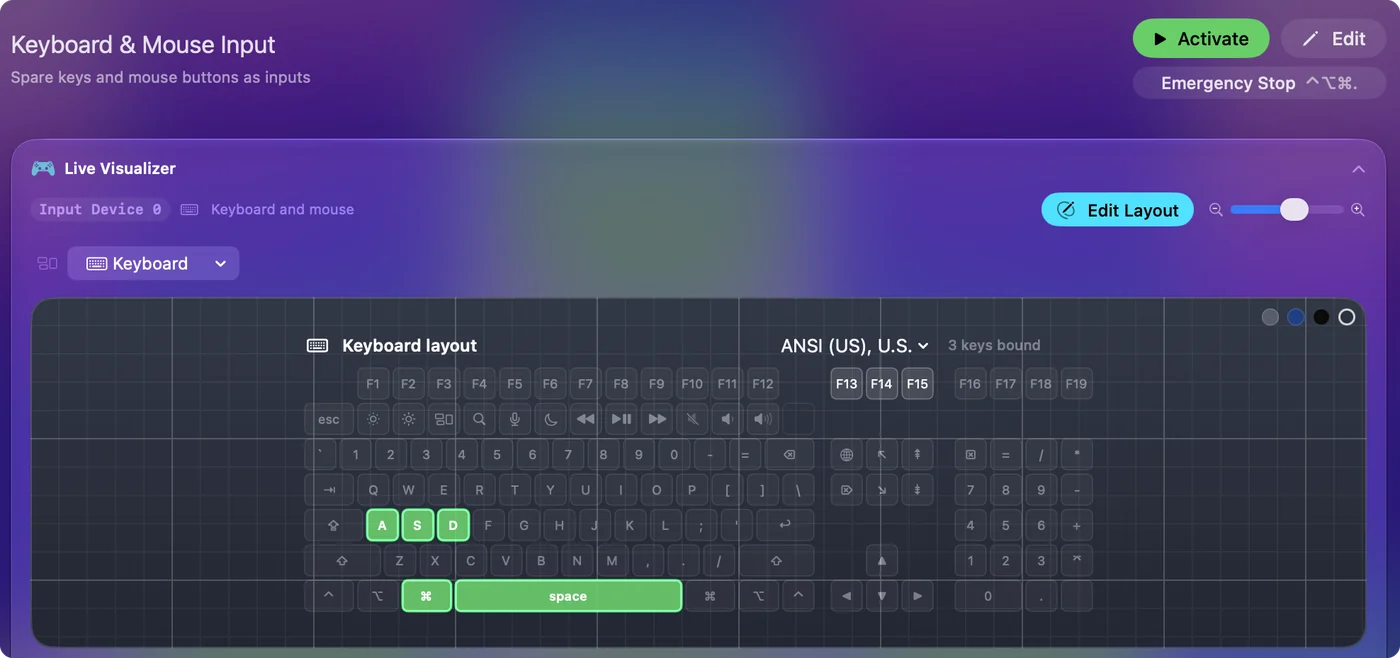
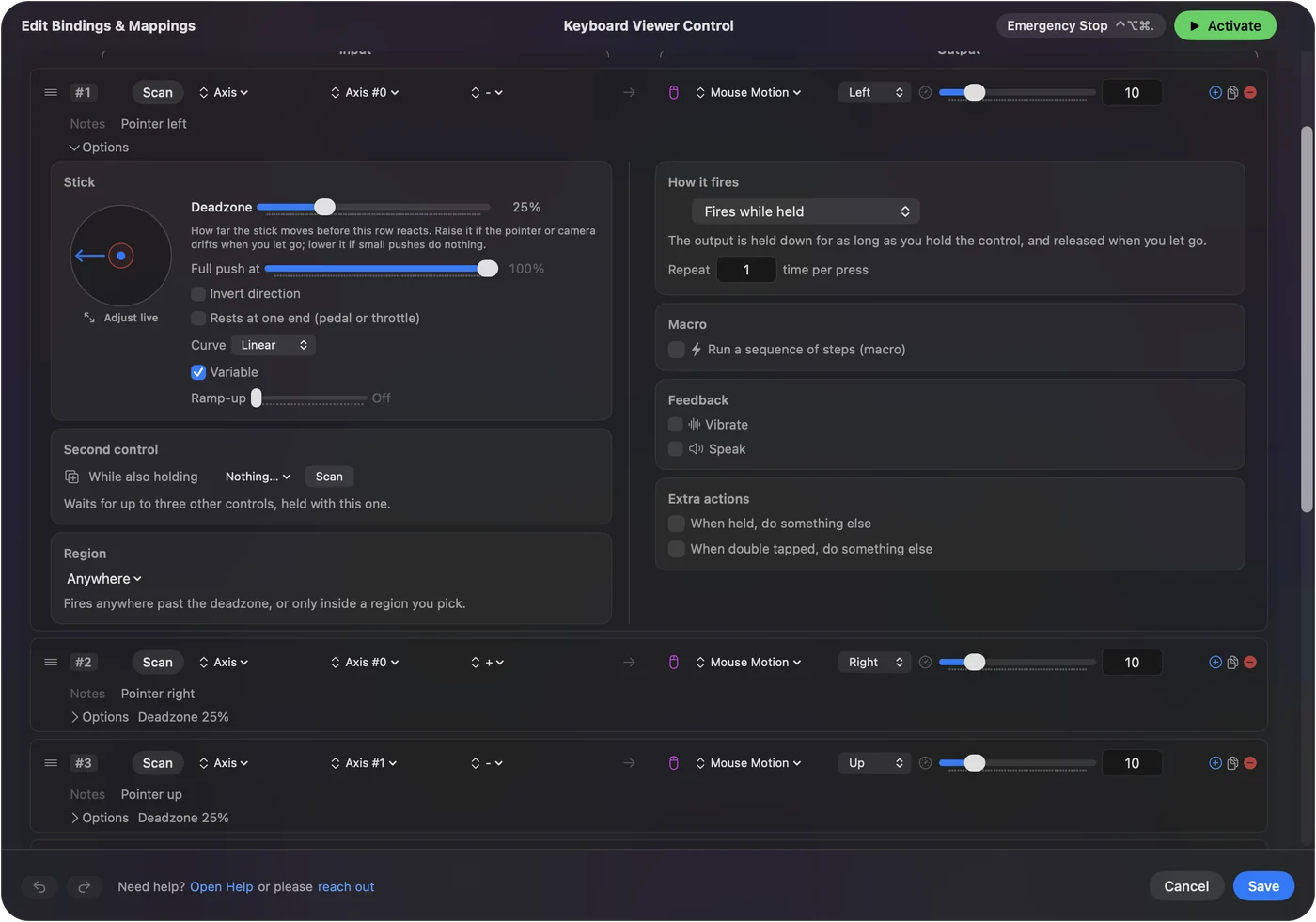
Kontroler do gier może przesuwać wskaźnik po klawiaturze ekranowej i klikać jej klawisze. InputConfig, darmowy w Mac App Store, robi to wbudowanym presetem Desktop Navigation (Nawigacja po pulpicie), a przycisk może też wpisać całą frazę przez wyjście Type Text. Używanie Maca bez klawiatury prowadzi przez to krok po kroku.
Krótka wersja
- Na logowaniu. Ustawienia systemowe, Lock Screen (Ekran blokady), Accessibility Options, Accessibility Keyboard.
- Włącz. Ustawienia systemowe, Dostępność, Klawiatura, Accessibility Keyboard.
- Bez klikania. Dwell.
Pytania
Czy Mac ma klawiaturę ekranową?
Tak. To Accessibility Keyboard, w Ustawieniach systemowych, Dostępność, Klawiatura.
Jak dostać klawiaturę ekranową na ekranie logowania Maca?
Otwórz Ustawienia systemowe, Ekran blokady, kliknij Opcje dostępności i włącz Accessibility Keyboard. Apple mówi, że dotyczy każdego użytkownika Maca i może poprosić o hasło administratora.
Czemu brakuje klawiatury ekranowej na ekranie logowania Maca?
Najczęściej dlatego, że włączono ją tylko w Dostępność, Klawiatura. Okno logowania ma własny przełącznik w Ustawieniach systemowych, Ekran blokady, Opcje dostępności. Włącz go tam, gdy jesteś zalogowany.
Czy mogę włączyć klawiaturę ekranową z ekranu logowania?
Nie jako trwałe ustawienie. To robi się w Ustawieniach systemowych po zalogowaniu. Apple mówi, że każdy w oknie logowania może użyć skrótów dostępności, by na chwilę włączyć lub wyłączyć opcje, ale jego strona nie wymienia klawiszy, a nie testowano tego.
Czy klawiatura ekranowa pokazuje się po restarcie?
Apple mówi, że opcje Ekran blokady obowiązują w oknie logowania. Nie testowano pierwszego ekranu po restarcie na Macu z FileVault, więc sprawdź to raz, zanim na tym polegasz, i miej zapasową klawiaturę USB.
Jak pisać na Macu, gdy klawiatura jest zepsuta?
Włącz Accessibility Keyboard i klikaj jej klawisze myszą albo gładzikiem.
Więcej po polsku
Kto pisze. Ryleigh Newman tworzy InputConfig i na co dzień steruje własnym Makiem za pomocą kontrolera, bo ręce nie działają najlepiej. Ta strona jest przetłumaczona z angielskiego. InputConfig wyświetla się po polsku, gdy Mac jest ustawiony na polski. Niektóre strony witryny są tylko po angielsku.
Ta strona w innych językach: English, Bahasa Indonesia, Italiano, 日本語, Русский, Svenska, Türkçe, Tiếng Việt, 繁體中文
Za darmo. macOS 14 lub nowszy. Bez konta, nic nie opuszcza Twojego Maca. Open source na GitHubie.