Polski
Przycisk Wstecz myszy nie działa na Macu
 Ta aplikacja jest całkowicie darmowa. Nie trzeba zakładać konta. Nie ma subskrypcji ani skomplikowanych pobrań, a nic nie jest zablokowane. Zoptymalizowana pod Apple Silicon.
Mysz zwykle jest sprawna. Przyciski wstecz i do przodu to Button 4 i Button 5, macOS przekazuje je aplikacji na wierzchu, a wiele aplikacji na Macu, w tym Safari i Finder, nie ma dla nich żadnego zadania. Rozwiązaniem jest nadanie tym dwóm przyciskom skrótów klawiszowych dla Wstecz i Do przodu. InputConfig, darmowa aplikacja mojego autorstwa, robi to w kilka minut, a jego wbudowany preset Keyboard & Mouse Input (Wejście z klawiatury i myszy) ma już oba wiersze.
Kroki
- Zainstaluj InputConfig i zezwól na dostęp w Dostępności.
- Dodaj wiersz Mysz, użyj Skanuj (Scan) na przycisku wstecz i wyślij Command [.
- Dodaj drugi wiersz Mysz dla przycisku do przodu z Command ].
- Użyj Aktywuj (Activate) i wypróbuj w Safari i Finderze.
Dlaczego tak się dzieje
W Windows wstecz i do przodu na myszy są obsługiwane w każdej aplikacji. Na Macu nie. Aplikacja musi sama zdecydować, że nasłuchuje Button 4 i Button 5, niektóre to robią, a wiele nie, a w Ustawieniach systemowych nie ma przełącznika, który zamieniałby je w Wstecz i Do przodu. Ta sama mysz może więc cofać w jednej aplikacji i nic nie robić w następnej.
To, co rozumie każda aplikacja na Maca, to skrót klawiszowy: Wstecz to Command [, a Do przodu to Command ] w Safari, Chrome i Finderze.
Napraw to w czterech krokach
Przewodnik po przypisywaniu przycisku myszy pokazuje każdy krok z obrazkiem.
- Zainstaluj InputConfig z Mac App Store i zezwól na dostęp w Dostępności, gdy o to poprosi. Do odczytu myszy nie potrzebuje żadnego innego uprawnienia.
- Stwórz preset i dodaj wiersz Mysz. W menu przycisku wybierz Skanuj (Scan) i kliknij przycisk wstecz z boku myszy. Wiersz zmieni się na Button 4. Nadaj mu wyjście Command [.
- Dodaj w ten sam sposób drugi wiersz Mysz dla przycisku do przodu, Button 5, z Command ]. Naciśnij Aktywuj (Activate).
- Ty: Klikaj boczne przyciski w Safari i Finderze.
- InputConfig: Wysyła Command [ i Command ].
- Sprawdź: Wstecz i do przodu działają teraz tam oraz w każdej aplikacji, która używa tych samych skrótów.
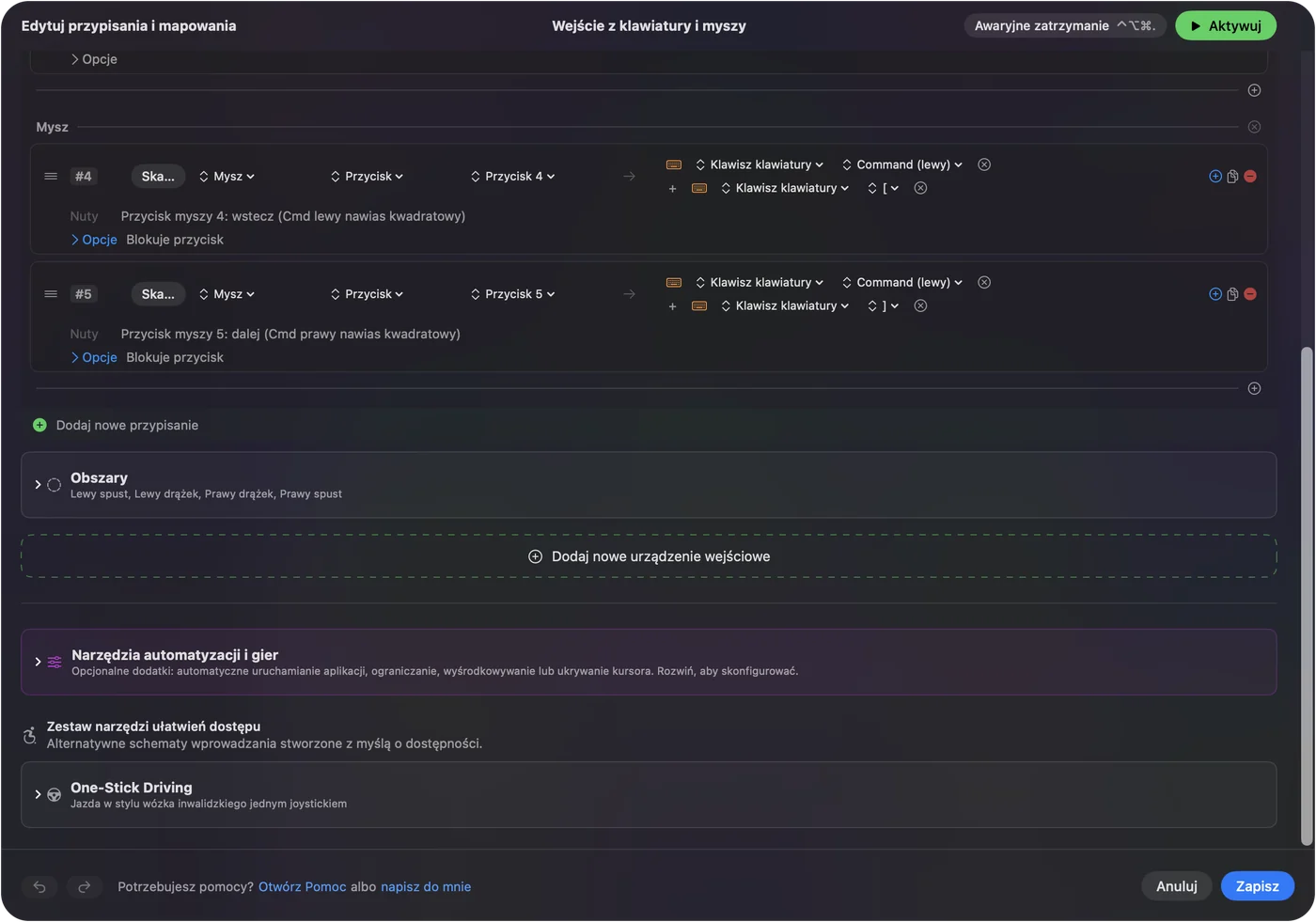



Żeby pominąć konfigurację, aktywuj wbudowany preset Keyboard & Mouse Input: jego dwa wiersze przycisków bocznych wysyłają dokładnie te skróty.
Jeśli aplikacja teraz cofa dwa razy
InputConfig dodaje przyciskowi zadanie. Sam z siebie nie odbiera tego, co przycisk już robił. W aplikacji, która już odpowiadała na przycisk wstecz, przycisk robi wtedy oba. Sprawdź po kolei, od najprostszego kroku:
- Zablokuj własną akcję przycisku. Zaznacz Block the button's own action (Zablokuj własne działanie przycisku) w wierszu, a podczas działania presetu przycisk robi tylko swoje nowe zadanie. Wbudowane wiersze przycisków bocznych już to robią.
- Pomiń tę aplikację. Ustaw preset dla pozostałych aplikacji z automatycznym przełączaniem dla aplikacji albo miej drugi preset bez wierszy myszy dla tej aplikacji.

Jeśli przycisk w ogóle się nie rejestruje
Sprawdź po kolei, od najprostszego kroku:
- Zeskanuj go. W wierszu Mysz wybierz Skanuj (Scan) w menu przycisku i kliknij przycisk. Jeśli wiersz zmieni się na Button 4 lub Button 5, Mac go widzi. Widok Mouse & Trackpad (Mysz i gładzik) w Live Visualizer też go podświetla.
- Sprawdź aplikację producenta myszy. Logi Options+ i podobne aplikacje mogą nadać przyciskowi własne zadanie i wtedy kliknięcie może nie dotrzeć do macOS jako Button 4. Zresetuj ten przycisk w aplikacji producenta albo ją zamknij i zeskanuj ponownie.
- Sparuj ponownie mysz Bluetooth. Jeśli wskaźnik się porusza, ale żaden przycisk boczny się nie skanuje, wyłącz i włącz mysz albo usuń ją w Ustawieniach systemowych, Bluetooth i sparuj ponownie.
- Sprawdź sam przycisk. Przełączniki DPI i profili oraz niektóre przyciski pod kciukiem rozmawiają tylko z oprogramowaniem producenta. Żadna inna aplikacja ich nie odczyta.
Inne sposoby naprawy
- SensibleSideButtons. Mała, darmowa aplikacja open source, która robi tylko to: wstecz i do przodu na bocznych przyciskach. Jeśli to wszystko, czego trzeba, to dobry wybór.
- Aplikacja producenta myszy. Potrafi mapować przyciski własnych myszy.
- InputConfig. Warto, jeśli chcesz więcej od przycisków: inne zadanie w każdej aplikacji, przytrzymanie lub podwójne kliknięcie jako druga akcja, Mission Control, dyktowanie albo skrót Siri. Poradnik o bocznych przyciskach myszy ma pomysły.
Krótko
- Przyczyna. Wiele aplikacji na Macu ignoruje Button 4 i Button 5.
- Rozwiązanie. Wyślij z nich Command [ i Command ].
- Najszybsza droga. To wbudowany preset Keyboard & Mouse Input.
Daj przyciskom skrót, a wstecz działa w każdej aplikacji, która go zna.
Pytania
Dlaczego przycisk wstecz działa w Finderze, ale nie w Safari?
Każda aplikacja na Macu sama decyduje, czy nasłuchuje Button 4 i Button 5 myszy, więc jedna aplikacja może na nie odpowiadać, a następna je ignorować. Zeskanuj przycisk w InputConfig, by sprawdzić, że Mac go odbiera. Potem przypisz Button 4 i Button 5 do Command [ i Command ], które Safari i Finder traktują jako Wstecz i Naprzód.
Jak cofnąć się w Finderze myszą?
Nadaj Button 4 skrót Command [ w InputConfig. To własny skrót Wstecz Findera, więc boczny przycisk cofa wtedy o folder.
Czy Magic Mouse ma przycisk wstecz?
Nie. Magic Mouse nie ma bocznych przycisków. Przesuń jednym palcem w lewo lub w prawo, żeby cofać i iść do przodu, co ustawia się w Swipe between pages w Ustawieniach systemowych, Mysz.
Dlaczego przycisk wstecz mojej myszy Logitech nic nie robi na Macu?
Większość myszy Logitech wysyła przyciski wstecz i do przodu jako standardowe Button 4 i Button 5, które wiele aplikacji na Macu ignoruje. Jeśli działa Logi Options+ albo G HUB, może też nadać przyciskowi własne zadanie, więc nigdy nie dociera do macOS jako Button 4. Zresetuj przycisk tam albo zamknij aplikację, potem zeskanuj go w InputConfig i wyślij Command [.
Więcej po polsku
Pełne poradniki, po angielsku
Kto pisze. Ryleigh Newman tworzy InputConfig i na co dzień steruje własnym Makiem za pomocą kontrolera, bo ręce nie działają najlepiej. Ta strona jest przetłumaczona z angielskiego. InputConfig wyświetla się po polsku, gdy Mac jest ustawiony na polski. Niektóre strony witryny są tylko po angielsku.
Ta strona w innych językach: English, Deutsch, Español, Italiano, 日本語, 한국어, Português, Русский, ไทย, Türkçe, Tiếng Việt, 繁體中文, 简体中文
Za darmo. macOS 14 lub nowszy. Bez konta, nic nie opuszcza Twojego Maca. Open source na GitHubie.