Polski
Dostęp do komputera na Macu: ocena i ustawienie klienta
 Ta aplikacja jest całkowicie darmowa. Nie trzeba zakładać konta. Nie ma subskrypcji ani skomplikowanych pobrań, a nic nie jest zablokowane. Zoptymalizowana pod Apple Silicon.
Terapeuta zajęciowy albo specjalista AT może ocenić i ustawić dostęp do komputera na Macu w jednej sesji z InputConfig: obserwować, co klient potrafi, w Live Visualizer (Wizualizator na żywo), wybrać wejścia, zbudować preset warstwami i przekazać go z notatkami i plikiem kopii zapasowej. Aplikacja jest darmowa, więc klient może wypróbować kontroler, który już ma, zanim ktokolwiek kupi sprzęt.
Tworzę InputConfig, bo moje własne ręce źle pracują z myszą. Ten przewodnik jest dla terapeutów zajęciowych i specjalistów technologii wspomagających, którzy ustawiają to dla innych, i opisuje metodę pracy, a nie listę funkcji. Zaplanuj dziesięć minut oceny i pierwszą sesję, która kończy się na wskaźniku i kliknięciu.
Kroki
- Najpierw sprawdź wbudowane funkcje macOS: Switch Control (Sterowanie przełącznikami), Voice Control, wskaźnik głowy, Accessibility Keyboard i Dictation.
- Podłącz to, co klient potrafi utrzymać, i obserwuj każdą kontrolkę w Live Visualizer: co się rejestruje, gdzie spoczywają gałki, jak daleko się przesuwają i jak bardzo drżą.
- Wybierz wejścia na podstawie tego, co zobaczyłeś.
- Buduj warstwami: najpierw wskaźnik i kliknięcie, potem klawisze, tekst, aplikacje, informacja zwrotna i stop.
- Wydłuż okna przytrzymania i podwójnego naciśnięcia dla klienta, który porusza się wolno.
- Zapisz notatkę każdego wiersza słowami klienta, wyeksportuj preset i pełną kopię zapasową, i zapisz datę przeglądu.
Sprawdź wbudowane funkcje macOS najpierw
Oceń najpierw wbudowane funkcje. InputConfig ich nie zastępuje, a kilka dobrze współpracuje z nim.
| Wbudowane w macOS | Co robi | Gdzie InputConfig dodaje |
|---|---|---|
| Switch Control | Skanuje ekran. Przełącznik wybiera to, co jest podświetlone | InputConfig nie skanuje. Zamiast tego daje każdemu przełącznikowi stałe zadania: naciśnięcie, przytrzymanie i podwójne naciśnięcie, każde czytane głośno, jeśli chcesz |
| Voice Control (Sterowanie głosowe) | Obsługuje Maca głosem | Przycisk do poleceń, których męczące jest powtarzanie: kliknij, przewiń, Return, Escape |
| Wskaźnik głowy i Dwell (Zatrzymanie) | Rusza wskaźnikiem ruchem głowy. Klika, gdy wskaźnik spoczywa w jednym miejscu | Brak śledzenia głowy w InputConfig. Przełącznik albo duży przycisk może klikać |
| Accessibility Keyboard (Klawiatura dostępności) | Klawiatura na ekranie | InputConfig nie ma klawiatury na ekranie. Kontroler może na tej klawiaturze wskazywać i klikać |
| Mouse Keys (Klawisze myszy), Sticky Keys, Slow Keys | Wskaźnik z klawiatury; modyfikatory po jednym; opóźnione przyjmowanie klawiszy | Dla klienta, który potrafi utrzymać kontroler, gałka z martwą strefą zwykle daje szybszy wskaźnik niż Mouse Keys |
| Dictation (Dyktowanie) | Zamienia mowę na tekst | Uruchom Dictation na dowolnym przycisku albo przełączniku |
Wszystkie te funkcje są w Ustawieniach systemowych, w sekcji Dostępność, poza Dictation, które jest w Ustawieniach systemowych, Klawiatura. Dla klienta, który potrzebuje dyktowania działającego offline, tworzę YapToText, darmową aplikację do dyktowania działającą na samym Macu.
Oceń w Live Visualizer
- Ty: Podłącz to, co klient potrafi utrzymać, i otwórz stronę dowolnego ustawienia. Poproś klienta, żeby odpoczął, a potem poruszał każdą kontrolką, do której sięga.
- InputConfig: Live Visualizer pokazuje każdą kontrolkę na żywo.
- Sprawdzenie: Obserwuj trzy rzeczy: które kontrolki w ogóle się rejestrują, gdzie spoczywa każda gałka i jak daleko wygodnie się przesuwa, oraz ile drżenia jest w spoczynku.
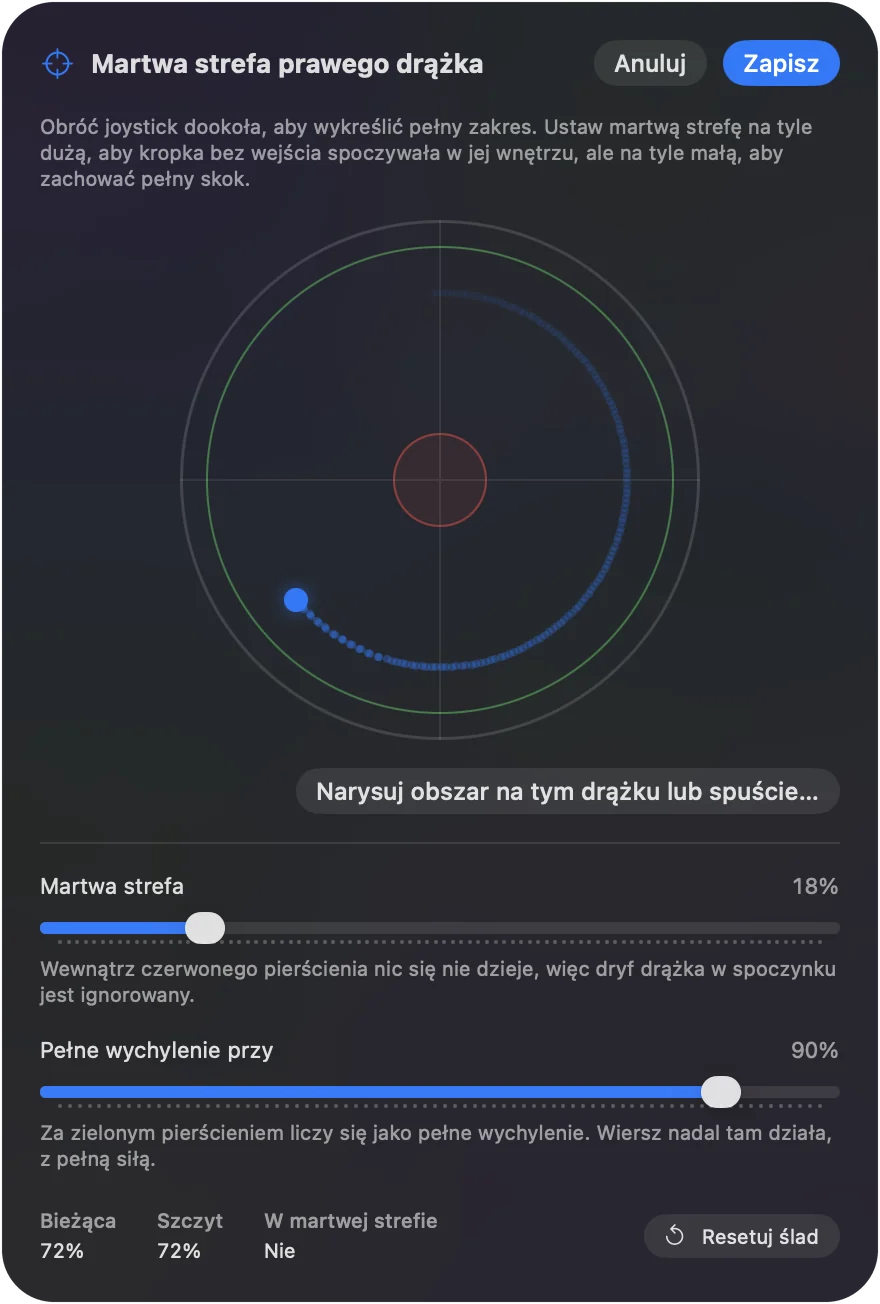
Te obserwacje przekładają się bezpośrednio na ustawienia Deadzone, Full push at (Pełne wychylenie przy) i szybkości, a lista osiągalnych kontrolek decyduje o układzie. Dziesięć minut tutaj oszczędza godzinę zgadywania.
Wybierz wejścia
Dopasuj wejście do tego, co zobaczyłeś:
- Standardowy kontroler. Jeśli klient potrafi go utrzymać: DualSense dla wibracji i głośnika, Xbox dla większych dłoni.
- Kontroler adaptacyjny. PlayStation Access Controller albo Xbox Adaptive Controller, gdy przyciski trzeba przestawić albo gdy w grę wchodzą zewnętrzne przełączniki. Oba mają pełne przewodniki na tej witrynie. InputConfig czyta każde gniazdo i port Access Controller po nazwie i edytuje jego profile przez USB-C, więc próba nie wymaga PS5.
- Pojedynczy Joy-Con. Dla jednej ręki o ograniczonej wytrzymałości.
- Pad MIDI. Dla dużych, miękkich celów: szesnaście padów pod jedną ręką bez potrzeby siły.
- Stuknięcie w Maca. Dla klienta z dobrą motoryką dużą, ale bez precyzyjnej, na MacBooku. Testowano to na MacBookach M4, a w naszych testach nie działało na M1 Pro. Wskaźnik stanu w kalibratorze pokazuje, czy twój je słucha. Komputery stacjonarne nie mają czujnika.
- Ruch. Dla klienta, który potrafi poruszyć całym kontrolerem, ale nie gałką: przechylanie DualSense, DualSense Edge, DualShock 4, Switch Pro Controller albo Joy-Con rusza wskaźnikiem.
- Joystick albo interfejs przełączników. Jeśli Mac widzi go jako kontroler do gier i się świeci w Live Visualizer, można go zmapować.
InputConfig nic nie kosztuje i nie wymaga konta, więc pierwsza sesja może używać tego, co już jest w domu. Jeśli klient potrzebuje adaptacyjnego sprzętu, wiele programów technologii wspomagających ma biblioteki wypożyczeń urządzeń. Zapytaj, czy twoja pożycza Xbox Adaptive Controller albo PlayStation Access Controller, i wypróbuj go z przewodnikiem po Xbox Adaptive Controller albo przewodnikiem po PlayStation Access Controller, zanim złoży się wniosek o zakup. Wypróbuj to, co klient już ma, zanim ktokolwiek kupi sprzęt.
Buduj ustawienie warstwami
Dodawaj jedną warstwę na sesję i zatrzymuj się, gdy klient ma to, czego potrzebuje.
Krok 1: Wskaźnik i kliknięcie
- Ty: Ustaw jedną gałkę albo cztery przełączniki i jedno kliknięcie. Dostrój martwą strefę, szybkość i krzywą przy kliencie.
- InputConfig: Rusza wskaźnikiem i klika z tych kontrolek.
- Sprawdzenie: Klient potrafi sięgnąć i kliknąć cel na ekranie bez pomocy. Na pierwszej sesji się zatrzymaj.
Krok 2: Podstawowe klawisze
- Ty: Dodaj Return, Escape, strzałki, Tab, Delete i Spację, z przytrzymaniami i podwójnymi naciśnięciami tam, gdzie przycisków brakuje.
- InputConfig: Wysyła każdy klawisz z swojej kontrolki.
- Sprawdzenie: Klient potrafi wypełnić formularz i zamknąć okno dialogowe.
Krok 3: Tekst i aplikacje
- Ty: Daj Dictation na przycisk, wiersze Type Text (Wpisz tekst) na imię, adres i e-mail klienta oraz wiersze Open App dla trzech albo czterech aplikacji, których klient używa. Jeśli układy mają się różnić, użyj presetów dla każdej aplikacji z automatycznym przełączaniem.
- InputConfig: Wpisuje zapisany tekst i otwiera aplikacje jednym naciśnięciem każda.
- Sprawdzenie: Klient potrafi napisać i wysłać krótką wiadomość.
Krok 4: Informacja zwrotna i bezpieczeństwo
- Ty: Włącz mowę i wibracje na wierszach, których klient nie widzi, przynajmniej na czas nauki. Daj wyjście Emergency Stop (Awaryjne zatrzymanie) na kontrolce, do której klient sięga.
- InputConfig: Mówi albo pulsuje, gdy wiersz się uruchamia, i zatrzymuje wszystko z tej kontrolki.
- Sprawdzenie: Naucz wprost przytrzymania kontrolera: domyślnie Back i Start razem przez trzy sekundy, albo samo gniazdo 7 na Access Controller, z krótkim buzzem po sekundzie. Pojedynczy przycisk i przytrzymanie od jednej do pięciu sekund wybiera się w Ustawieniach, Ogólne. Niech klient użyje tego raz.
Wydłuż czasy dla wolniejszego ruchu
Wszystkie te ustawienia zakładają typową szybkość:
- Progi przytrzymania. Domyślnie 300 ms, regulowane od 50 ms do 5 sekund.
- Okna podwójnego naciśnięcia. Domyślnie 300 ms, od 100 ms do 2 sekund.
- Szybkości turbo. Niższe przy przewijaniu.
- Okno odwrotnego stuknięcia. W jeździe jednym drążkiem.
Wydłużaj każde dla klienta, który porusza się wolno. Ustawienia są dla każdego wiersza, więc szybka kontrolka i wolna mogą współistnieć.
Opisz i przekaż
Ustawienie, które istnieje tylko w głowie jednej osoby, znika, gdy ta osoba zmienia pracę albo szkołę. Jakiej formy wymaga twój okręg albo usługa, IEP czy plan AT, zapisz szczegóły, które pozwolą komuś innemu odtworzyć albo naprawić ustawienie:
- Urządzenie i sposób połączenia. Na przykład: Xbox Adaptive Controller przez Bluetooth, dwa przełączniki w portach X1 i X2; albo DualSense na kablu USB.
- Nazwa presetu i miejsce pliku. Każdy preset eksportuje się jako jeden mały plik, który można przywrócić przez Import albo przeciągając go na ikonę aplikacji, więc może leżeć w dokumentacji klienta albo zostać wysłany do członka rodziny.
- Co robi każda kontrolka, słowami klienta. Każdy wiersz w edytorze ma linię Notes. Wpisz notatkę także tam, żeby ustawienie wyjaśniało się na ekranie opiekunowi.
- Ustawienia różniące się od domyślnych. Progi przytrzymania, okna podwójnego naciśnięcia, martwe strefy i szybkość wskaźnika, z powodem przy każdym. To liczby, które się rozjeżdżają, gdy ktoś inny próbuje naprawić ustawienie.
- Jak to zatrzymać. Awaryjne zatrzymanie: Control Option Command i kropka na klawiaturze, albo przytrzymanie Back i Start razem na kontrolerze, plus każda kontrolka, której nadałeś własne zatrzymanie.
- Gdzie jest pełna kopia. Ustawienia, Zaawansowane, Dane i pamięć, Export Backup zapisuje każdy preset i każdą opcję do jednego pliku, a Restore from Backup przywraca wszystko na innym Macu w jednym kroku.
- Data przeglądu. Ustawienia czasowe są pierwszą rzeczą do ponownego sprawdzenia, gdy klient staje się szybszy albo szybciej się męczy.
Sekcja pomocy odzwierciedla wbudowane przewodniki aplikacji. Podlinkuj klientowi strony pasujące do jego ustawienia. Sam InputConfig jest dostępny w 26 językach, ustawianych w Ustawieniach, Ogólne, Język, więc klient albo opiekun może go używać we własnym języku. Preset nie ma blokady, ale Export Backup to migawka, która przywraca wszystko, a edytor jest za przyciskiem Edit, którego klient nigdy nie musi naciskać.
Utrzymaj działanie
Nic nie wysyła danych do domu i nic nie wygasa. Aktualizacje z App Store nigdy nie dotykają folderu danych. Gdy klient zgłasza, że nic nie działa, sprawdź po kolei:
- Sprawdź wiersze Access Controller. Wiersz zeskanowany na gniazdo działa niezależnie od tego, który profil się świeci, ale wiersz zrobiony dla funkcji takiej jak Circle potrzebuje profilu, który ją wysyła. Profile chip w Live Visualizer podaje nazwę aktywnego.
- Sprawdź parowanie. Kontroler ponownie sparowany z konsolą musi zostać ponownie sparowany z Makiem.
- Przywróć kopię. Restore from Backup przywraca każdy preset i opcję tak, jak je zostawiono.
Krótka wersja
- Najpierw wbudowane. Potem dodaj InputConfig tam, gdzie się kończą.
- Najpierw obserwuj. Live Visualizer podaje martwą strefę, zasięg i szybkość.
- Warstwy na sesję. Najpierw wskaźnik i kliknięcie, zawsze stop.
- Zapisz. Notatki do wierszy, plik presetu, kopia zapasowa i data przeglądu.
Udokumentowane ustawienie przetrwa przekazanie, a nieudokumentowane zwykle nie przetrwa.
Pytania
Czy można zablokować ustawienie, żeby nie zmieniło się przypadkiem?
Nie jako blokada, ale Export Backup to migawka, która przywraca wszystko, a edytor jest za przyciskiem Edit, którego klient nigdy nie musi naciskać.
Czy dwóch klientów może korzystać z jednego Maca?
Ustawienia są przypisane do kont użytkowników macOS, więc dwa konta trzymają dwa niezależne ustawienia.
Czy aplikacja jest darmowa dla przychodni?
Jest w Mac App Store, bez niczego do kupienia, a jej kod źródłowy jest publiczny na licencji MIT.
Czy InputConfig zbiera dane klientów?
Nie. Nie nawiązuje połączeń sieciowych, nie ma konta ani analityki. Jego arkusz Statystyk liczy naciśnięcia i czas z kontrolerem na samym Macu, a te liczby zostają na tym Macu.
Czy można to zainstalować na Makach przychodni albo szkoły zarządzanych przez IT?
To zwykła aplikacja z Mac App Store, więc IT może wdrożyć ją tak, jak wdraża inne aplikacje z App Store. Jednym dodatkowym krokiem jest uprawnienie Dostępność w Ustawieniach systemowych, Prywatność i ochrona, które musi przyznać ktoś z prawami administratora albo IT przez zarządzanie urządzeniami. Identyfikator aplikacji to com.inputconfig.app. Wymaga macOS 14 lub nowszego.
Czy ustawienie ucznia może przejść z nim na inny Mac?
Wyeksportuj preset albo całą kopię z Ustawienia, Zaawansowane, Dane i pamięć, Export Backup, i otwórz ją na innym Macu po zainstalowaniu tam InputConfig. Ustawienia należą do każdego konta użytkownika macOS, więc uczeń, który loguje się na swoje konto na wspólnym Macu, ma osobne ustawienie od pozostałych.
Więcej po polsku
Pełne poradniki, po angielsku
Kto pisze. Ryleigh Newman tworzy InputConfig i na co dzień steruje własnym Makiem za pomocą kontrolera, bo ręce nie działają najlepiej. Ta strona jest przetłumaczona z angielskiego. InputConfig wyświetla się po polsku, gdy Mac jest ustawiony na polski. Niektóre strony witryny są tylko po angielsku.
Ta strona w innych językach: English, Français
Za darmo. macOS 14 lub nowszy. Bez konta, nic nie opuszcza Twojego Maca. Open source na GitHubie.