Polski
Kontroler działa na Macu, ale nie w Steamie
 Ta aplikacja jest całkowicie darmowa. Nie trzeba zakładać konta. Nie ma subskrypcji ani skomplikowanych pobrań, a nic nie jest zablokowane. Zoptymalizowana pod Apple Silicon.
Gdy kontroler działa na Macu, ale nie w Steamie, rozwiązaniem jest prawie zawsze jedno z trzech ustawień Steama albo uprawnienie macOS, którego Steam potrzebuje. Steam na Macu stawia własną warstwę, Steam Input, pomiędzy kontrolerem a grą, a w macOS ta warstwa działa w niektórych grach, a w innych nie. Sprawdź poniższe ustawienia po kolei, a jeśli jedna gra nadal ignoruje pada, zmapuj go na klawiaturę dla tej gry i idź dalej.
Kroki
- Sprawdź, czy kontroler jest na liście w Ustawieniach systemowych, Kontrolery do gier.
- W Steamie otwórz Settings, Controller i włącz obsługę swojego rodzaju kontrolera.
- Na stronie gry kliknij ikonę kontrolera i ustaw Steam Input dla tej gry.
- Daj Steamowi uprawnienie Monitorowanie wprowadzania w Ustawieniach systemowych, Prywatność i ochrona, potem zamknij Steama całkowicie i otwórz go ponownie.
- Jeśli gra nadal ignoruje pada, wyłącz dla niej Steam Input i zmapuj kontroler w InputConfig.
Najpierw sprawdź Maca
Zanim ruszysz jakiekolwiek ustawienie Steama, otwórz Kontrolery do gier na pasku bocznym Ustawień systemowych i upewnij się, że pad jest na liście. Jeśli Mac nie wymienia kontrolera, żadne ustawienie Steama nie pomoże. W takim przypadku zacznij od kontroler nie jest rozpoznawany. Jeśli jest na liście, idź dalej.
Włącz ustawienia kontrolera w Steamie
- Ty: W Steamie otwórz Settings, Controller i włącz obsługę swojego pada: PlayStation, Xbox, Nintendo albo Generic. Potem na stronie samej gry kliknij ikonę kontrolera po prawej, ustaw Steam Input na Enabled dla tego tytułu i wybierz układ.
- Steam: Tłumaczy pada dla tej gry. Wiele gier ma tu dołączony układ klawiatury dla kontrolerów, co jest tym, co Steam robi po swojej stronie, tak jak aplikacja do mapowania.
- Sprawdzenie: Uruchom grę i naciśnij przycisk. Jeśli Steam pokazuje pad, a gra dalej go ignoruje, zajrzyj do kontroler działa w Steamie, ale nie w grze.
Daj Steamowi uprawnienie macOS
W nowszych wersjach macOS Steam potrzebuje Monitorowania wprowadzania, a czasem Dostępności, w Ustawieniach systemowych, Prywatność i ochrona, zanim Steam Input zobaczy kontroler poza Big Picture. Po przyznaniu zamknij Steama całkowicie, potem otwórz go ponownie.
Ustaw swój rodzaj pada
- PS5 i PS4. Steam czyta DualSense, DualSense Edge i DualShock 4 przez Bluetooth albo USB. Włącz Steam Input dla kontrolerów PlayStation w Steam, Settings, Controller. Przycisk PS otwiera menu Steama w Big Picture.
- Kontrolery Xbox Wireless. Sparuj pada One lub Series przez Bluetooth. Pad Series X|S wymaga macOS 11.3 lub nowszego. Przewodowy kontroler Xbox 360 w ogóle nie jest obsługiwany przez macOS, więc nie licz na niego także w Steamie.
- Switch Pro Controller. Sparuj go w Bluetooth, potem włącz Steam Input dla kontrolerów Nintendo. Steam może zachować pozycje A i B z Nintendo albo zamienić je na pozycje z Xbox. Jeśli zatwierdzanie i cofanie wydają się odwrócone, to jest ustawienie do zmiany.
- 8BitDo. Użyj trybu, który 8BitDo podaje dla urządzeń Apple, D na przełączniku albo przytrzymane B i Start w SN30 Pro, a Steam dostaje to, co dostaje Mac. W trybie S pojawia się jako Switch Pro Controller, z zamianą A i B jak u Nintendo. Strona o 8BitDo wymienia tryby.
- Steam Controller. Steam obsługuje oba modele Valve bezpośrednio. Więcej w Steam Controller 2026 niżej.
Gdy gra ignoruje Steam Input
Część gier ze Steama na Maca, w tym niektóre duże natywne porty, sama czyta kontroler i nigdy nie widzi wyjścia Steam Input albo widzi oba i podwaja wejścia. Sprawdź po kolei, od najprostszego kroku:
- Wyłącz Steam Input dla tej gry. Na tej samej stronie kontrolera dla gry, żeby gra czytała pada bezpośrednio.
- Sprawdź opcje samej gry. Niektóre gry wymagają włączenia obsługi kontrolera w swoich ustawieniach.
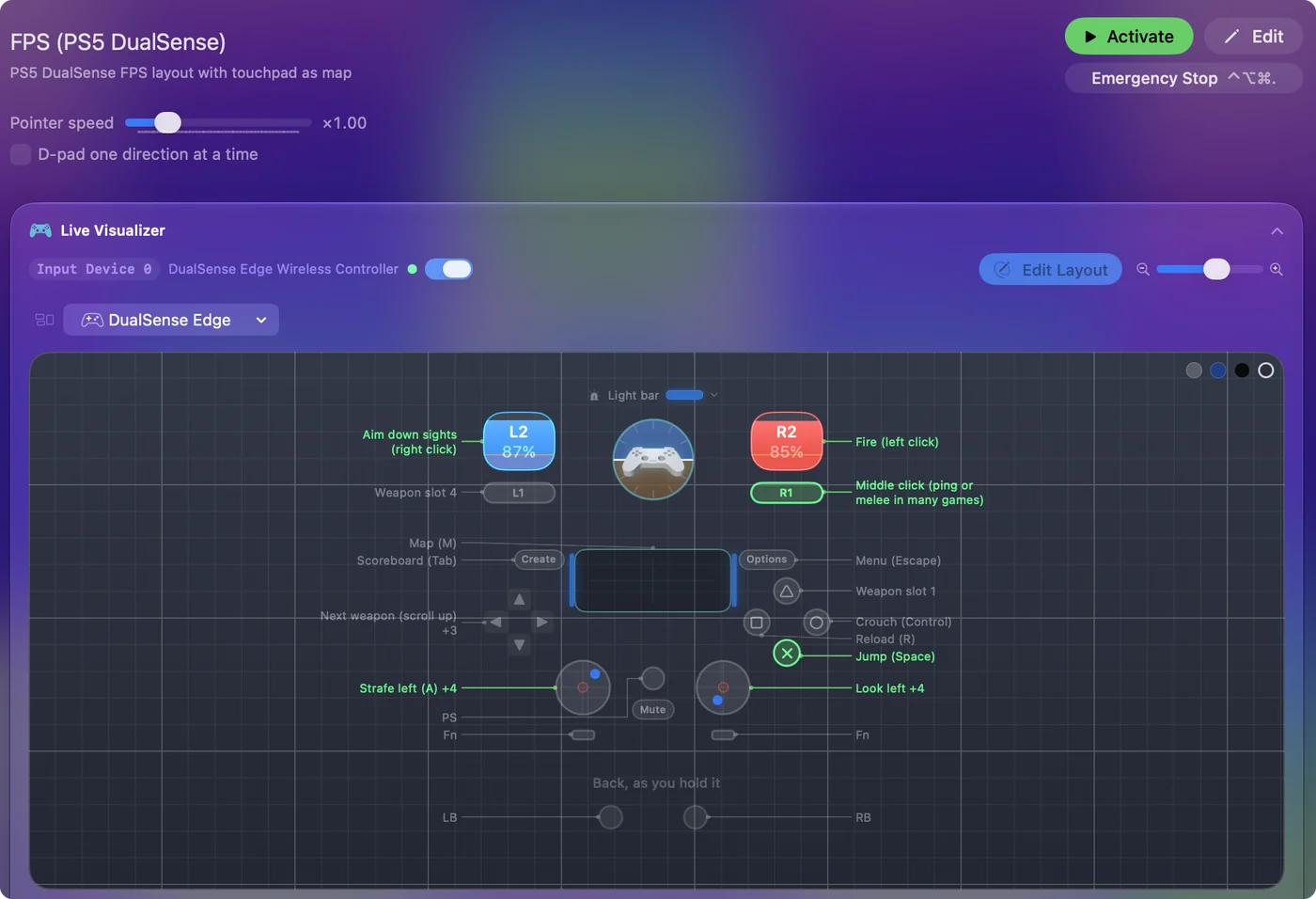
- Zmapuj go poniżej Steama. Jeśli gra nie ma własnej obsługi kontrolera, InputConfig mapuje pada na klawisze i mysz na poziomie systemu, poniżej Steama, więc gra dostaje wejście z klawiatury, którego nie może zignorować. Zostaw Steam Input wyłączony dla tej gry, żeby oba nie działały naraz.
Jeden tłumacz na grę: Steam Input albo aplikacja do mapowania, nigdy oba. Używanie obu naraz opisuje strona InputConfig i Steam jednocześnie.
Użyj Steam Controller z 2026 roku
Nowy Steam Controller od Valve działa na pulpicie Maca i w Big Picture, a w chwili pisania tego tekstu przez Steama dociera do niektórych gier, a do innych nie. InputConfig też go czyta, na kablu, przez Bluetooth albo przez jego Puck, z każdym przyciskiem, czterema tylnymi przyciskami, oboma trackpadami, żyroskopem, wibracjami i baterią. To wsparcie jest eksperymentalne, bo powstało na podstawie opublikowanego protokołu bez kontrolera w ręku.
InputConfig i Steam zarządzają wbudowanym trybem klawiatury i myszy kontrolera, zwanym lizard mode, i oba ze sobą walczą. Wygląda to jak migotanie albo przypisania, które się pojawiają i znikają. Zamknij Steama, zanim użyjesz kontrolera z InputConfig, albo wyłącz kontroler w ustawieniach Steama. Oryginalny model z 2015 roku działa tak samo, czytany przez pomocnika wewnątrz aplikacji. Strona o Steam Controller opisuje oba.
W skrócie
- Najpierw Mac. Pad musi być na liście w sekcji Kontrolery do gier.
- Potem Steam. Włącz obsługę swojego pada, ustaw Steam Input gry i przyznaj Monitorowanie wprowadzania.
- Na końcu aplikacja do mapowania. Dla gry, która ignoruje Steam Input, wyłącz go i zmapuj pada w InputConfig.
Jeśli działa w Big Picture, a w grze przestaje, zajrzyj najpierw do uprawnienia.
Pytania
Dlaczego mój kontroler Xbox nie działa w Steamie na Macu?
Najpierw sprawdź Maca: pad musi być na liście w sekcji Kontrolery do gier na pasku bocznym Ustawień systemowych. Przewodowy kontroler Xbox 360 nigdy nie będzie, bo macOS go nie obsługuje. Jeśli Mac go wymienia, sprawdź, czy Steam, Settings, Controller go pokazuje, potem przełącz zastąpienie Steam Input dla gry w Properties, Controller.
Dlaczego kontroler rozłącza się, gdy na Macu otwiera się Steam?
Na początku 2023 roku błąd Steama sprawiał, że niektóre pady USB znikały z Ustawień systemowych po uruchomieniu Steama, a aktualizacja Steama to naprawiła. Jeśli dzieje się to teraz, zaktualizuj Steama, odłącz i podłącz pada przy otwartym Steamie i sprawdź, czy nadal jest na liście Kontrolery do gier. Jeśli rozłącza się tylko wtedy, gdy Steam działa, wyłącz Steam Input dla tego rodzaju pada w Steam, Settings, Controller.
Dlaczego dostaję podwójne wejścia w grze ze Steama?
Dwie rzeczy odpowiadają na ten sam przycisk: gra czyta pada, a Steam Input też wysyła z niego klawisze, albo działają naraz aplikacja do mapowania i Steam. Ustaw Steam Input na Disabled dla tej gry w Properties, Controller i zostaw jednego tłumacza na grę.
Czy Steam potrzebuje uprawnienia macOS, żeby widzieć mój kontroler?
Tak, w nowszych wersjach macOS. Daj Steamowi Monitorowanie wprowadzania, a czasem Dostępność, w Ustawieniach systemowych, Prywatność i ochrona, a potem zamknij Steama całkowicie i otwórz go ponownie.
Więcej po polsku
Pełne poradniki, po angielsku
Kto pisze. Ryleigh Newman tworzy InputConfig i na co dzień steruje własnym Makiem za pomocą kontrolera, bo ręce nie działają najlepiej. Ta strona jest przetłumaczona z angielskiego. InputConfig wyświetla się po polsku, gdy Mac jest ustawiony na polski. Niektóre strony witryny są tylko po angielsku.
Ta strona w innych językach: English, Deutsch, Español, Français, Italiano, 日本語, Português, Русский, Tiếng Việt, 繁體中文, 简体中文
Za darmo. macOS 14 lub nowszy. Bez konta, nic nie opuszcza Twojego Maca. Open source na GitHubie.