InputConfig: ingyenes kontrollerleképező Machez Szó szerint bármiből bemeneti eszközt csinálhatsz a Machez.
Az InputConfig egy ingyenes kontrollerleképező Machez. Azért készítettem, hogy bármi, amit kényelmesen tudsz használni, teljes értékű billentyűzetként és egérként működhessen: PS5-, Xbox- vagy Switch-kontroller, MIDI-billentyűzet, egy tartalék egér, a trackpaded, de akár a MacBookod házán végzett kopogás is. Te döntöd el, mit csinál minden gomb, ravasz, kar, billentyű, pad és potméter, aztán a macOS-t és az összes appodat azzal az eszközzel vezérled, amely már a kezedben van. Nyílt forráskódú, és elsősorban a hozzáférhetőség jegyében építettem.

Ez az app teljesen ingyenes. Nem kell fiókot létrehoznod. Nincs előfizetés, nincs nehézkes letöltés, és semmi nincs lezárva. Apple Silicon processzorokra optimalizálva.
Homebrew-n keresztül is: brew install --cask ryleighnewman/inputconfig/inputconfig
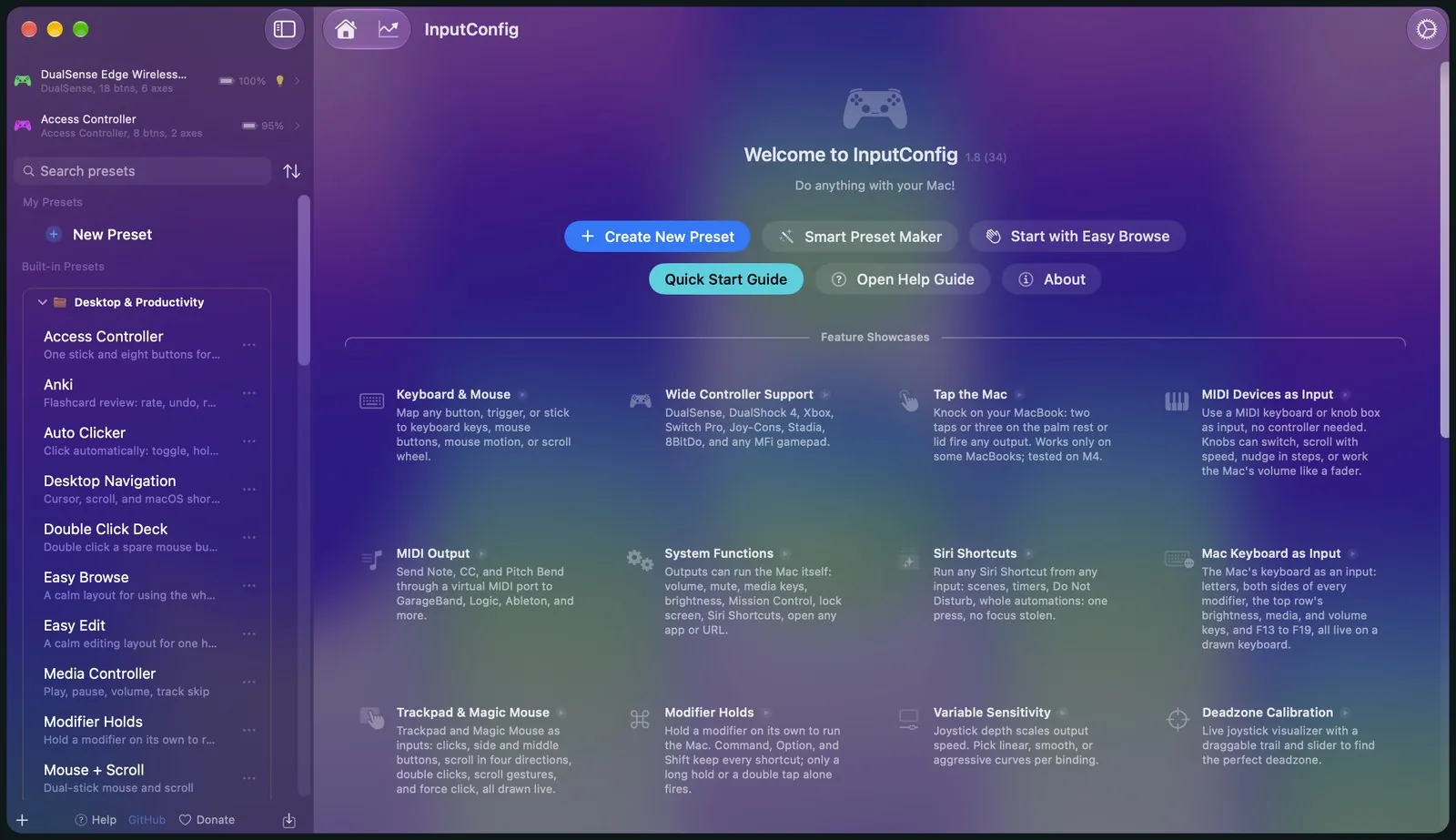
Képezz le bármilyen kontrollert billentyűzetre és egérre
Működik a PS5 DualSense és DualSense Edge kontrollerrel, a PS4 DualShock 4-gyel, Xboxszal, Switch Próval, Joy-Conokkal, Stadiával, 8BitDóval, a Steam Controllerrel, és gyakorlatilag minden MFi vagy HID gamepaddel. Csatlakoztasd a sajátodat, válassz egy presetet, és már használhatod is. 46 preset van beépítve, mappákba rendezve, így sosem kell a nulláról kezdened.
A gombokból bármi lehet
Bármelyik gomb, ravasz vagy kar küldhet billentyűt, kattintást, egérmozgást, görgetést, egy egész begépelt mondatot, makrót, MIDI-hangot, vagy rendszerfunkciót, például hangerőt, Mission Controlt vagy egy Siri-parancsikont.
Nyomj meg bármit a leképezéshez
Kattints a Scan gombra, nyomd meg azt, amit használni szeretnél, és már le is van képezve. Soha nem kell billentyűkódot keresgélned, és ugyanígy működik a MIDI-eszközökkel, valamint a Mac saját billentyűzetével és trackpadjével is.
Turbó, makrók, haptika
Egy vezérlőelem sok mindent tud egyszerre. Lehet más a művelete, ha nyomva tartod vagy duplán megérinted, vannak akkordok, turbó, a lenyomást visszaigazoló rezgés, sőt kimondott mondat is.
Vészleállítás, amely mindig működik
Ha egy preset valaha kicsúszna az irányításod alól, van egy művelet, amelynek az az egyetlen feladata, hogy megállítson mindent. Egy rendszerszintű billentyűparancs, a Back és a Start gomb három másodperces nyomva tartása a kontrolleren, vagy egy gomb a menüsorban leállít mindent, és elenged minden lenyomott billentyűt, gombot és hangot.
Láss mindent, hangolj mindent
Minden, amit itt látsz, a valódi app. Semmi sincs megrendezve.
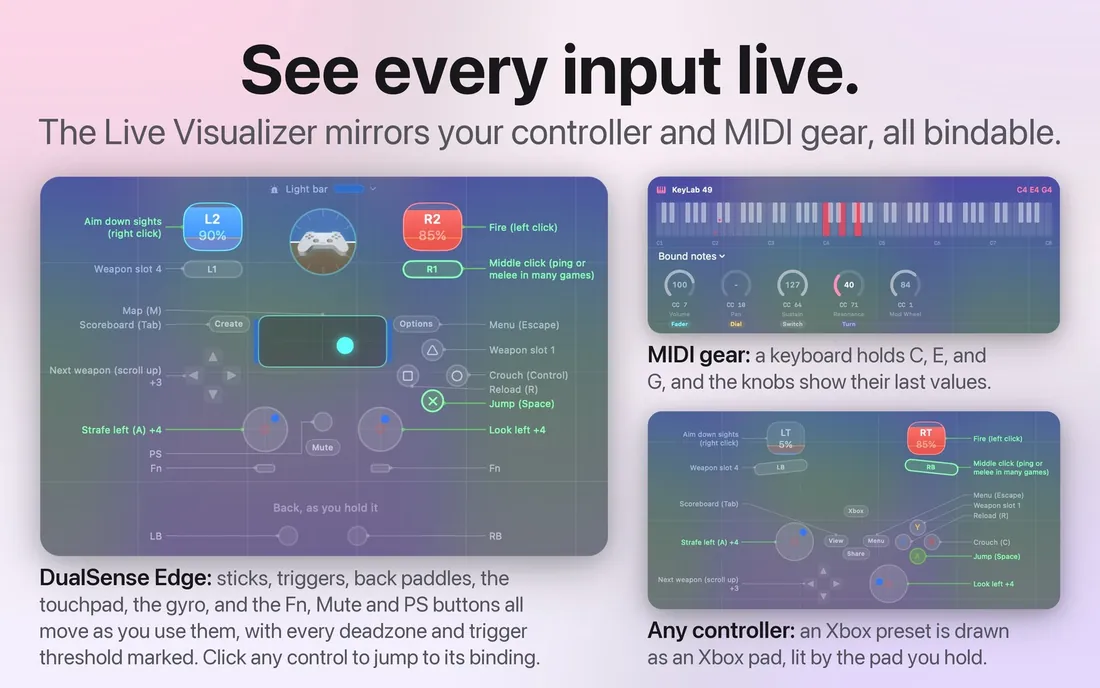
A kontrollered élő tükre
A Live Visualizer felvillantja az összes gombot, kart és ravaszt, ahogy megnyomod, és a MIDI-billentyűzetedhez vagy padkontrolleredhez is egy teljes MIDI-hangszert rajzol. Kattints a képernyőn bármelyik vezérlőelemre, és rögtön a leképezésére ugrasz.
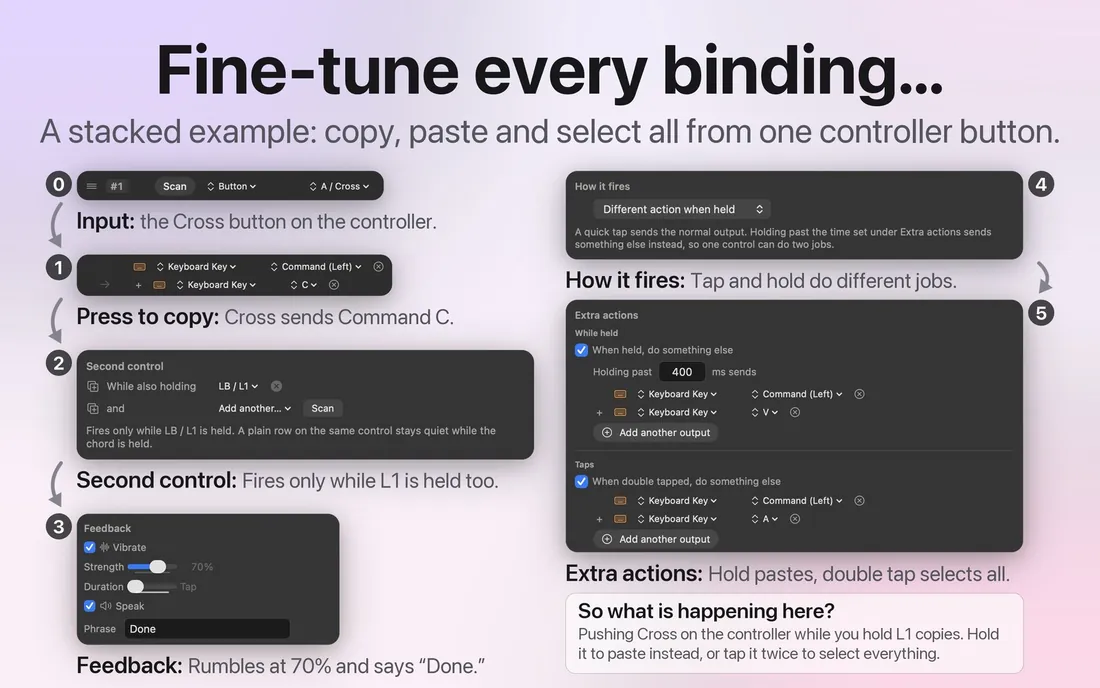
Egy vezérlőelem, bármilyen kimenet
Billentyűk, kattintások, egérmozgás, görgetés, makrók, MIDI-hangok és vezérlőváltások, appindítások és kimondott mondatok egyszerre működnek minden kontrolleren, amelyet birtokolsz. A sorokat húzással átrendezheted, és minden sor az opcióit közvetlenül magában tartja.
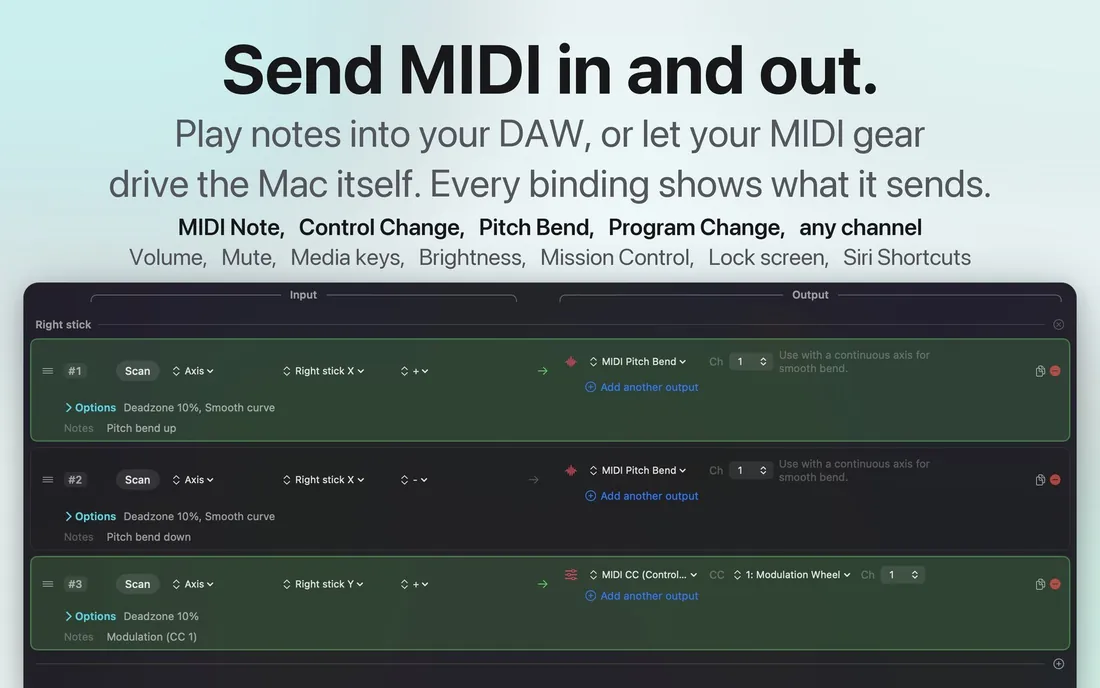
MIDI ki, és maga a Mac
Egyetlen lenyomás lejátszhat egy hangot a GarageBandben, a Logicban vagy bármelyik másik DAW-ban. Magát a Macet is működtetheti: hangerő, némítás, médiabillentyűk, fényerő, Mission Control, a zárolt képernyő, diktálás, nagyítás, bármelyik Siri-parancsikon, bármelyik app és bármelyik URL. Minden leképezés pontosan megmutatja, mit küld.
Tap the Mac
A MacBookodban már van egy mozgásérzékelő, és az InputConfig érzékeli, ha kopogsz a házon. Ez azt jelenti, hogy semmilyen extra hardver nélkül is indíthatsz dolgokat, ami szerintem elég menő.
Semmit nem kell csatlakoztatni
Nincs szükséged kontrollerre, MIDI-eszközre vagy bármi másra csatlakoztatva. Csak koppints az ujjhegyeddel a tenyérpihenőre vagy a fedélre, és a Mac saját gyorsulásmérője érzékeli.
Egytől öt koppintásig
Az egymáshoz közel eső koppintásokat megszámolja egytől ötig, és egy szünet új számlálást indít. A beépített preset a dupla és a tripla koppintást használja, mert amikor leteszed a laptopot az asztalra, az egyetlen koppintásnak tűnhet.
A gépelést figyelmen kívül hagyja
Egy leütés nagyjából olyan erősen rázza meg a házat, mint egy koppintás, ezért a gépelés közben érkező koppintásokat eldobja. Dolgozhatsz a billentyűzeten anélkül, hogy bármit elindítanál.
Kész preset
Dupla koppintásra Mission Control, tripla koppintásra diktálás indul. Beépítve megtalálod a Feature Showcases alatt, vagy letöltheted a Tap the Mac presetet, és hozzáadhatod az Import Preset File paranccsal, bármelyik preset melletti … menüben.
M4-es MacBookokon tesztelve. Egy M1 Pro-n a tesztelésünk során nem működött, az asztali és az Intel Macekben pedig nincs mozgásérzékelő. A macOS 27 rendszeren a Mac App Store homokozója nem engedi, hogy az InputConfig bekapcsolja a mozgásérzékelőt, ezért a koppintásokat csak akkor hallja, ha az érzékelő már be van kapcsolva. A Calibrate Taps állapotjelzője megmutatja, hogy a MacBookod figyel-e. Hogyan működik a Tap the Mac.
Minden kézre készült
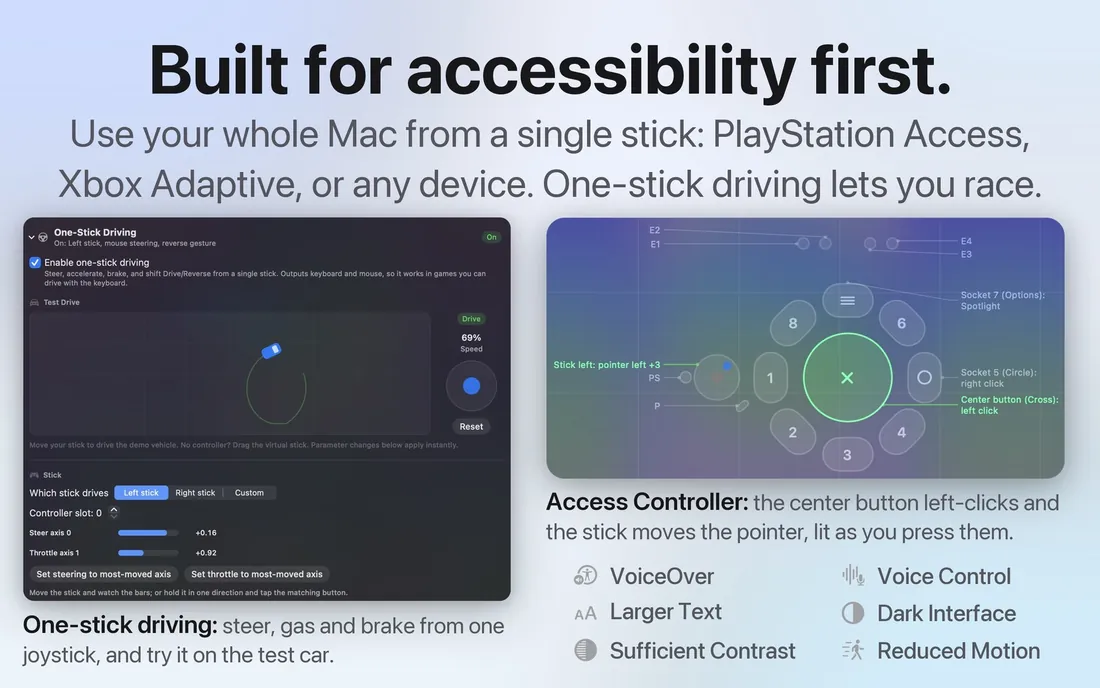
A kezem nem működik túl jól, ezért az InputConfiget az elejétől fogva a PlayStation Access Controllerre és más adaptív hardverre gondolva építettem. Ha neked nehéz a billentyűzet, a kontroller lehet a Mac. Az egykaros vezetéssel egyetlen karról kormányozhatsz, gyorsíthatsz, fékezhetsz és válthatsz. És mivel minden valódi billentyűzet- és egéresemény formájában érkezik, olyan játékokban és appokban is működik, amelyeket sosem erre terveztek.
A gyro célzással a kontroller megdöntésével mozgatod az egeret. A Pause Motion While Held lehetővé teszi, hogy újracélozz anélkül, hogy a kurzort is magaddal húznád, ugyanúgy, ahogy egy egeret felemelsz az asztalról. Minden leképezés holtzónáját és válaszgörbéjét hangolhatod, miközben élő grafikont nézel, és a Start Dictation, a Speak Selection és a Zoom ugyanolyan kimenetek, mint bármelyik másik.
Útmutatók konkrét igényekhez: Mac egér és billentyűzet nélkül, egykezes használat, remegés és korlátozott mozgástartomány, egy-négy kapcsoló, a PlayStation Access Controller, az Xbox Adaptive Controller, egykaros vezetés, egy idősebb szülő első kontrollere, és beállítási útmutató foglalkozásterapeutáknak.
Több, mint egy kontrollerleképező
Bármelyik billentyű, egérgomb, MIDI-pad vagy kontrollergomb el tudja végezni ezeket a feladatokat is, és mindez ingyenes.
- Ingyenes automatikus kattintó. A beépített Auto Clicker preset időzítővel kattint, az fn F6 indítja és állítja le, és beállíthatod a szünetet, a kattintások korlátját és egy fix pontot. Az automatikus kattintó Machez oldalon megtalálod a beállítást.
- Automatikus billentyűnyomó és gépelő. Egyetlen lenyomásból megismételhetsz egy billentyűt, vagy begépelhetsz egy egész mondatot. Az automatikus billentyűnyomó megmutatja, hogyan.
- Makrók bármelyik gombon. Időzített lépések listája fut le egy billentyűről, egy egér oldalgombjáról vagy egy padról. Hogyan készíts makrót Macen végigvezet egyen.
- Extra egérgombok, amelyeknek van feladatuk. Adj az oldalgomboknak Mission Controlt, vissza és előre funkciót, vagy bármi mást. Az egér oldalgombjai Macen mindent leír.
- MIDI-eszközök billentyűparancsként. Egy MIDI-billentyűzetből, padból vagy potméterből billentyűk, kattintások és hangerő lesznek. A MIDI-eszközök bemenetként elmagyarázza.
- Ingyenes eszközök a böngésződben. Tesztelhetsz egy kontrollert, billentyűzetet, egeret, mikrofont vagy képernyőt, vagy gyakorolhatsz zenét zongorával, metronómmal és hallásfejlesztéssel. Az összes ingyenes eszköz egy oldalon van.
Semmi nem hagyja el a Macedet
Nem gyűjtök rólad semmit, és őszintén szólva nem is akarok. Az appban nincs analitika, nincs követés és nincsenek fiókok. A beállításaid és a presetjeid egyszerűen a Maceden vannak. A forráskód is nyilvános, így nem kell szó szerint elhinned nekem semmit. Itt az adatvédelmi irányelv, és rövid.
Kérdések
Milyen kontrollerek működnek az InputConfiggal Macen?
Gyakorlatilag mind: DualSense és DualSense Edge, DualShock 4, Xbox, Switch Pro, Joy-Conok, Stadia, 8BitDo, a Steam Controller, és bármelyik MFi vagy HID gamepad. A Mac saját billentyűzete, egere és trackpadje is lehet bemenet, a MIDI-eszközök pedig szintén. Nincs szükséged semmilyen driverre.
Tényleg ingyenes az InputConfig?
Igen, teljesen. Ingyenes a Mac App Store-ban, és nyílt forráskódú a GitHubon. Nincs előfizetés, nincs fiók és nincs fizetős feloldás. Van egy opcionális borravalóbödön, ha támogatnád a munkámat, és a borravaló nem old fel semmit. Ezért szerepel az ingyenes kontrollerleképezők listáján Machez.
Biztonságos az InputConfig használata?
Igen. A Mac App Store-ból érkezik, ahol az Apple minden verziót átnéz, és a forráskódja nyilvános a GitHubon. Az App Store-os verzió az Apple homokozójában fut, hálózati hozzáférés nélkül, ezért nem tud sehová semmit elküldeni. A fő engedély, amelyre szüksége van, a Kisegítő lehetőségek, amely lehetővé teszi, hogy bármelyik app billentyűket üssön le és mozgassa a mutatót helyetted, és a Rendszerbeállításokban bármikor kikapcsolhatod. Az a kontroller, amely billentyűzetként is viselkedik, a Bemenet figyelése engedélyt is igényli. Ha egy preset valaha útban lenne, a vészleállítás elenged minden lenyomott billentyűt, és visszaadja az egeret: billentyűparancsról, két együtt nyomva tartott kontrollergombról vagy a menüsorból.
Játszhatok olyan játékokkal, amelyek nem támogatják a kontrollereket?
Igen, és pontosan erre való. Az InputConfig valódi billentyűzet- és egéreseményeket küld rendszerszinten, így minden, ami működik billentyűzettel és egérrel, működik a kontrolleroddal is, minden appban, extra telepítés nélkül.
Működik a PlayStation Access Controllerrel?
Igen. Adaptív hardverre gondolva építettem. Minden aljzatot név szerint olvas, USB-C-n vagy Bluetooth-on, USB-C-n pedig listázza, váltja és szerkeszti a kontroller három tárolt profilját. Az egykaros vezetés egyetlen karról kormányoz, gyorsít, fékez és vált, és minden vezérlőelemet átalakíthatsz úgy, hogy illeszkedjen a kezedhez.
Milyen Maceken fut az InputConfig?
Bármelyik Macen, amelyen macOS 14 Sonoma vagy újabb fut. Apple Silicon processzorokra van optimalizálva, és Intel Maceken is fut. Egyetlen univerzális app a Mac App Store-ból, nem kell telepítened sem drivereket, sem kernelbővítményeket.
Van JoyToKey, DS4Windows vagy reWASD Machez?
Ezek Windows-appok. Az InputConfig ugyanezt a munkát végzi Macen: a kontrollergombokból és karokból billentyűk, kattintások és egérmozgás lesz, appok szerint. Az összes Mac-es kontrollerleképező összehasonlítása őszintén bemutatja a többi lehetőséget.
Az InputConfig ingyenes alternatíva a Joystick Mapper, a Gamepad Mapper, az Enjoyable és a Controlly helyett?
Igen. Mind a négy Mac-app, amely a játékkontrollert billentyűzet- és egérbemenetté alakítja, és az InputConfig ezt ingyen végzi el, ráadásul MIDI be- és kimenettel, makrókkal, rendszerfunkciókkal, Siri-parancsikonokkal és adaptív kontrollerekkel. Mindegyikhez van itt egy oldal, amely az InputConfig mellé teszi, a saját oldalaikról vett tényekkel: Joystick Mapper, Gamepad Mapper, Enjoyable és Controlly.
Ki készíti az InputConfiget?
Én. Ryleigh Newman vagyok, egyetlen fejlesztő, és a saját Macemet is ezzel használom, mert a kezem nem működik jól. Ingyenes, a forrása pedig nyilvános az MIT licenc alatt.
Mi a Tap the Mac?
A MacBookodban van egy mozgásérzékelő, és az InputConfig érzékeli, ha kopogsz a házon. Egytől ötig kopogj a tenyérpihenőn vagy a fedélen, és bármelyik kimenet elindul, kontroller nélkül és semmit nem csatlakoztatva. A gépelést figyelmen kívül hagyja, így a billentyűzeten végzett munka sosem indítja el. M4-es MacBookokon tesztelték, egy M1 Pro-n a tesztelésünk során nem működött. A kalibrátor állapotjelzője megmutatja, hogy a tiéd figyel-e.
Elhagy valami a Macemet?
Nem. Nem gyűjtök semmit, és az app sem küld semmit. A beállításaid és a presetjeid a Maceden vannak tárolva, nincs analitika, nincs követés és nincsenek fiókok. Az adatvédelmi irányelv egyetlen rövid oldal.
Útmutatók, súgó, presetek és eszközök
Új vagy itt? Kezdd ezzel: kontroller használata egérként Macen, vagy az első presetteddel.
Népszerű: kontroller csatlakoztatása Machez, PS5-kontroller leképezése billentyűkre, Xbox-kontroller leképezése, a JoyToKey megfelelője Machez, az összes Mac-es kontrollerleképező összehasonlítása, MIDI-billentyűk billentyűparancsként, és egy gamepadteszter, amely a böngésződben fut.
Leggyakrabban kérdezett: a Switch 2 Pro Controller Macen, Joy-Con 2 Macen, az OpenEmu nem látja a kontrollert, a kontroller akkumulátorának ellenőrzése, a kontroller kikapcsolása vagy leválasztása, Minecraft egér nélkül, egy egér vissza gombja, amely nem csinál semmit, a Steam Controller lizard módja, és van-e gyorsulásmérő a MacBookodban.
Ingyenes tesztelők, amelyek a böngészőben futnak: gamepadteszter, karsodródás-teszt, PS5-kontrollerteszter, Xbox-kontrollerteszter, billentyűzetteszter, egérteszter, dupla kattintás teszt, CPS-teszt, kontrollerrezgés-teszt, MIDI-teszter, virtuális MIDI-billentyűzet, virtuális MIDI-kontroller, és tap tempo.
MIDI Macen: a teljes útmutató, játékkontroller mint MIDI-hangszer, MIDI-kontroller mint makrópad, MIDI-fájl megjelenítő és lejátszó, akkordazonosító, és MIDI-üzenet dekódoló.
Vannak hosszú útmutatók valós helyzetekre, minden funkcióhoz egy súgóoldal, mind a 450+ kész presethez egy-egy oldal, és egy csomó kis eszköz, amely közvetlenül a böngésződben fut.
Útmutatók
Egy idősebb szülő első kontrollere, a PlayStation Access Controller, Mac billentyűzet nélkül, egy MIDI-kontroller mint vezérlőfelület, streaming deckek, egykaros vezetés és még sok más.
Súgó
Minden funkció a saját oldalán: szkennelés, a szerkesztő, MIDI be és ki, gyro célzás, akkordok, makrók, az érintőpad, a vészleállítás, és hogy hol vannak az adataid. Kezdd az első presetteddel.
Presetek
A teljes gombkiosztás minden játékhoz, apphoz és munkafolyamathoz, amelyet a Smart Preset Maker ismer, plusz minden beépített preset letölthető fájlként.
Eszközök
Egy gamepadteszter, egy karsodródás-teszt, valamint billentyűzet- és egérteszterek, amelyek a valódi eszközeidet olvassák, egy streamátfedés, egy kontrollertérkép, egy billentyűkód-kereső és egy MIDI CC referencia.
Magyar nyelvű oldalak
Útmutatók
Kérdések
Eszközök
Ki írja. Ryleigh Newman fejleszti az InputConfigot, és a saját Macjét minden nap kontrollerrel kezeli, mert a kezei nem működnek jól. Ez az oldal angolból fordított. Az InputConfig magyarul jelenik meg, ha a Mac nyelve magyar. A webhely néhány oldala csak angolul érhető el.
Egyetlen ember készítette, akinek szüksége volt rá
Ryleigh Newman vagyok. A kezem nem működik túl jól, ezért a billentyűzet és az egér nehéz nekem, így más eszközökre támaszkodom a Mac vezérlésében. A létező leképezőeszközök drágák voltak, hiányoztak belőlük dolgok, vagy nem azoknak készültek, akik használják őket. Ezért megcsináltam azt, amelyre nekem volt szükségem. Miért építettem meg.