Magyar
MIDI-kontroller mint vezérlőfelület
 Ez az alkalmazás teljesen ingyenes. Nem kell fiókot létrehoznod. Nincs előfizetés, nincs bonyolult letöltés, és semmi sincs zárolva. Apple Silicon processzorokra optimalizálva.
Egy MIDI-billentyűzet, padkontroller vagy gombdoboz makrópad és vezérlőfelület lehet az egész Machez, miközben tovább játszol vele a hangszereiden. Az InputConfig parancsokká alakítja a tétlen részeket: a padekből DAW-billentyűparancsok és appindítók lesznek, a gombokból a Mac hangereje és egy görgetőkerék, a szusztainpedálból kattintás, a csatornák és hangok pedig, amelyeket békén hagysz, ugyanúgy eljutnak a DAW-ba, mint eddig. Nem kell hozzá driver.
Ez az útmutató annak szól, aki már tudja, mi az a CC. Az ezen az oldalon szereplő padtávirányító beállítása tíz percet vesz igénybe.
Lépések
- Csatlakoztasd a kontrollert USB-n, vagy párosíts egy Bluetooth MIDI-eszközt az Audio MIDI beállító alkalmazásban.
- Nyisd meg a Live Visualizer MIDI-nézetét, és érints meg minden padet és gombot, hogy lásd, mit küld.
- Add hozzá az ezen az oldalon található MIDI DAW Remote presetet, vagy készíts egy saját, csak MIDI-s presetet.
- Válaszd a Switch, Dial vagy Turn módot minden gombsoron, a vezérlőhöz és a kimenethez igazítva.
- Kösd az egyik csúszkát a System Volume (Rendszerhangerő) kimenethez, és cseréld a padek kimeneteit a DAW billentyűparancsaira.
- A billentyűparancs-hangokat tartsd ki a felvételekből egy hangtartománnyal vagy külön csatornával.
Tudd meg, mit hallgat az InputConfig
Az InputConfig ezeket az üzeneteket olvassa, bármelyik forrásból, amelyet a macOS felsorol: USB class-compliant eszközökből, az Audio MIDI beállítóon át érkező Bluetooth MIDI-ből és egy interfészre kötött hardverből.
- Hangok és padek. Velocityvel, bár be- és kikapcsolóként viselkednek.
- Control Change. Bármelyik számon.
- Pitch bend és csatorna-aftertouch. Folyamatos bemenetként.
- Program Change. Patchváltásonként egyszer.
Minden sor szűrhető egy csatornára és egy eszközre, vagy hagyható nyitva mindegyikre. Semmihez sem kell játékkontroller. Egy preset lehet csak MIDI-s. Az InputConfig az eszköz által küldöttek másolatát olvassa, és nem fogja el őket, így a DAW mindent megkap, a saját MIDI learnjét is beleértve. A kontroller tovább játszik, mert az InputConfig csak mellette hallgat.
Nézd meg, mit küld egy vezérlő
- Te: Nyisd meg a Live Visualizert, válaszd a MIDI-t, és érints meg minden padet, billentyűt és gombot.
- InputConfig: Minden CC-hez, amelyet az eszköz küldött, megnevezett tárcsát mutat a módjelvénnyel, továbbá a billentyűzetet, a kerekeket, az aftertouchot, egy 16 csatornás sávot és egy eseménynaplót.
- Ellenőrzés: Minden vezérlő mutatja a hang- vagy CC-számát és a csatornáját. Ezeket a számokat használd a sorokban.
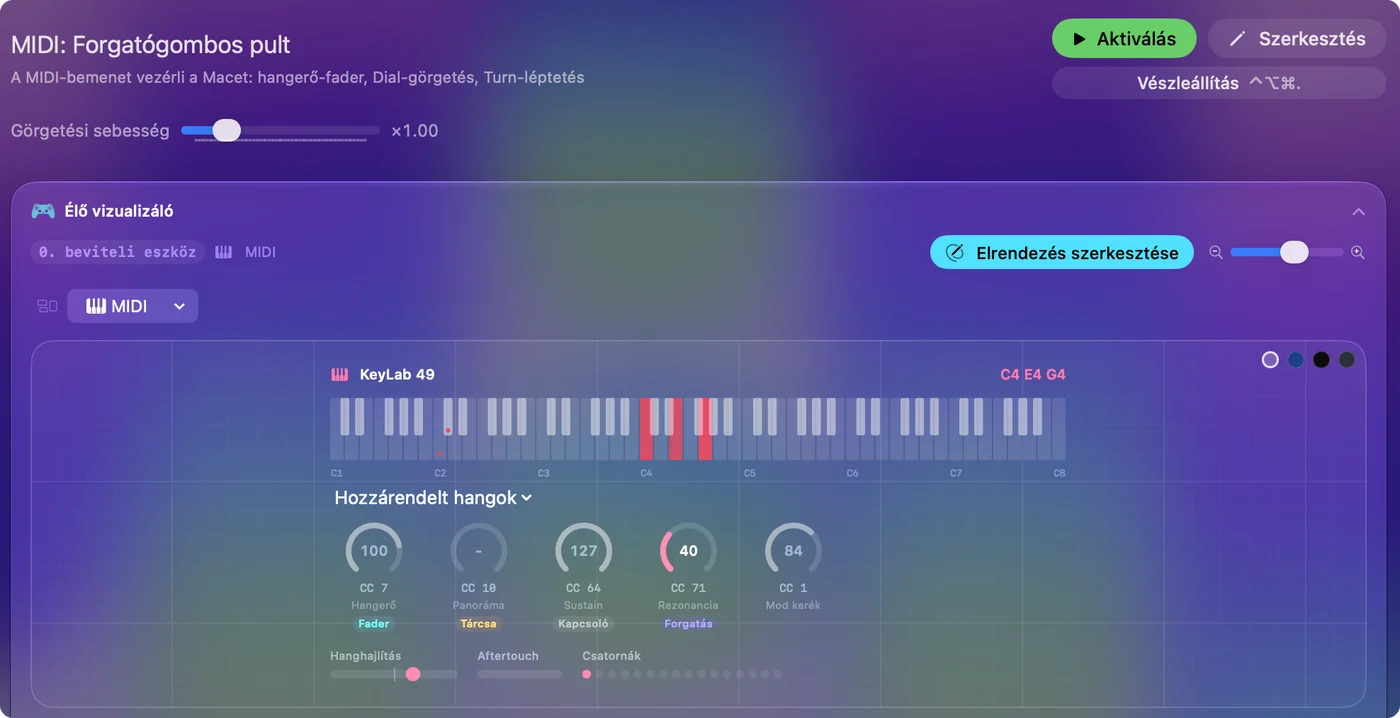
Gyorsabb, mint egy MIDI-monitor arra a kérdésre, hogy mit küld egy gomb.
Válassz gombmódot
Minden CC-sornak három módja van:
- Switch
- Küszöb 64-nél. A sor tartva van, amíg az érték eléri vagy meghaladja, és elengedve, ha alatta van. Pedálokhoz, CC-t küldő gombokhoz és olyan kontrollerek padjeihez, amelyek hang helyett CC-t küldenek.
- Dial
- Középhez viszonyított. A 64-es érték a nyugalmi helyzet. A 64-től mért távolság a sebesség, az előjel az irány, így a sor holtzónája középen nyugton tartja. Abszolút gombokhoz és csúszkákhoz való, amelyek folyamatos kimenetet vezérelnek: egérgörgetést, egérmozgást, MIDI CC-kimenetet. Két sor ugyanazon a CC-n, plusz és mínusz, mindkét irányt lefedi.
- Turn
- Különbség. A Turn Step méreten túli minden forgatási lépés egyszer meglöki a kimeneteket, óramutató járásával megegyezően a pluszt, ellentétesen a mínuszt. Végtelen enkóderekhez és lépcsőzetes célokhoz készült: Volume Up / Down, fényerő, nyílbillentyűk, nagyítás, visszavonás / ismétlés. A Turn Step értéke Fine (2 egység) és Chunky (16) között mozog.
Switch a pedálokhoz, Dial a csúszkákhoz és potméterekhez, ha a kimenet folyamatos, Turn az enkóderekhez és mindenhez, ami lépcsőzik.
Tegyél egy csúszkát a Mac hangerejévé
A System Volume kimenet nem nyomás. Egy az egyben követi a vezérlő helyzetét.
- Te: Kösd a CC-t a System Volume kimenethez. Működik csúszkáról, potméterről, a pitch kerékről, aftertouchról vagy egy játékkontroller ravaszáról.
- InputConfig: A 0 és 127 közötti értéket a 0 és 100 százalékra képezi le, és csak akkor veszi át az irányítást, amikor a vezérlő mozdul.
- Ellenőrzés: Dugd be az eszközt, és a szint nem ugrik. Mozgasd a csúszkát, és a Mac hangereje követi.
Tegyél tizenhat padet DAW-távirányítóvá
Az ezen az oldalon található MIDI DAW Remote preset 16 padet tartalmazó kontrollert feltételez, amely a 36 és 51 közötti hangokat küldi, vagyis a General MIDI dobtartományt, amelyre a legtöbb padkontroller alapból áll. A Logic és a GarageBand alapértelmezett billentyűparancsait küldi. Az Ableton, a Bitwig vagy a Reaper szerint néhány perc alatt átírhatod a kimeneteket.
| Pad (hang) | Küldi |
|---|---|
| 36 | Space (lejátszás / leállítás) |
| 37 | R (felvétel) |
| 38 | Return (ugrás az elejére) |
| 39 | C (ciklus) |
| 40 | Command Z (visszavonás) |
| 41 | Command Shift Z (ismétlés) |
| 42 | Command T (vágás a lejátszófejnél a Logicban, a DAW-odhoz írd át) |
| 43 | M (a kijelölt sáv némítása) |
| 44 | S (szóló) |
| 45 | Command S (mentés) |
| 46 | Tab (a Logic főablak-területeinek váltása) |
| 47 | K (metronóm) |
| 48 | Mission Control |
| 49 | Start Dictation (Diktálás indítása) (sávok hangos elnevezéséhez) |
| 50 | Open App (App megnyitása): a böngésző |
| 51 | Emergency Stop (Vészleállítás) |
Két CC is hozzá van rendelve: a CC 7 a System Volume kimenethez, és a CC 1 Turn módban a Volume Up / Down kimenethez, alternatívaként. Minden soron ki van kapcsolva a Speak. Tanulás közben kapcsold be. A Toggle módú hangsor egy módosítót rögzít, amíg újra meg nem nyomod a padet, vagy hagyd kikapcsolva a Toggle módot, és a módosító addig marad lenyomva, amíg a padet tartod, így egy pad tarthatja a Shiftet, miközben az egérrel kattintasz. Az 51-es pad a vészleállító, így a távirányító mindig kikapcsolható a padekről.
Oszd fel a billentyűzetet billentyűparancsokra és hangokra
A legtöbb billentyűzet mindent egy csatornán küld. Mássz fel ezen a lépcsőn, a legegyszerűbb felosztással kezdve:
- Egy hangtartomány. Az InputConfig szám szerint illeszt egy hangsort, így a legalsó oktáv, C1-től B1-ig, lehet tizenkét billentyűparancs, míg a C2-től felfelé a hangszer szól.
- Külön csatorna. Ha a billentyűzet tud zónákat küldeni különböző csatornákon, állítsd a billentyűparancs-zónát a 16-os csatornára, és szűrd rá a sorokat. Akkor a felosztás fölötti hangok soha nem váltanak ki billentyűparancsot, még ha lent játszol is.
A bökkenő: a DAW is hallja a billentyűparancs-hangokat, és fel is veszi őket, ha a sáv élesítve van. Szűrd a hangszersáv bemenetét a billentyűzet másik csatornájára, vagy némítsd a billentyűparancs-zónát a DAW MIDI-bemeneti beállításaiban. Tartsd a billentyűparancs-zónát a hangszersáv bemenetén kívül, különben a felvételben köt ki.
Válts presetet Program Changeel
A Program Change sor patchváltásonként egyszer lő, és a kimenete lehet egy App Action (Appművelet), amely aktivál egy adott presetet. A kontroller 1-es patchje betölti a keverőelrendezést, a 2-es a vágóelrendezést. A patchbank-gombbal rendelkező kontrollerek egyetlen gombbal egész elrendezéskészletet kapnak.
Küldj MIDI-t visszafelé is
Ugyanaz a preset MIDI-t is tud kifelé küldeni: egy játékkontroller előlapi gombjai hangokat játszanak a DAW-ba, miközben a padkontroller billentyűparancsokat futtat. Az InputConfig soha nem hallgatja a saját virtuális portját, ezért a kettő sosem fut körbe. A kimenő felet a gamepad mint hangszer útmutató tárgyalja.
Párosíts egy Bluetooth MIDI-eszközt
Audio MIDI beállító: Nyisd meg a MIDI Studio ablakot, aztán kattints duplán a Bluetooth ikonra.
Audio MIDI beállító, Window, Show MIDI StudioMi történik: Párosítás után az eszköz úgy jelenik meg az InputConfig számára, mint bármelyik másik forrás.
A Bluetooth MIDI kicsit később érkezik, mint az USB, ami játéknál számít, billentyűparancsoknál nem.
Ha egy eszköz nem jelenik meg
Mássz fel ezen a lépcsőn, a legkisebb lépéssel kezdve:
- Nézd meg a módját. A saját módban lévő eszközöknek, például az Ableton Liveban saját módban lévő Pushnak vagy a plugin módjában lévő Maschine-nek, általában van MIDI-módkapcsolója. Azt használd.
- Nézd meg az Audio MIDI beállítóot. Ha a macOS nem sorolja fel ott az eszközt, az InputConfig sem hallja.
- Nézd meg a sor szűrőit. Az egy csatornára vagy egy eszközre szűrt sor figyelmen kívül hagyja a többit.
A rövid változat
- Előbb nézd meg. A Live Visualizer MIDI-nézete megnevez minden hangot és CC-t.
- Válaszd ki a gombmódot. Switch, Dial vagy Turn, a vezérlő és a kimenet szerint.
- Indulj a DAW Remote presetből. Tizenhat pad, egy hangerőcsúszka és egy leállítás.
- Óvatosan oszd fel. Egy hangtartomány vagy egy csatorna, és tartsd ki a billentyűparancs-hangokat a felvételből.
A kontroller azon részei, amelyeken sosem játszol, a Mac többi részét vezérelhetik.
Kérdések
Működik az Ableton Pushsal vagy a Native Instruments Maschine-nel?
Ha az eszköz szabványos MIDI-forrásként jelentkezik, igen. A saját módban lévő eszközöknek (a Push az Ableton Live saját módjában, a Maschine a plugin módjában) általában van MIDI-módkapcsolója, azt használd.
Tarthat egy pad módosítót, miközben az egérrel kattintok?
A Toggle módú hangsor egy módosítót rögzít, amíg újra meg nem nyomod a padet, vagy hagyd kikapcsolva a Toggle módot, és a módosító addig marad lenyomva, amíg a padet tartod.
Zavarja ez a DAW saját MIDI learnjét?
Nem. A DAW továbbra is megkap mindent, amit az eszköz küld. Az InputConfig egy másolatot olvas. Nem fogja el.
Továbbiak magyarul
Részletes útmutatók, angolul
Ki írja. Ryleigh Newman fejleszti az InputConfigot, és a saját Macjét minden nap kontrollerrel kezeli, mert a kezei nem működnek jól. Ez az oldal angolból fordított. Az InputConfig magyarul jelenik meg, ha a Mac nyelve magyar. A webhely néhány oldala csak angolul érhető el.
Ez az oldal más nyelveken: English, 日本語
Ingyenes. macOS 14 vagy újabb. Fiók nélkül, semmi sem hagyja el a Macet. Nyílt forráskód a GitHubon.