Magyar
Az egér vissza gombja nem működik Macen
 Ez az alkalmazás teljesen ingyenes. Nem kell fiókot létrehoznod. Nincs előfizetés, nincs bonyolult letöltés, és semmi sincs zárolva. Apple Silicon processzorokra optimalizálva.
Az egér általában rendben van. A vissza és az előre gomb a Button 4 és a Button 5, a macOS pedig annak az appnak adja át őket, amelyik előtérben van, és sok Mac-appnak, köztük a Safarinak és a Finderneknek, nincs dolga velük. A megoldás az, hogy a két gombnak megadod a Vissza és az Előre billentyűparancsát. Az InputConfig, egy általam készített ingyenes app, pár perc alatt megoldja, és a beépített Keyboard & Mouse Input (Billentyűzet- és egérbemenet) preset mindkét sort már tartalmazza.
Lépések
- Telepítsd az InputConfigot, és engedélyezd a Kisegítő lehetőségek hozzáférést.
- Adj hozzá egy Egér sort, Scan-eld a vissza gombot, és küldj Command bal szögletes zárójelet.
- Adj hozzá egy második Egér sort az előre gombhoz Command jobb szögletes zárójellel.
- Kapcsold be az Activate (Aktiválás) gombbal, és próbáld ki a Safariban és a Finderben.
Értsd meg, miért történik
Windowson az egér vissza és előre gombját minden app kezeli. Macen nem. Az appnak kell úgy döntenie, hogy figyeli a Button 4 és a Button 5 gombot, néhány figyeli, sok nem, és a Rendszerbeállításokban nincs kapcsoló, amely Vissza és Előre funkcióvá alakítaná őket. Így ugyanaz az egér az egyik appban visszalép, a következőben nem csinál semmit.
Amit minden Mac-app megért, az a billentyűparancs: a Vissza a Command bal szögletes zárójel, az Előre a Command jobb szögletes zárójel a Safariban, a Chrome-ban és a Finderben.
Javítsd meg négy lépésben
A egérgombos végigvezetés képpel mutatja be minden lépést.
- Telepítsd az InputConfigot a Mac App Store-ból, és engedélyezd a Kisegítő lehetőségek hozzáférést, amikor kéri. Az egér olvasásához más engedély nem kell.
- Készíts presetet, és adj hozzá egy Egér sort. A gombmenüben válaszd a Scan (Beolvasás) lehetőséget, és kattints az egér oldalán lévő vissza gombra. A sor Button 4-re változik. Add neki kimenetként a Command bal szögletes zárójelet.
- Adj hozzá ugyanígy egy második Egér sort az előre gombhoz, a Button 5-höz, Command jobb szögletes zárójellel. Nyomd meg az Activate gombot.
- Te: Kattints az oldalgombokra a Safariban és a Finderben.
- InputConfig: Elküldi a Command bal szögletes zárójelet és a Command jobb szögletes zárójelet.
- Ellenőrzés: A vissza és az előre mostantól működik ott, és minden appban, amely ugyanezeket a billentyűparancsokat használja.
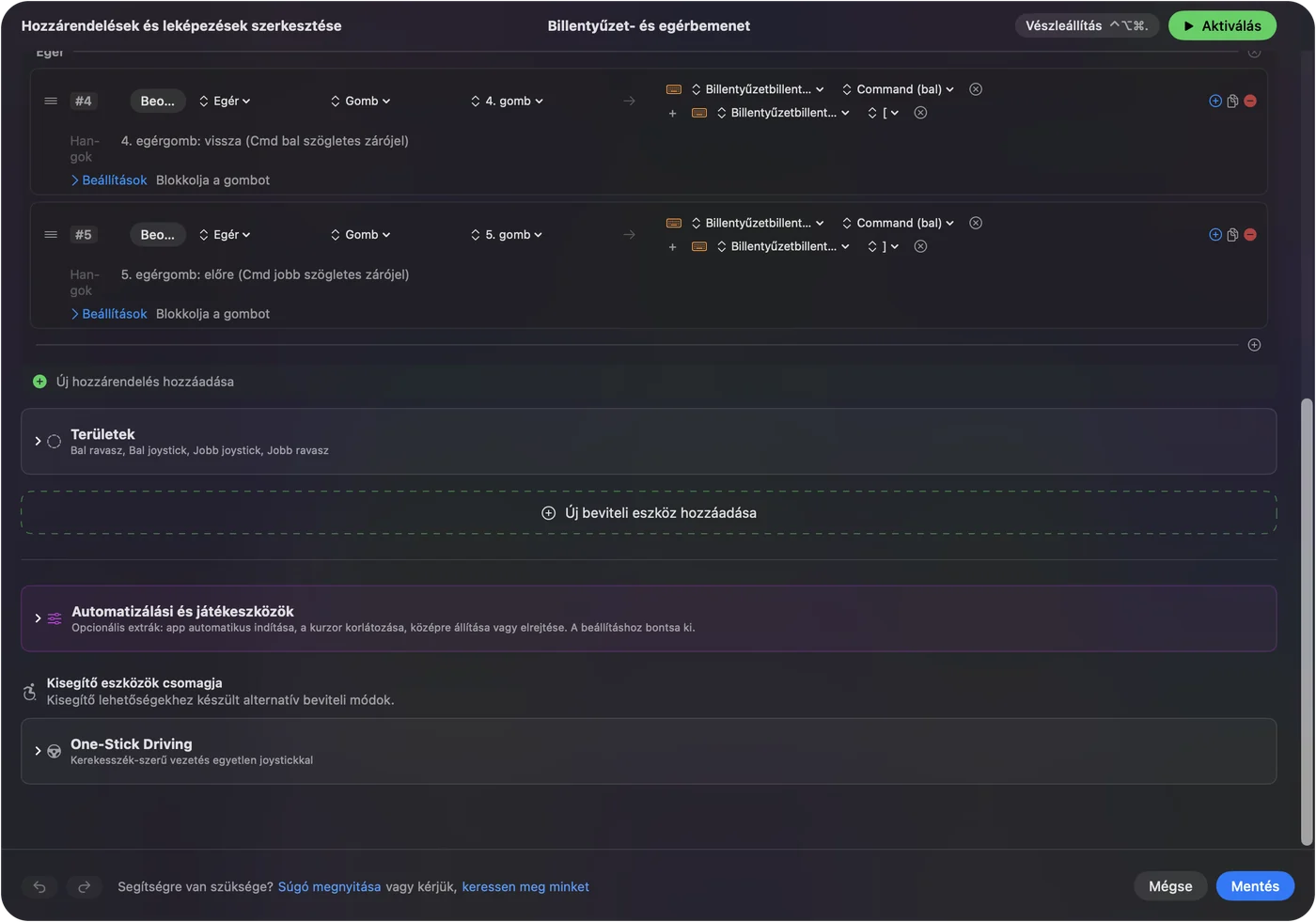



A beállítás átugrásához kapcsold be a beépített Keyboard & Mouse Input presetet: a két oldalgomb-sora pontosan ezeket a billentyűparancsokat küldi.
Ha egy app most kétszer lép vissza
Az InputConfig újabb feladatot ad a gombnak. Önmagában nem veszi el azt, amit a gomb addig is csinált. Abban az appban, amely már válaszolt a vissza gombra, a gomb így mindkettőt megteszi. Menj végig ezen a létrán, a legkisebb lépéssel kezdve:
- Tiltsd le a gomb saját műveletét. Jelöld be a sorban a Block the button's own action (A gomb saját műveletének blokkolása) lehetőséget, és amíg a preset fut, a gomb csak az új feladatát végzi. A beépített oldalgomb-sorok ezt már megteszik.
- Hagyd ki azt az appot. Állítsd be, hogy a preset a többi apphoz tartozzon az appenkénti automatikus váltással, vagy tarts egy második presetet egér-sorok nélkül ahhoz az apphoz.

Ha a gomb egyáltalán nem érzékelhető
Menj végig ezen a létrán, a legkisebb lépéssel kezdve:
- Scan-eld. Egy Egér soron válaszd a Scan lehetőséget a gombmenüben, és kattints a gombra. Ha a sor Button 4-re vagy Button 5-re változik, a Mac látja. A Live Visualizer (Élő vizualizáló) Mouse & Trackpad nézete is jelzi.
- Nézd meg az egérgyártó appját. A Logi Options+ és hasonló appok saját feladatot adhatnak egy gombnak, és akkor a kattintás nem biztos, hogy Button 4-ként ér el a macOS-hez. Állítsd vissza azt a gombot a gyártó appjában, vagy lépj ki belőle, és Scan-eld újra.
- Párosítsd újra a Bluetooth-egeret. Ha a mutató mozog, de egyetlen oldalgomb sem szkennelődik, kapcsold ki és be az egeret, vagy távolítsd el a Rendszerbeállítások, Bluetooth oldalán, és párosítsd újra.
- Nézd meg magát a gombot. A DPI- és profilváltók, valamint néhány hüvelykujjgomb csak a gyártó szoftverével beszél. Más app ezeket nem tudja olvasni.
Más módok a javításra
- SensibleSideButtons. Egy kis ingyenes, nyílt forráskódú app, amely csak ezt csinálja: vissza és előre az oldalgombokon. Ha csak ennyi kell, jó választás.
- Az egérgyártó appja. A saját egereinek gombjait ki tudja osztani.
- InputConfig. Megéri, ha többet szeretnél a gombokból: más feladatot appenként, egy tartást vagy dupla kattintást második műveletnek, Mission Controlt, diktálást vagy egy Siri-parancsikont. Az egér oldalgombjai útmutató ötleteket ad.
A rövid változat
- Az ok. Sok Mac-app figyelmen kívül hagyja a Button 4 és a Button 5 gombot.
- A megoldás. Küldd el belőlük a Command bal szögletes zárójelet és a Command jobb szögletes zárójelet.
- A leggyorsabb út. A beépített Keyboard & Mouse Input preset.
Add meg a gomboknak a billentyűparancsot, és a vissza minden appban működik, amely ismeri.
Kérdések
Miért működik a vissza gomb a Finderben, a Safariban pedig nem?
Minden Mac-app maga dönti el, hogy figyeli-e az egér Button 4 és Button 5 gombját, így az egyik app válaszolhat rájuk, a következő pedig figyelmen kívül hagyhatja őket. A gomb beszkennelésével az InputConfigban ellenőrizheted, hogy a Mac megkapja-e. Utána képezd le a Button 4 és a Button 5 gombot a Command bal szögletes zárójelre és a Command jobb szögletes zárójelre, amelyet a Safari és a Finder is Vissza és Előre parancsnak tekint.
Hogyan lépek vissza a Finderben egérrel?
Add a Button 4 gombnak a Command bal szögletes zárójel billentyűparancsot az InputConfigban. Ez a Finder saját Vissza billentyűparancsa, így az oldalgomb egy mappát lép vissza.
Van vissza gombja a Magic Mouse-nak?
Nem. A Magic Mouse-nak nincsenek oldalgombjai. Egy ujjal balra vagy jobbra söpörve léphetsz vissza és előre, amit a Rendszerbeállítások, Egér oldalán a Swipe between pages alatt lehet beállítani.
Miért nem csinál semmit a Logitech egerem vissza gombja Macen?
A legtöbb Logitech egér a vissza és az előre gombot szabványos Button 4 és Button 5 gombként küldi, amelyet sok Mac-app figyelmen kívül hagy. Ha a Logi Options+ vagy a G HUB fut, az a gombnak saját feladatot is adhat, így az sosem jut el a macOS-hez Button 4 gombként. Állítsd vissza ott a gombot, vagy lépj ki az appból, aztán szkenneld be az InputConfigban, és küldd a Command bal szögletes zárójelet.
Továbbiak magyarul
Részletes útmutatók, angolul
Ki írja. Ryleigh Newman fejleszti az InputConfigot, és a saját Macjét minden nap kontrollerrel kezeli, mert a kezei nem működnek jól. Ez az oldal angolból fordított. Az InputConfig magyarul jelenik meg, ha a Mac nyelve magyar. A webhely néhány oldala csak angolul érhető el.
Ez az oldal más nyelveken: English, Deutsch, Español, Italiano, 日本語, 한국어, Português, Русский, ไทย, Türkçe, Tiếng Việt, 繁體中文, 简体中文
Ingyenes. macOS 14 vagy újabb. Fiók nélkül, semmi sem hagyja el a Macet. Nyílt forráskód a GitHubon.