Magyar
Automata billentyűnyomó Machez
 Ez az alkalmazás teljesen ingyenes. Nem kell fiókot létrehoznod. Nincs előfizetés, nincs bonyolult letöltés, és semmi sincs zárolva. Apple Silicon processzorokra optimalizálva.
Igen, az InputConfig ingyenes automata billentyűnyomó Machez. Újra és újra lenyom egy billentyűt az általad megadott időközzel, vagy nyomva tartja, amíg nem mondod, hogy állj, és ingyenes és nyílt forráskódú a Mac App Store-ban. Azért kell, mert a legtöbb játéknak egy billentyű nyomva tartása Macen egy hosszú nyomás, és a Billentyűzet beállításaiban a billentyűismétlés csak ott segít, ahol egy app ismételt karaktereket olvas, például egy szövegmezőben.
Lépések
- Adj hozzá egy sort, és olvasd be a Scan (Beolvasás) gombbal azt a vezérlőt, amely elindítja.
- Állítsd a kimenetet Keyboard Key (Billentyűzetbillentyű) értékre, és válaszd ki a billentyűt.
- Az Options részben válaszd a Repeats while held (Ismétel nyomva tartás közben) vagy a Repeats until pressed again lehetőséget, és állítsd be az időközt.
- Zárd be a szerkesztőt, és aktiváld a presetet.
Ismételj egy billentyűt
- Telepítsd az InputConfigot, és engedélyezd a Kisegítő lehetőségek hozzáférést.
- Kattints az Add a new bind (Új hozzárendelés hozzáadása) gombra, nyomd meg a Scan gombot, és nyomd meg a vezérlőt, amely elindítja: egy tartalék egérgombot, egy kontrollergombot, egy MIDI-padot vagy egy billentyűt, amely nem gépel semmit.
- Állítsd a kimenetet Keyboard Key értékre, és válaszd ki a billentyűt. Kombinációhoz, például a Command R-hez, kattints a kimenetek alatt az Add another output (Másik kimenet hozzáadása) gombra, és válassz egy második Keyboard Key kimenetet. Az egy soron lévő billentyűk együtt mennek le.
- Az Options részben állítsd a How it fires (Működés módja) értékét a Repeats while held lehetőségre, hogy a billentyűt csak addig nyomja, amíg a vezérlőt tartod, vagy a Repeats until pressed again lehetőségre, hogy egy nyomással indítsd, és a következővel állítsd le.
- Állítsd be az Every értékét ezredmásodpercben. 50 ms másodpercenként húsz nyomás. 1000 ms egy.
- Mentsd el, zárd be a szerkesztőt, és aktiváld a presetet.
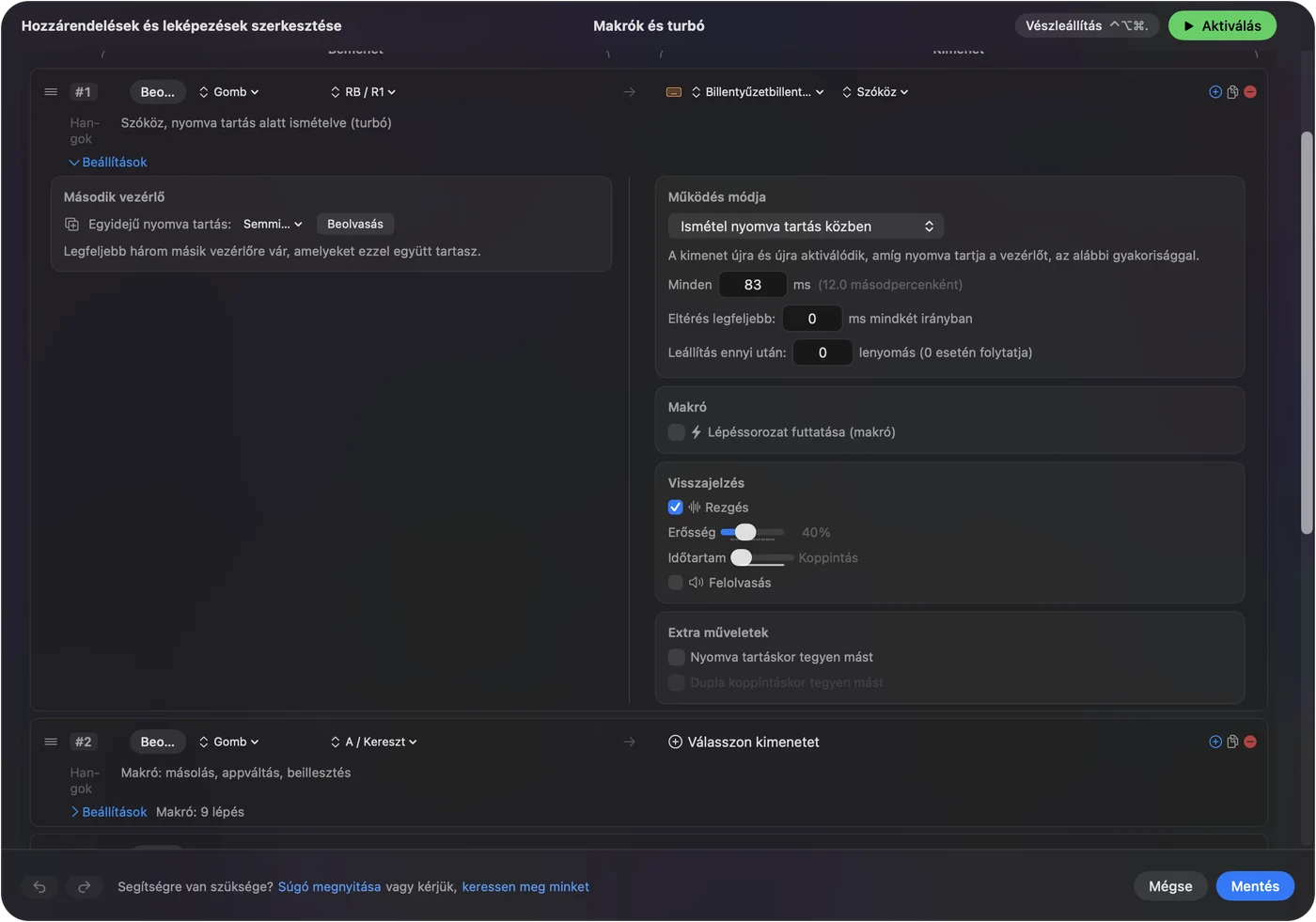
Még két beállítás alakítja a futást:
- Vary by up to (Eltérés legfeljebb:). Véletlenszerű pluszt vagy mínuszt ad minden időközhöz.
- Stop after (Leállítás ennyi után:). Megadott számú nyomás után véget vet a futásnak.
A billentyűk az előtérben lévő appba mennek, ahogy egy valódi billentyűzeté.
Ismételj csak szünet után, mint egy billentyűzet
Nyilakhoz egy listában vagy Backspace-hez egy dokumentumban a billentyűzet saját viselkedését akarhatod: egy pillanatig semmi, aztán egyenletes ismétlés. Hagyd a sort a Fires while held (Nyomva tartás közben aktiválódik) értéken, és jelöld be a Repeat keys while held lehetőséget. A tempó a Rendszerbeállítások, Billentyűzet oldalán lévő Key repeat rate és Delay until repeat értéket követi. A gomb billentyűismétlése összehasonlítja a kettőt.
Inkább tarts nyomva egy billentyűt
Néhány feladathoz nyomva tartott billentyű kell, nem ismételt: automata futás a W-vel, nyomva tartott Shift, hosszú húzáshoz nyomva tartott egérgomb. Válaszd a Toggles on and off (Be- és kikapcsol) lehetőséget. Az egyik nyomás lenyomva tartja a kimenetet, a következő elengedi.
A beépített Toggle Mode preset négy példát mutat, a többit pedig a billentyű nyomva tartása kontrollerrel tárgyalja.
Nyomj meg egy billentyűt megadott számú alkalommal
A nyomásmenü alatti Repeat mező egy nyomásból többször elsüti a kimenetet, köztük az általad ezredmásodpercben megadott Wait várakozással. Háromszor Down 80 ms közökkel egyetlen gomb, amely három sort lép egy listában.
Gépelj be egy mondatot újra és újra
Állítsd a kimenetet Type Text (Szöveg begépelése) értékre, és írd be a mondatot.
- Normál soron. Minden nyomás egyszer gépeli be.
- A Repeats until pressed again (Ismétel, amíg újra meg nem nyomják) móddal. Minden időköznél begépeli a mondatot, amíg újra meg nem nyomod.
Válaszd ki a vezérlőt, amely elindítja
Az InputConfig a macOS mellett figyeli a billentyűzetet, és nem tud elvenni egy billentyűt. Az indítóként hozzárendelt billentyű még mindig gépel, ezért olyat válassz, amely mást nem csinál:
- F13-tól F19-ig. Kiterjesztett billentyűzeten.
- Jobb Option MacBookon. Ha nem gépelsz vele ékezetes betűket.
- Egér oldalsó gombja. Jelöld be a során a Block the button's own action (A gomb saját műveletének blokkolása) lehetőséget, és már nem lép vissza közben a böngészőben.
- Kontrollergomb vagy MIDI-pad. Egyik sem gépel semmit.
Az InputConfig azt sem tudja megakadályozni, hogy a billentyűzeted egy billentyűje magától ismétlődjön. A macOS billentyűismétlést a Billentyűzet beállításaiban kell megadni. Az automata kattintó gyorsbillentyű oldal elmagyarázza, miért kell az F6-hoz fn MacBookon, ami egy billentyűnyomóra is érvényes.
Állítsd le
Haladj felfelé ezen a létrán, a legkisebb lépéssel kezdve:
- Nyomd meg újra az indítót. A futás leáll.
- Használd a vészleállítást. Control Option Command pont. A vészleállítás elenged minden billentyűt, amelyet az app nyomva tart.
Néhány játék csalásnak tekinti az ismételt vagy automatizált billentyűket, ezért előbb nézd meg a szabályaikat.
A rövid változat
- Ismétlés. Válaszd a Repeats while held vagy a Repeats until pressed again lehetőséget, és állítsd az időközt az Every mezőben.
- Ismétlés, mint egy billentyűzet. Használd a Repeat keys while held (Billentyűk ismétlése nyomva tartás közben) lehetőséget, amelynek tempóját a Rendszerbeállítások, Billentyűzet adja.
- Tartás. Válaszd a Toggles on and off lehetőséget automata futáshoz és nyomva tartott módosítókhoz.
A módot aszerint válaszd, mit vár a játék: sok nyomást, vagy egy hosszút.
Kérdések
Van ingyenes automata billentyűnyomó Machez?
Igen. Az InputConfig ingyenes és nyílt forráskódú a Mac App Store-ban, fiók és fizetős funkciók nélkül.
Tudja spamelni a szóközt?
Igen. Tedd a Space billentyűt egy sorra a Repeats while held móddal. A beépített Macros & Turbo (Makrók és Turbó) preset másodpercenként tizenkétszer lövi el a Space billentyűt az RB-ről.
Tudja nyomva tartani a W-t automata futáshoz?
Igen. Tedd a W billentyűt egy sorra a Toggles on and off móddal: az egyik nyomás nyomva tartja, a következő elengedi.
Ismételhet egy nyomva tartott gomb egy billentyűt úgy, mint egy billentyűzet?
Igen, az 1.6 óta. Jelöld be a Repeat keys while held lehetőséget a soron, és a billentyű a Rendszerbeállítások, Billentyűzet oldalán beállított sebességgel ismétlődik.
Működik MacBookon?
Igen, bármelyik Macen macOS 14 vagy újabb rendszerrel, Apple siliconon vagy Intelen.
Továbbiak magyarul
Részletes útmutatók, angolul
Ki írja. Ryleigh Newman fejleszti az InputConfigot, és a saját Macjét minden nap kontrollerrel kezeli, mert a kezei nem működnek jól. Ez az oldal angolból fordított. Az InputConfig magyarul jelenik meg, ha a Mac nyelve magyar. A webhely néhány oldala csak angolul érhető el.
Ez az oldal más nyelveken: English, Español, Italiano, 日本語, 한국어, Русский, Tiếng Việt, 繁體中文
Ingyenes. macOS 14 vagy újabb. Fiók nélkül, semmi sem hagyja el a Macet. Nyílt forráskód a GitHubon.