Magyar
Hogyan ellenőrizd a kontroller akkumulátorát Macen
 Ez az alkalmazás teljesen ingyenes. Nem kell fiókot létrehoznod. Nincs előfizetés, nincs bonyolult letöltés, és semmi sincs zárolva. Apple Silicon processzorokra optimalizálva.
Csatlakoztasd a kontrollert, aztán nézd meg a menüsor Bluetooth menüjét vagy a Vezérlőközpontot: a macOS egyes tartozékoknál mutat itt akkumulátorszintet, az eszköztől és a macOS-verziótól függően. Ha a kontrollered ott nem mutat semmit, egy játékkontrollereket olvasó app meg tudja mutatni azt a szintet, amelyet a kontroller továbbít a macOS-nek. Az InputConfig, amely ingyenes, az oldalsáv tetején, a kontroller mellett mutatja.
Lépések
- Csatlakoztasd a kontrollert a Machez.
- Keresd az akkumulátorszintjét a Bluetooth menüben vagy a Vezérlőközpontban.
- Ha semmi sem látszik, nyisd meg az InputConfigot, és keresd meg a kontrollert az oldalsáv tetején.
- Kattints a kontroller chipjére, hogy lásd a százalékot és a töltési állapotot.
Nézd meg az InputConfigban
- Te: Nyisd meg az InputConfigot csatlakoztatott kontrollerrel, és kattints a kontroller chipjére az oldalsáv tetején.
- InputConfig: Megmutatja a kontroller nevét és akkumulátorszintjét, a chipben pedig a szintet százalékban és a töltési állapotot, amely Charging, Full (Feltöltve) vagy Discharging.
- Ellenőrzés: Ha a chip egyáltalán nem mutat akkumulátort, a kontroller nem jelent ilyet. Lásd: ha a kontrollered nem mutat akkumulátorszintet.
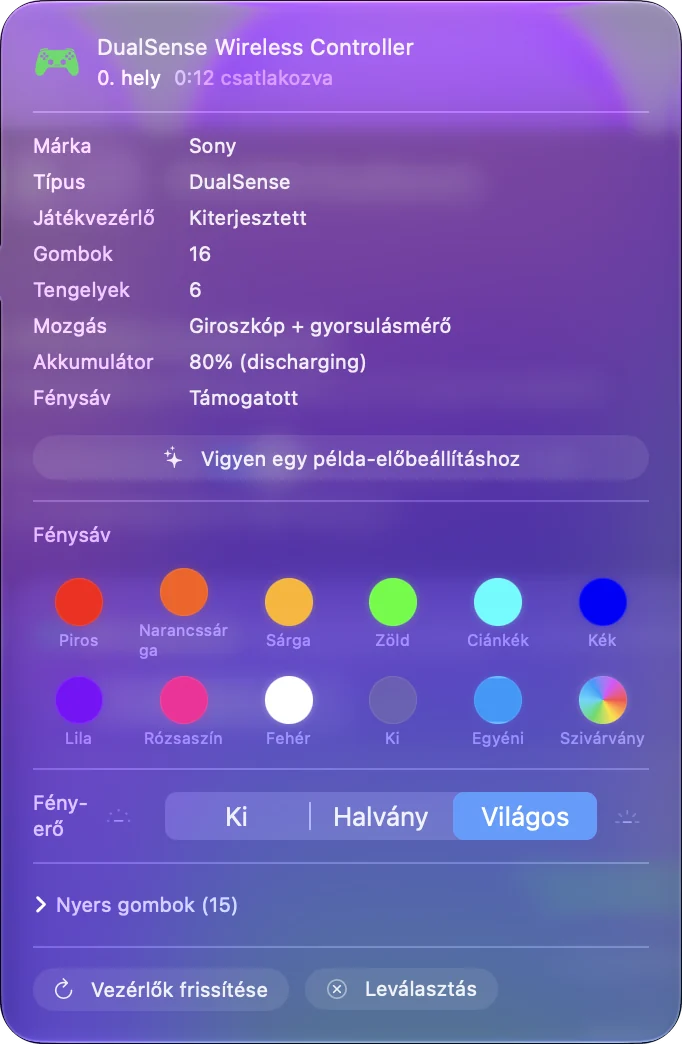
Bezárt ablaknál kattints az InputConfig ikonjára a menüsorban, és nyisd meg a Controller (Vezérlő) menüt: minden csatlakoztatott kontroller ott van a százalékával, ami jól jön, ha két kontroller van egy Macen, vagy játék közben. Nem kell hozzá futó preset és beállítás.
Ellenőrizz egy PS5- vagy PS4-kontrollert
A DualSense, a DualSense Edge és a DualShock 4 megmutatja a szintjét az InputConfigban, amikor a macOS továbbítja. A Sony saját jelzője töltés közben segít: kikapcsolt, bedugott DualSense-nél a fénysáv lassan narancssárgán pulzál, és kialszik, amikor a kontroller megtelt.
Ha a kontrollered nem mutat akkumulátorszintet
Ugyanez a szabály érvényes az Xboxra, a Switch Pro-ra és minden más kontrollerre: ha a kontroller jelenti a töltöttségét a macOS-nek, az InputConfig megmutatja. Ha a chip egyáltalán nem mutat akkumulátort, a macOS nem kap szintet attól a kontrollertől, és egy Mac-app sem tud mutatni.
- Általános USB-kontrollerek és arcade botkormányok. Általában ebbe a csoportba tartoznak.
- 8BitDo kontrollerek egyszerű USB-módban. Azok a módok, amelyeket a Mac sima USB-eszközként olvas, általában nem jelentenek szintet.
- Bármi vezetékes, akkumulátor nélkül. Nincs mit jelenteni.
Ha egy alacsony akkumulátor másnak tűnik
Az alacsony töltésű kontroller néhány percenként lecsatlakozik, késik, vagy új eszközként csatlakozik újra, és mindhárom Mac-problémának tűnik. Töltsd fel, és teszteld újra, mielőtt bármi mást változtatnál. Ha teli állapotban is megszakad, nézd meg: a PS5-kontroller folyton megszakad a Macen vagy kontrollerbemenet-késés Macen, és teszteld a kontrollert gombonként.
A rövid változat
- Előbb a macOS. Nézd meg a Bluetooth menüt vagy a Vezérlőközpontot, amelyek egyes tartozékoknál mutatják.
- Utána az InputConfig. Nézd az oldalsáv tetején lévő chipet, vagy a menüsor Controller menüjét.
- Semmilyen szint. A kontroller nem jelent ilyet, és egy app sem tudja megmutatni.
Az a kontroller, amelyik folyton megszakad, talán csak töltést kér.
Kérdések
Hogyan ellenőrzöm a PS5-kontrollerem akkumulátorát MacBookon?
Ugyanúgy, mint bármelyik Macen. Először nézd meg a Bluetooth menüt. Ha a DualSense ott nem mutat szintet, az InputConfig az oldalsáv tetején és a menüsor ikonjának Controller menüjében megmutatja.
Láthatom a kontroller akkumulátorát játék közben?
Igen. Az InputConfig menüsor ikonja egy kis panelt nyit, amelynek Controller menüje minden csatlakoztatott kontrollert listáz a százalékával, így nem kell elhagynod a játék ablakát.
Miért nem mutat a kontrollerem akkumulátorszintet?
A kontroller nem jelent ilyet a macOS-nek. Sok általános és vezetékes kontroller soha nem teszi.
Továbbiak magyarul
Részletes útmutatók, angolul
Ki írja. Ryleigh Newman fejleszti az InputConfigot, és a saját Macjét minden nap kontrollerrel kezeli, mert a kezei nem működnek jól. Ez az oldal angolból fordított. Az InputConfig magyarul jelenik meg, ha a Mac nyelve magyar. A webhely néhány oldala csak angolul érhető el.
Ez az oldal más nyelveken: English, العربية, Español, Français, Bahasa Indonesia, Italiano, 日本語, Polski, Português, Русский, ไทย, Tiếng Việt, 繁體中文, 简体中文
Ingyenes. macOS 14 vagy újabb. Fiók nélkül, semmi sem hagyja el a Macet. Nyílt forráskód a GitHubon.