Magyar
Kontroller csatlakoztatása Machez vagy MacBookhoz
 Ez az alkalmazás teljesen ingyenes. Nem kell fiókot létrehoznod. Nincs előfizetés, nincs bonyolult letöltés, és semmi sincs zárolva. Apple Silicon processzorokra optimalizálva.
A kontrollert kétféleképpen csatlakoztathatod Machez: bedugsz egy adatot is szállító USB-kábelt, vagy párosítási módba kapcsolod a kontrollert, és a Rendszerbeállítások, Bluetooth oldalán a Connect gombra kattintasz. Nem kell semmit letöltened, és minden Macen ugyanígy működik. Utána jön a lépés, amelyet a legtöbb útmutató kihagy: mit tegyél, ha a Mac látja a kontrollert, a játék viszont mégsem reagál rá. Én készítem az InputConfig appot, az ingyenes megoldást erre az utolsó lépésre, és őszintén megmondom, mikor nincs rá szükséged.
Ugorj a saját kontrolleredhez: PS5, PS4, Xbox, Switch Pro, Joy-Con, Switch 2 Pro, GameCube, 8BitDo, joystick vagy arcade stick, versenykormány, vezetékes vagy USB-s pad, Xbox 360 pad. Ha nem vagy biztos benne, hogy a tiéd működik, nézd meg ezt: milyen kontrollerek működnek Machez.
Lépések
- Kapcsold párosítási módba a kontrollert (a táblázat megmutatja, melyiknél melyik gombot kell nyomni), vagy dugj be egy adatot is szállító USB-kábelt.
- Nyisd meg a Rendszerbeállítások, Bluetooth oldalát, és kattints a kontroller melletti Connect gombra.
- Nyisd meg a Rendszerbeállítások, Játékvezérlők oldalát, és nyomj meg egy gombot, hogy lásd, él-e a kontroller.
- Nyisd meg a játékot. Ha nem reagál a kontrollerre, képezd le a kontrollert billentyűkre az InputConfiggal.
Párosítás Bluetooth-on
Kapcsold a kontrollert párosítási módba, aztán a Macen nyisd meg a Rendszerbeállítások, Bluetooth oldalát, várd meg, hogy megjelenjen a Nearby Devices alatt, és kattints a Connect gombra. Csak a párosítógomb különbözik:
| Kontroller | Párosítási mód |
|---|---|
| PS5 DualSense, DualSense Edge | Tartsd nyomva együtt a PS és a Create gombot, amíg a fénysáv villogni nem kezd |
| PS4 DualShock 4 | Tartsd nyomva együtt a PS és a Share gombot, amíg a fénysáv villogni nem kezd |
| Xbox Series, Xbox One (Bluetooth-os modellek), Elite 2 | Tartsd nyomva a felső élen lévő kis párosítógombot, amíg az Xbox gomb gyorsan nem villog |
| Switch Pro Controller | Tartsd nyomva az USB-C port melletti Sync gombot, amíg a játékosjelző fények végig nem futnak |
| Joy-Con | Tartsd nyomva a sínen lévő Sync gombot, és mindegyiket külön párosítsd |
| 8BitDo | Állítsd a módkapcsolót D állásba (SN30 Pro esetén a bekapcsoláshoz tartsd nyomva a B és a Start gombot), majd tartsd nyomva a Pair gombot három másodpercig |
| Amazon Luna Controller | Tartsd nyomva az Action és a B gombot körülbelül három másodpercig, amíg a fehér fény villogni nem kezd |
| SteelSeries Nimbus+ | Nyomd meg a felső élen lévő Bluetooth-gombot |
A Switch 2 Pro Controller, a Joy-Con 2 és a Switch 2-höz készült GameCube kontroller azért hiányzik a táblázatból, mert a macOS nem játékkontrollerként olvassa őket. Mindhármat maga az InputConfig olvassa, kábelen vagy egy beállítással Bluetoothon, ahogy a következő rész írja. A kontroller egyszerre csak egy eszközzel van párosítva, ezért előbb válaszd le egy konzolról vagy telefonról, különben folyton visszaugrik oda.
Vagy dugd be kábellel
Kábelnél nincs párosítás, de minden családnak megvan a saját szabálya:
- PlayStation. A DualSense, a DualSense Edge és a DualShock 4 abban a pillanatban működik, ahogy a kábel bekerül, és közben töltődik is.
- Xbox. A Series, az Xbox One és az Elite kontrollerek kábelen csak macOS 15 Sequoiától működnek, ahol a Mac először megkérdezi, hogy csatlakoztassa-e a Microsoft kontrollert. macOS 14 Sonomán az Xbox padot inkább Bluetooth-on párosítsd.
- Switch Pro Controller és Joy-Con. Az Apple lépései ezekhez csak Bluetooth-ra szólnak, ezért Bluetooth-on párosítsd őket, a kábelt pedig töltésre használd.
- Switch 2 Pro Controller, Joy-Con 2 és a Switch 2-höz készült GameCube kontroller. A macOS egyiket sem olvassa, sem kábelen, sem Bluetoothon. Az InputConfig USB-C kábelen olvassa őket, a Joy-Con 2-t a töltőmarkolatában, az 1.8 óta pedig Bluetoothon is, ha bekapcsolod a Beállítások, Devices (Eszközök) részben a Connect Switch 2 Pro, GameCube and Joy-Con 2 controllers over Bluetooth lehetőséget, és nyomva tartod a kontroller sync gombját. Mindez kísérleti, a Bluetooth-os rész pedig úgy van jelölve, hogy még nincs kontrolleren ellenőrizve.
Ha tudsz, közvetlenül a Macbe dugd be, mert néhány USB-elosztó eldobja a kontrollereket. A 8BitDo padoknak, az általános USB-s gamepadeknek, az arcade stickeknek és a kormányoknak saját szabályaik vannak, ezek mind itt vannak: vezetékes kontroller csatlakoztatása Machez. Adatot is szállító kábelt használj: a csak töltésre jó kábel a leggyakoribb oka annak, hogy egy vezetékes pad semmit sem csinál.
Nézd meg, látja-e a Mac
Egyetlen pillantás megmondja, hogy a Mac oldalával megvagy-e.
- Te: Nyisd meg a Rendszerbeállításokat, és kattints az oldalsávban a Játékvezérlőkre. Lehet, hogy lejjebb kell görgetned.
- macOS: Felsorolja az összes csatlakoztatott padot, és a képernyőn kigyújtja azt a gombot, amelyiket megnyomod.
- Ellenőrzés: Ha a kontrollered szerepel a listán és kigyullad, a Mac oldalával megvagy. Ha nincs a listán, a párosítás nem fejeződött be: haladj végig a lépéseken itt: ha a kontroller nem jelenik meg.
Ha maga a Játékvezérlők menüpont hiányzik, nézd meg, miért hiányozhat a Játékvezérlők a Rendszerbeállításokból.
Ha a kontroller nem jelenik meg
A Bluetooth-listáról hiányzó kontroller szinte mindig párosítási hiba, nem pedig elromlott pad. Menj végig ezeken a lépéseken, a legkisebbtől kezdve:
- Kapcsold teljesen párosítási módba. Tartsd nyomva a párosítógombot, amíg a fény gyorsan nem villog. A lassú pulzálás azt jelenti, hogy az utolsó ismert konzolt keresi.
- Kapcsold ki a konzolt. A közelben lévő PlayStation, Xbox vagy Switch magához húzza a kontrollert.
- Felejtsd el, és párosítsd újra. A Rendszerbeállítások, Bluetooth oldalán töröld a régi bejegyzést, kapcsold ki és be a kontrollert, és párosítsd újra.
- Próbálj adatkábelt, közvetlenül a Macbe. Ha kábelen működik, a pad rendben van, és a Bluetooth-párosítás volt a gond.
- Engedélyezd a kiegészítőt. Apple silicon Mac laptopon kattints az Allow gombra, amikor a macOS megkérdezi, hogy egy új kiegészítő csatlakozhat-e.
- Nézd meg az InputConfig, Devices menüt. Néhány kontroller a macOS számára egyáltalán nem játékvezérlő. A macOS által nem olvasott kontrollerek rész elmagyarázza, hogyan listázza ezeket az InputConfig.
Ha egy játék még mindig nem reagál rá
Az Apple kontrollerkeretrendszerét használó natív Mac-játékok simán működnek. Minden más semmit sem lát: régebbi játékok, csak billentyűzetre épülő játékok, böngészős játékok, olyan appok, amelyek soha nem is voltak játékok, valamint a CrossOverrel futtatott Windows-játékok és az olyan streamingszolgáltatások, amelyek nem adják át a padot. Attól, hogy a Mac látja a kontrollert, még nem biztos, hogy a játék is látja.
Ezekre az esetekre az InputConfig beolvassa a kontrollert, és elküldi azokat a billentyűket és egérmozgásokat, amelyeket a játék vár, így a játék azt hiszi, hogy billentyűzeten játszol. Ingyenes és nyílt forráskódú, több mint 450 játékhoz és apphoz mellékel kiosztást, és az asztalon egérré is változtatja a kontrollert (kontroller használata egérként). Három játék kerül szóba többször, mint bármelyik másik, és mindegyikre más a válasz:
- Minecraft. A Minecraft Java Edition, vagyis a Macen futó Minecraft, nem támogatja a kontrollert. Csatlakoztasd a padot a fentiek szerint, aztán adj hozzá egy modot vagy egy leképezőt: Minecraft kontrollerrel Macen.
- Roblox. A Mac-app olvassa a kontrollereket, de Xbox padokra épül, és sok élmény figyelmen kívül hagyja a kontrollert: Roblox kontrollerrel Macen.
- Steam. A Steam a pad és a játék közé a saját rétegét, a Steam Inputot teszi, és egy játékonkénti beállítás dönti el, mit lát a játék: a kontroller Macen működik, de a Steamben nem.
A macOS által nem olvasott kontrollerek használata
A Bluetooth-táblázat minden eszközét beolvassa a macOS, ezért megjelenik a Játékvezérlők oldalon, és minden kontrollertámogatással rendelkező játék látja. Egy második csoport csatlakozik a Machez, de a macOS számára nem játékvezérlő: ilyenek az általános USB-s gamepadek, a PC módban lévő arcade stickek, a kormányok, a repülőbotok, az X módban lévő 8BitDo, valamint kísérleti funkcióként a GameCube-adapter és a Switch 2 Pro, GameCube és Joy-Con 2 kontroller, kábelen vagy Bluetoothon. Ezeket az InputConfig közvetlenül beolvassa, és billentyűkké és egérré alakítja, a közösségi SDL GameControllerDB alapján pedig sok általános pad gombjait nevezi néven. Három dolog segít, ha egy nem jelenik meg:
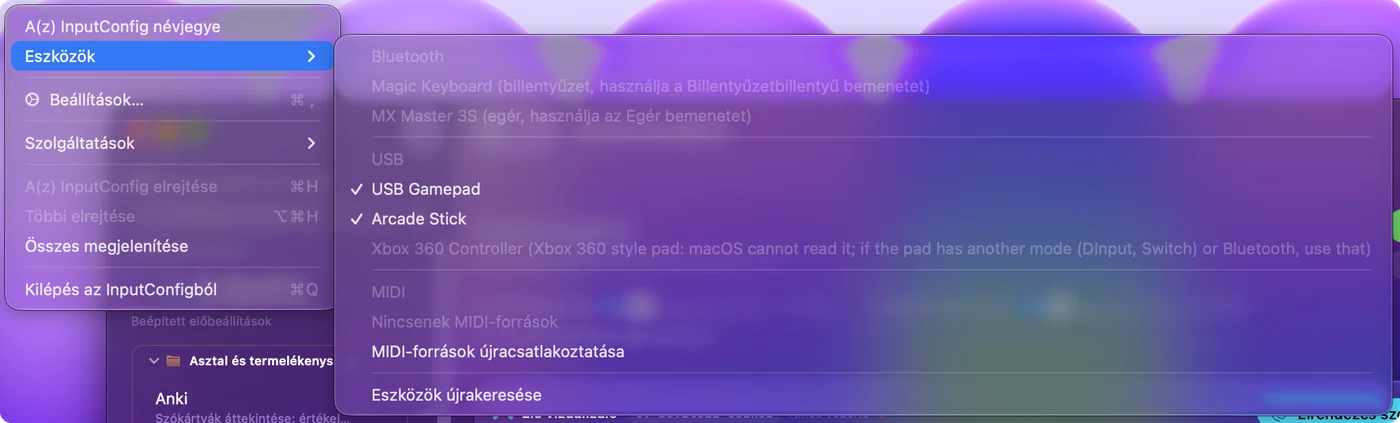
- InputConfig, Devices. Ez a menü felsorol minden Bluetooth- és USB-eszközt, amelyet a Mac lát, és pipát tesz azok mellé, amelyeket az InputConfig olvas. Kattints egy pipa nélkülire, és az app kézzel megnyitja, majd megjegyzi.
- A szürkített bejegyzések megmondják az okot. Egy Xbox 360 típusú pad mellett ott áll, miért nem tudja olvasni a macOS (több a 360-as padról), macOS 14 alatt pedig a vezetékes Xbox One vagy Series pad mellett megjegyzés kéri, hogy használj Bluetooth-t vagy macOS 15-öt. Az olyan 8BitDo padról, amely a macOS által nem olvasott módban van, az InputConfig főablakában kapsz megjegyzést a használandó móddal.
- Bemenet figyelése, egyféle kontrollerhez. Az a kontroller, amely billentyűzetként is jelentkezik, ahogy néhány arcade stick és makrópad, ezt igényli. A Devices ezt jelzi (needs Bemenet figyelése), a miért kell egy kontrollernek Bemenet figyelése oldal pedig elmagyarázza, mit tegyél.
MacBook Air, MacBook Pro, iMac és Mac mini esetén
A párosítás macOS-lépés, nem hardveres, ezért minden Macen ugyanaz: MacBook Air, MacBook Pro, MacBook Neo, iMac, Mac mini, Mac Studio és Mac Pro, akár Apple silicon, akár Intel. A portok és a távolság különbözik.
- MacBook Air és MacBook Pro. A portok USB-C-k, ezért az USB-A kábeles kontrollerhez USB-C adapter vagy másik kábel kell. Amikor először dugsz be új kiegészítőt, a macOS megkérdezheti, hogy engedélyezi-e. Kattints az Allow gombra, különben semmi sem jut el a Machez. A beállítás a Rendszerbeállítások, Adatvédelem és biztonság oldalon van, az Allow accessories to connect alatt. A Bluetooth megspórol egy portot, és laptopon a legtöbben ezt használják.
- iMac, Mac mini és Mac Studio. A szokásos gond a távolság. Az asztal alatt vagy a monitor mögött álló Mac, miközben a kanapé a szoba túloldalán van, a Bluetooth hatótávolságának szélén van, és a bemenet akadozik vagy megszakad. Menj közelebb, hagyj szabad rálátást, vagy használj kábelt. Bővebben: kontroller bemeneti késése Macen.
- Régebbi Macek. Ugyanígy párosítanak, feltéve, hogy a macOS-verzió elég új a kontrollerhez. A verziók a következő részben vannak.
Ellenőrizd a macOS-verziót
A macOS lépésenként kapott kontrollertámogatást. Ha a Mac a jobb oldali oszlopban szereplő verziót vagy újabbat futtat, a kontroller illesztőprogram nélkül támogatott.
| Kontroller | Támogatott ettől |
|---|---|
| PS4 DualShock 4, Bluetooth-os Xbox One kontroller | macOS 10.15 Catalina |
| PS5 DualSense, Xbox Series X|S | macOS 11.3 Big Sur |
| Switch Pro Controller, Joy-Con | macOS 13 Ventura |
| Xbox kontrollerek USB-kábelen | macOS 15 Sequoia |
A macOS 26 Tahoe pontosan ugyanígy párosítja a kontrollereket, és hozzáadja a Games appot, amelyben kontrollerrel is lehet mozogni. Az InputConfig működéséhez macOS 14 Sonoma vagy újabb kell, és a macOS 27-re van optimalizálva. Minden olyan Macen, amelyen fut az InputConfig, a fenti sorok mind le vannak fedve, kivéve a kábeles Xboxot, amelyhez Sequoia kell.
Gombok módosítása magában a macOS-ben
Ha a játékod már támogatja a kontrollereket, lehet, hogy a macOS elég. A Játékvezérlők oldalon gombokat rendelhetsz át más gombokra az olyan játékokhoz, amelyek olvassák a kontrollereket, és beállíthatod a Buddy Controllert, amellyel egy második kontroller segít irányítani ugyanazt a játékost, így egy barátod átveheti a nehéz részt. Gombot billentyűleütéssé nem tud alakítani, és a mutatót sem mozgatja. A teljes lista és a határai itt vannak: a macOS beépített kontrollerbeállításai.
Válaszd le a kontrollert
- Párosítás megtartása. Kattints a kontroller nevére a Vezérlőközpont Bluetooth-listájában. Az InputConfigban az oldalsáv tetején lévő kontrollerbejegyzésre is kattinthatsz, és kiválaszthatod a Disconnect parancsot. A Bluetooth-kontroller bontja a kapcsolatot, de párosítva marad.
- Eltávolítás. Válaszd a Forget This Device (Az eszköz elfelejtése) parancsot a Rendszerbeállítások, Bluetooth oldalán.
- Vezetékes. A vezetékes kontroller leválik, ha kihúzod.
- Automatikusan. Az 1.8 óta az InputConfig megteszi helyetted. A Beállítások, Devices, Wireless controllers (Vezeték nélküli kontrollerek) részben a Disconnect a wireless controller after it sits unused 5 és 60 perc után bontja a Bluetooth-kontrollert, ha nincs gomb-, bot-, ravasz- vagy D-pad-bemenet, a Try to reconnect paired controllers when InputConfig opens, when the Mac wakes and when a preset starts pedig visszahozza azt, amelyik be van kapcsolva és vár. Mindkettő ki van kapcsolva, amíg be nem kapcsolod.
Az egyes kontrollerek kikapcsolása és konzolra való visszaváltása itt van: kontroller kikapcsolása vagy leválasztása Macen.
A rövid változat
- Párosítsd vagy dugd be. Párosítási mód, utána Connect a Rendszerbeállítások, Bluetooth oldalán, vagy egy adatot is szállító USB-kábel.
- Nézd meg a Játékvezérlőkt. Ha a pad ott kigyullad, a Mac oldalával kész vagy.
- Képezd le, ha a játék nem reagál. Az InputConfig azokká a billentyűkké és egérré alakítja a kontrollert, amelyeket a játék már olvas.
A csatlakoztatás ingyenes és be van építve a Macbe, ezért app csak akkor számít, ha egy játék nem hallgat rád.
Kérdések
Kell illesztőprogram ahhoz, hogy kontrollert használjak Macen?
Nem. Minden mai PlayStation, Xbox, Switch és MFi kontrollert maga a macOS támogat, az általános USB-s padokat pedig illesztőprogram nélkül olvassa. A vezetékes Xbox 360 pad olyan protokollt használ, amelyet a macOS nem beszél, és ezen egyetlen illesztőprogram sem segít egy mai Macen. A Switch 2 Pro Controllerhez sem kell illesztőprogram: az InputConfig maga indítja el USB-C kábelen, vagy egy beállítással Bluetoothon olvassa, kísérleti funkcióként.
Miért jelenik meg a kontrollerem a Bluetoothban, de a játékban nem?
A játék nem támogatja a kontrollereket, vagy a tiédet nem. Először nézd meg a játék beállításait. Ha nincs ilyen lehetőség, képezd le a kontrollert a billentyűzetre az InputConfiggal.
Csatlakoztathatok két kontrollert egy Machez?
Igen. Párosítsd mindegyiket. A Mac és az InputConfig 0-tól számozza őket, és minden preset kontrollerenként tarthat egy kiosztást. Két azonos modell is működik: az InputConfig megszámozza őket, így minden játékos megtartja a saját padját. Lásd: két azonos kontroller egy Macen.
Van ingyenes app kontroller használatához Macen?
Igen. A kontrollereket olvasó játékokhoz maga a macOS elég. Minden máshoz az InputConfig ingyenes és nyílt forráskódú a Mac App Store-ban: a gombokat és az analóg karokat billentyűkké, egérmozgássá, kattintássá és görgetéssé alakítja, több mint 450 játékhoz és apphoz kész kiosztásokkal, fiók és előfizetés nélkül. Hogy melyik app mire jó, itt olvashatod: a legjobb app kontroller Machez csatlakoztatásához.
A Macem nem angol nyelvű. Hogy hívják a beállításokat?
A lépések ugyanazok. Csak a nevek változnak. Magyar nyelvű Macen a neve Rendszerbeállítások, benne pedig a Játékvezérlők menüpont. A Bluetooth neve ugyanaz.
Hogyan válasszam le a kontrollert a Macről?
Kattints a nevére a Vezérlőközpont Bluetooth-listájában. Leválik, de párosítva marad. Az InputConfigban az oldalsáv tetején lévő kontrollerre is kattinthatsz, és kiválaszthatod a Disconnect parancsot. A vezetékes kontroller leválik, ha kihúzod.
Továbbiak magyarul
Részletes útmutatók, angolul
Ki írja. Ryleigh Newman fejleszti az InputConfigot, és a saját Macjét minden nap kontrollerrel kezeli, mert a kezei nem működnek jól. Ez az oldal angolból fordított. Az InputConfig magyarul jelenik meg, ha a Mac nyelve magyar. A webhely néhány oldala csak angolul érhető el.
Ez az oldal más nyelveken: English, Deutsch, Français, Español, Italiano, Nederlands, Português, 日本語, 简体中文, 한국어, Русский, Tiếng Việt, Bahasa Indonesia, ไทย, Dansk
Ingyenes. macOS 14 vagy újabb. Fiók nélkül, semmi sem hagyja el a Macet. Nyílt forráskód a GitHubon.