Magyar
Hogyan képezz le kontrollergombokat billentyűzetbillentyűkre Macen
 Ez az alkalmazás teljesen ingyenes. Nem kell fiókot létrehoznod. Nincs előfizetés, nincs bonyolult letöltés, és semmi sincs zárolva. Apple Silicon processzorokra optimalizálva.
Kontrollergombokat egy leképező appal képezel le billentyűzetbillentyűkre Macen, mert a macOS ezt magától nem tudja: a Rendszerbeállítások Játékvezérlők oldala csak egy kontrollergombot cserél másikra, és csak olyan játékokban, amelyek már olvasnak kontrollert. Pontosan erre a feladatra készítem az InputConfigot. Ingyenes és nyílt forráskódú, PlayStation-, Xbox-, Switch- és 8BitDo-padokat olvas, sima USB-joystickokat is, és a beállítás körülbelül két percig tart.
Lépések
- Csatlakoztasd a kontrollert Bluetooth-on vagy USB-n.
- Nyisd meg az InputConfigot, és engedélyezd a Kisegítő lehetőségek hozzáférést.
- Hozz létre egy presetet, kattints a Scan (Beolvasás) gombra egy soron, és nyomd meg a gombot.
- Válaszd ki a kimenetnek a Keyboard Key (Billentyűzetbillentyű) lehetőséget (vagy egér, görgetés, makró, MIDI).
- Mentsd el, és Activate (Aktiválás). A leképezés minden appban működik.
Képezd le az első gombod
Bármelyik PS5 DualSense, PS4 DualShock 4, Xbox, Switch Pro, 8BitDo vagy más HID-gamepad működik, illesztőprogram nélkül.
1. lépés: Engedélyezd a Kisegítő lehetőségeket
- Te: Csatlakoztasd a kontrollert, nyisd meg az InputConfigot a Mac App Store-ból, és engedélyezd a Kisegítő lehetőségek hozzáférést, amikor kéri.
- macOS: Engedi az InputConfignak, hogy billentyűket és egéreseményeket küldjön más appoknak. Az engedély csak erre való.
- Ellenőrzés: Az InputConfig be van kapcsolva a Rendszerbeállítások, Adatvédelem és biztonság, Kisegítő lehetőségek oldalán.
2. lépés: Olvass be egy gombot
- Te: Kattints a New Preset (Új előbeállítás) gombra, vagy válassz egy kész elrendezést szerkesztésre. Kattints a Scan gombra egy soron, és nyomd meg a gombot, amelyet le akarsz képezni.
- InputConfig: Minden eszközt egyszerre figyel, és a sort az első megnyomott vezérlőhöz köti.
- Ellenőrzés: A sor megnevezi a gombot, amelyet megnyomtál.
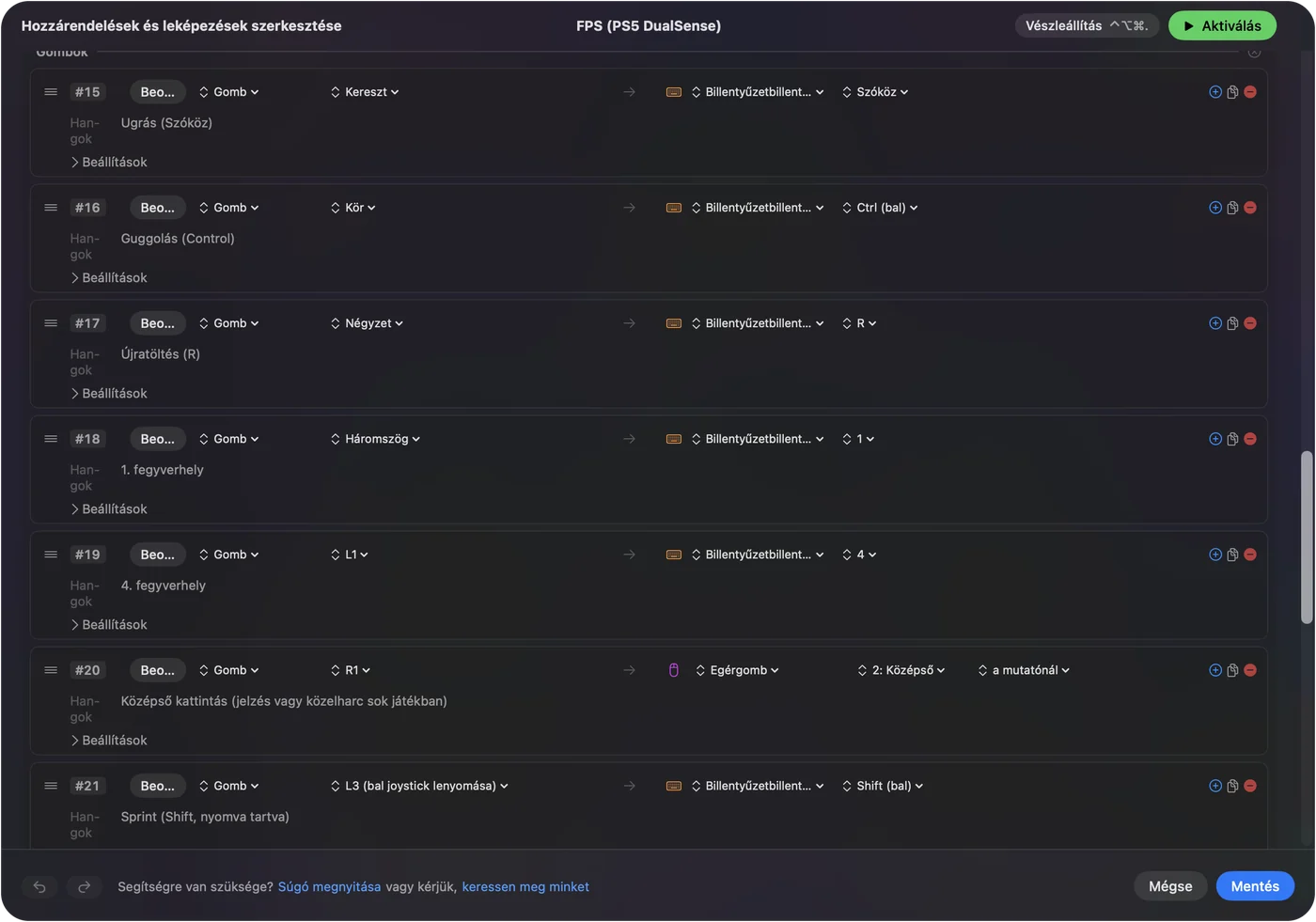
3. lépés: Válaszd ki a billentyűt
- Te: A sor jobb oldalán válaszd a Keyboard Key lehetőséget, és válaszd ki a billentyűt. Vagy válassz Mouse Motion (Egérmozgás), Mouse Button, Scroll, makrót, begépelt szöveget, MIDI-hangot vagy rendszerfunkciót.
- InputConfig: Elmenti a hozzárendelést a presettel.
- Ellenőrzés: Ismételd meg minden vezérlőnél. A karok vezérelhetik a mutatót vagy küldhetnek négy billentyűt, a ravaszok kattinthatnak vagy küldhetnek billentyűket, az iránygomb pedig lehet nyíl vagy WASD.
4. lépés: Aktiválás
- Te: Mentsd el, aztán kattints az Activate gombra.
- InputConfig: A billentyűidet az előtérben lévő appnak küldi, amíg ki nem kapcsolod.
- Ellenőrzés: Nyisd meg a TextEdit appot, és nyomd meg a leképezett gombot: megjelenik a billentyűje. A vészleállítás, a Control Option Command pont, mindent egyszerre elenged.
Indulj kész asztali elrendezésből
A beépített Desktop Navigation preset egy teljes billentyűzet- és egértérkép, soronként:
| Vezérlő | Küldi |
|---|---|
| Bal kar | Mutatómozgás |
| Jobb kar | Görgetés |
| Jobb ravasz | Bal kattintás |
| Bal ravasz | Jobb kattintás |
| Iránygomb | Nyílbillentyűk |
| A / Cross | Bal kattintás |
| B / Circle | Visszavonás (Command Z) |
| X / Square | Kivágás (Command X) |
| Y / Triangle | Beillesztés (Command V) |
| Jobb kar megnyomása | Mindent kijelöl (Command A) |
| LB / L1 | Következő app (Command Tab) |
| RB / R1 | Előző app (Command Shift Tab) |
| Back / Share / Create | Spotlight (Command Space) |
| Start / Options / Menu | Return |
Aktiváld, és egy kontroller az egész Macet viszi, aztán bármelyik sort megváltoztathatod.
Képezz le egy játékot, amely figyelmen kívül hagyja a kontrollert
Képezd le a vezérlőket azokra a billentyűkre, amelyeket a játék vár: WASD a bal karon, egeres nézelődés a jobb karon, szóköz az ugráshoz, a ravaszok az egérgombokra. A játék billentyűzetet és egeret lát, és sosem tudja meg. Kész elrendezések vannak a Minecrafthoz, a Fortnitehoz, a Robloxhoz és több száz másikhoz.
Alakíts egy kart WASD-vé vagy nyílbillentyűkké
Erre gondolnak az emberek a joystickből billentyűzet alatt. A kar két tengely, és minden irány külön sort kap, így egy kar négy billentyűvé válik: fel a W, le az S, balra az A, jobbra a D. Vagy a négy nyílbillentyű, vagy az I, J, K és L, vagy bármi más.
- Mikor megy le a billentyű. Egy irány lenyomja a billentyűjét, amint a kar túllépi a sor holtzónáját, ami 25 százalékos kitérés, hacsak nem változtatod meg, és elengedi, amikor a kar visszajön. Az elengedési pont kicsit alacsonyabb, így a szélhez közel nyugvó kar nem rezegteti a billentyűt.
- Átlók. Told fel és jobbra, és mindkét sor működésbe lép, így a játék a W és D billentyűt együtt nyomva látja, pontosan úgy, mint billentyűzetről.
- Be vagy ki. A billentyűket küldő kar nem analóg. Az a játék, amely akkor sétál, ha megérinted a W-t, és fut, ha nyomva tartod a Shiftet, a Shiftet egy másik vezérlőn kéri. A Minecraft elrendezés a sprintet a bal kar megnyomására teszi.
- Az iránygomb. Négy sor ugyanígy, ami a nyílbillentyűk természetes helyévé teszi.
Az USB-joystickok, a repülőbotok és az arkád stickek ugyanígy működnek: minden tengely, gomb és hat kapcsoló egy sor. A joystickből billentyűzet Macen oldal ezeket tárgyalja.
Tarts nyomva billentyűket, küldj kombinációkat és gépelj szöveget
A Keyboard Key sor lenyomja a billentyűt, amikor a gomb lemegy, és elengedi, amikor a gomb feljön, tehát a gomb nyomva tartása a billentyűt tartja nyomva. Ezt várják a játékok a járástól, a sprinttől és a célzástól.
- Billentyűkombinációk. Tegyél egy sorra több billentyűt, például a Commandot és az A-t, és együtt mennek le. A Desktop Navigation így küldi a Visszavonást, a Kivágást, a Beillesztést és a Mindent kijelöl parancsot.
- Melyik billentyűk. Betűk, számok, nyilak, funkcióbillentyűk az F13-tól F19-ig is, a számbillentyűzet, módosítók és különleges billentyűk, mind a soron lévő billentyűmenüből.
- Turbó, kapcsoló, tartás és dupla érintés. A turbó ismétel egy billentyűt, amíg a gombot nyomva tartod, a kapcsoló rögzíti a következő nyomásig, és egy sor egy dolgot tehet érintésre, mást tartásra vagy dupla érintésre. Lásd a makrók, turbó és kapcsoló és a tartás és dupla érintés oldalt.
- Egész szavak. A Type Text (Szöveg begépelése) egy elmentett szöveget, például egy e-mail-címet gépel be egy nyomásra. Valódi gépeléshez lásd a gépelés Macen kontrollerrel oldalt.
Hangold, hogy jó érzés legyen
Minden sornak van Options része:
- Holtzóna. Hogy a nyugvó kar ne kúszzon.
- Érzékenységi görbe. Lassú a közép közelében, gyors a szélen, vagy egyenes.
- Akkordok. Egy sor csak akkor működik, ha egy második vezérlőt is nyomva tartasz, ami minden gombnak második feladatot ad.
- Giroszkóp. A mozgássorok a PlayStation-kontroller döntésével mozgatják a mutatót.
Mindent leír a súgóoldalak anyaga.
Keresd meg a kontrolleredhez való oldalt
- PS5 DualSense és DualSense Edge. PS5-kontroller billentyűleképezése, az érintőpaddal és a giroszkóppal együtt.
- PS4 DualShock 4. PS4-kontroller billentyűleképezése.
- Xbox Wireless, Series X|S, One és Elite. Xbox-kontroller billentyűleképezése.
- Switch Pro Controller és Joy-Conok. Switch Pro Controller és Joy-Conok.
- 8BitDo. Melyik módot használd, hogy a Mac lássa.
- USB-joystickok, repülőbotok és arkád stickek. Joystickből billentyűzet.
- Fizetős mapperről váltasz. Ha a Joystick Mapperből vagy a Gamepad Mapperből jössz: joystick-mapper Macre és gamepad-mapper Macre.
Ha nem vagy biztos benne, hogy hívják egy gombot, a kontrollergomb-térkép egymás mellett felsorolja az Xbox, a PlayStation és a Switch neveit.
Ha a billentyűk nem érik el az appot
Haladj felfelé ezen a létrán, a legkisebb lépéssel kezdve:
- Nézd meg, hogy a preset aktív-e. A Live Visualizer (Élő vizualizáló) kigyújtja az egyes vezérlőket, ahogy megnyomod. Ha kigyullad, az InputConfig olvassa a padot.
- Nézd meg a Kisegítő lehetőségeket. Ha egyik appban sem történik semmi, nyisd meg a Rendszerbeállítások, Adatvédelem és biztonság, Kisegítő lehetőségek oldalát, és kapcsold be az InputConfigot. Ha már be van kapcsolva, és még mindig nem történik semmi, távolítsd el a mínusz gombbal, és add hozzá újra.
- Illeszd a játék billentyűihez. Ha egy billentyű egy szövegszerkesztőben működik, de a játékban nem, a presetnek azt a billentyűt kell küldenie, amelyre a játék be van állítva. Nézd meg a játék billentyűkiosztás-képernyőjét, és változtasd a sort ehhez.
- Állítsd meg a duplázott nyomásokat. Ha a játék mindent kétszer csinál, a kontrollert is maga olvassa a billentyűk mellett. Kapcsold ki a kontrollertámogatását, vagy állítsd le a presetet, és használd a játék saját támogatását.
- Engedj el egy beragadt billentyűt. A vészleállítás leállítja a presetet, és egyszerre elenged minden nyomva tartott billentyűt.
Amit nem tud
Az InputConfig kontrollereket alakít billentyűzetté és egérré, nem fordítva. Nem hoz létre virtuális kontrollert, ezért nem tudja a billentyűzetedet gamepadként viselkedni késztetni. Apple silicon Macen az iPhone- és iPad-játékokhoz a macOS-nek van saját Controller Emulation beállítása a játék beállításaiban, amelyet a macOS 11.3-ban adtak hozzá.
A rövid változat
- Egy engedély. A Kisegítő lehetőségeket egyszer engedélyezd.
- Egy sor egy feladat. Olvasd be a gombot a Scan gombbal, válaszd a Keyboard Key lehetőséget, válaszd ki a billentyűt.
- Előny az induláskor. Indulj a Desktop Navigationből a Machez, vagy egy játékelrendezésből egy játékhoz.
- Kiút. A Control Option Command pont mindent leállít.
Scan, billentyű, Activate. Ugyanaz a három lépés bármelyik kontrollerrel és bármelyik appal.
Az összes ingyenes Mac-es kontrollermapper egy oldalon van összehasonlítva.
Kérdések
Képezhetek le kontrollert billentyűzetbillentyűkre Macen ingyen?
Igen. Az InputConfig ingyenes a Mac App Store-ban és nyílt forráskódú, fiók és előfizetés nélkül. Az Enjoyable egy ingyenes, régebbi lehetőség, amelyet már nem frissítenek.
Működik ez a nem játék appokban is?
Igen. A leképező valódi billentyűzet- és egéreseményeket küld, ezért a böngészők, szerkesztők, az Anki, a Final Cut, a Blender és a Finder ugyanúgy reagálnak, mint egy billentyűzetre.
Melyik kontrollerek működnek?
Bármelyik PS5 DualSense vagy DualSense Edge, PS4 DualShock 4, Xbox Wireless, Series vagy Elite, Switch Pro, Joy-Con, 8BitDo, a PlayStation Access Controller, és bármelyik másik HID- vagy MFi-gamepad.
Ki kell kapcsolnom, mielőtt normálisan gépelek?
Csak ha egy leképezett gomb ütközne azzal, amit éppen csinálsz. A menüsor ikonja és a vészleállítás parancsikonja azonnal leállít egy presetet, és elenged minden nyomva tartott billentyűt.
Rávehetem a billentyűzetemet, hogy kontrollerként viselkedjen Macen?
Az InputConfiggal nem. Kontrollereket alakít billentyűzetté és egérré, nem fordítva, és nem hoz létre virtuális kontrollert. Apple silicon Macen az iPhone- és iPad-játékokhoz a macOS-nek van saját kontrolleremulációs lehetősége a játék beállításaiban, amelyet a macOS 11.3-ban adtak hozzá.
Küldhet egy kar WASD-t az egér mozgatása helyett?
Igen. Add a kar minden irányának saját sort, és válaszd a W, A, S és D billentyűt, vagy a nyílbillentyűket. Az átlók két billentyűt tartanak egyszerre. A másik kar közben mozgathatja az egeret.
Működik ez böngészős játékokban?
Igen. Az InputConfig billentyűket és egérmozgást küld az előtérben lévő appnak, így a Safari, a Chrome, a Firefox és az Edge úgy kapja őket, mint egy valódi billentyűzetet. Azoknak a böngészős játékoknak, amelyek maguk olvasnak kontrollert, nincs rá szükségük.
Továbbiak magyarul
Részletes útmutatók, angolul
Ki írja. Ryleigh Newman fejleszti az InputConfigot, és a saját Macjét minden nap kontrollerrel kezeli, mert a kezei nem működnek jól. Ez az oldal angolból fordított. Az InputConfig magyarul jelenik meg, ha a Mac nyelve magyar. A webhely néhány oldala csak angolul érhető el.
Ez az oldal más nyelveken: English, Deutsch, Français, Español, Italiano, Português, 日本語, 简体中文, 繁體中文, 한국어, Русский, ไทย
Ingyenes. macOS 14 vagy újabb. Fiók nélkül, semmi sem hagyja el a Macet. Nyílt forráskód a GitHubon.