Magyar
Hogyan használj játékkontrollert egérként Macen
 Ez az alkalmazás teljesen ingyenes. Nem kell fiókot létrehoznod. Nincs előfizetés, nincs bonyolult letöltés, és semmi sincs zárolva. Apple Silicon processzorokra optimalizálva.
Igen, és körülbelül egy percig tart. A macOS magától párosítja a PS5-, Xbox-, Switch- és a legtöbb más kontrollert, de nincs beállítása, amely egy kart a mutató mozgatására késztetne. Egy ingyenes app igen: az InputConfig a bal karból mutatót, a jobb karból görgetést, egy gombból kattintást csinál, minden appban, bármelyik macOS 14 vagy újabb rendszert futtató Macen vagy MacBookon. Párosítsd a kontrollert, válaszd a beépített Mouse + Scroll presetet, és nyomd meg az Activate (Aktiválás) gombot. Nem kell hozzá illesztőprogram vagy fiók, és a Steamnek sem kell nyitva lennie.
Lépések
- Párosítsd a kontrollert a Maccel.
- Telepítsd az InputConfigot, és add meg neki a Kisegítő lehetőségeket, amikor kéri.
- Válaszd a Mouse + Scroll (Egér + görgetés) presetet, és nyomd meg az Activate gombot.
- Húzd a Pointer speed (Mutatósebesség) csúszkát a preset oldalán, amíg a mutató jó érzés nem lesz.
Mit csinál a Mouse + Scroll preset
A beépített Mouse + Scroll preset sima egér, és semmi más. A gombok pozíció szerint kötődnek, ezért Switch Pro Controlleren az alsó előlapi gomb (a Switchen B) a bal kattintás.
| Vezérlő | Xbox / PlayStation | Mit csinál |
|---|---|---|
| Bal kar | Bal kar | Mozgatja a mutatót. A kis nyomás lassú, a teljes nyomás gyors. |
| Jobb kar | Jobb kar | Görget fel, le, balra és jobbra. |
| Iránygomb | Iránygomb | Lassan billenti a mutatót, kis célpontokhoz. |
| Alsó előlapi gomb | A / Cross | Bal kattintás |
| Jobb előlapi gomb | B / Circle | Jobb kattintás |
| Bal előlapi gomb | X / Square | Középső kattintás |
Válassz másik kész elrendezést
- Desktop Navigation. A ravaszokkal kattint: a jobb ravasz bal kattint, a bal ravasz jobb kattint. Az iránygomb nyílbillentyűket küld, a válltartó gombok appot váltanak, a két menügomb a Spotlight és a Return, az előlapi gombok pedig kattintanak, visszavonnak, kivágnak és beillesztenek, a Mindent kijelöl a jobb kar megnyomásán van.
- Easy Browse. Az egész Mac kontrollerről való használatához: lassan induló mutató, kattintás, egy oldal vissza, felugró ablak bezárása, megfogás és elengedés a bal kar megnyomására, dupla kattintás a jobbra, Dictation (Diktálás) és Read Selection a válltartó gombokon, a Spotlight és a Mission Control pedig a menügombokon. Az előlapi gombok hangosan kimondják a nevüket, amíg tanulod őket.
- Easy Edit. Szintén új, az egyik kézben kontrollerhez, a másikban egérhez: az iránygomb Visszavonás, Másolás, Kivágás és Beillesztés, a gombok pedig törölnek, mentenek, szóközt gépelnek és Returnt nyomnak.
Gépeléshez a kontroller a Mac saját Kisegítő lehetőségek billentyűzetét és a diktálást vezérli: gépelés kontrollerrel Macen.
Tedd pontossá
Négy dolog tesz egy kontrollert jó egérré, nem csak elfogadhatóvá.
- Pointer speed. A preset oldalán van, és a preset minden mutatómozgását egyszerre teszi gyorsabbá vagy lassabbá, a sorok saját sebességének 0,10-szeresétől 5-szöröséig.
- Holtzóna. Megakadályozza, hogy a mutató sodródjon, amikor elengeded. Minden karsor megmutatja a holtzónáját, és az Adjust live (Élő beállítás) beállítja, miközben nézed a kart.
- Görbe. Az, amelyik lassan indul, könnyűvé teszi a finom mozdulatokat: Linear, Smooth vagy Aggressive, a karsor Options részében.
- Ramp-up. Szintén a sor Options részében: a mutató a sebessége ötödével indul, és épül fel, minél tovább tartod, és megáll, abban a pillanatban, ahogy elengeded.
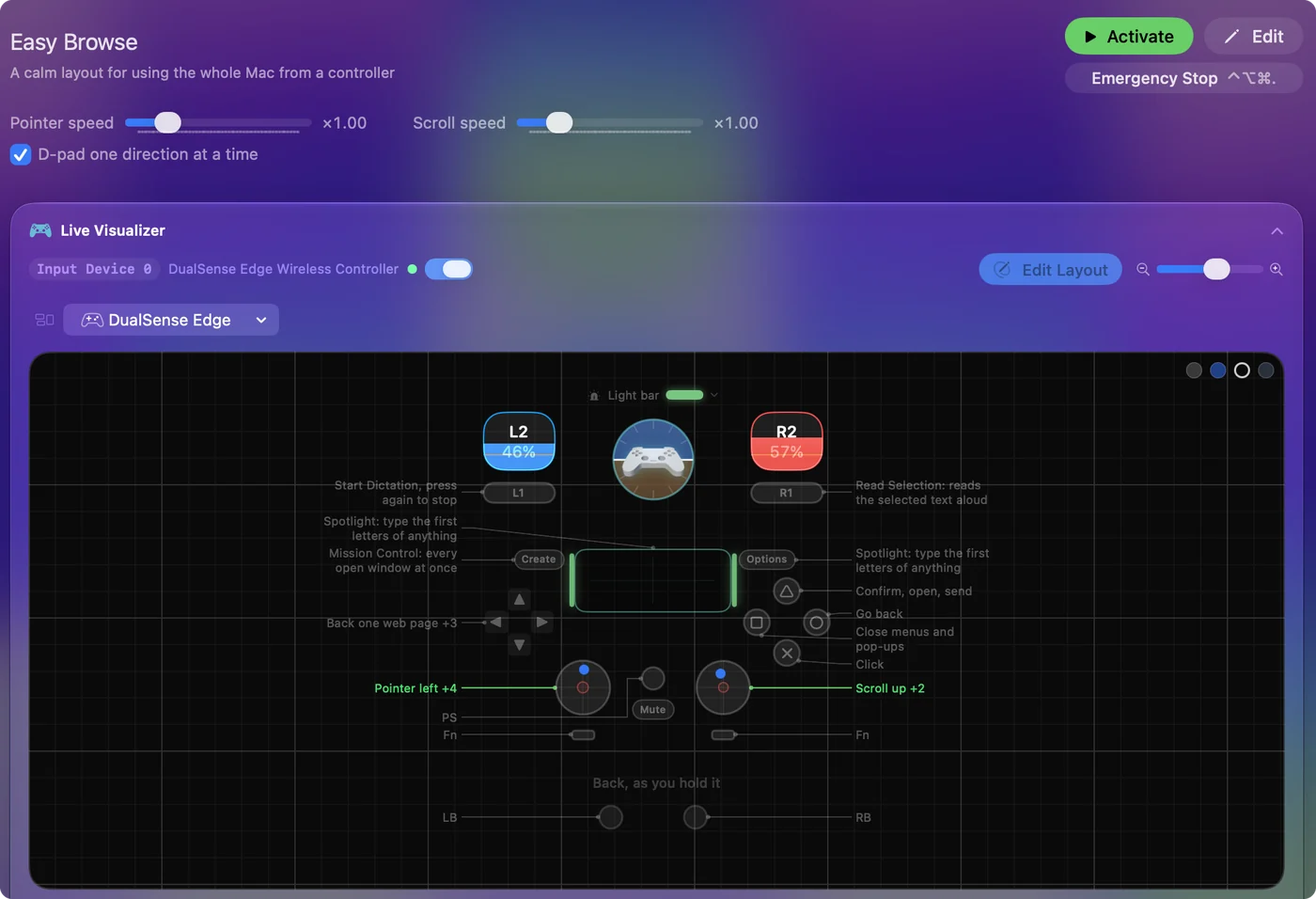
Az utolsó néhány képpontért a Mouse + Scroll lassú mutatót tesz az iránygombra. Előbb a Pointer speed értékét állítsd be, mert a legtöbb ember sosem nyúl a többihez. A kontrolleres egér gyorsítása vagy lassítása mindegyiken végigmegy.
Kattints, húzz és jobb kattints
Told nyomva a bal kattintás gombot, és mozgasd a kart, és az InputConfig valódi húzást küld, így az ablakok mozognak, a szöveg kijelölődik, a fájlok ott esnek le, ahol elengeded. Ha nehéz gombot nyomva tartani, miközben kart irányítasz, nyisd meg a kattintássor Options (Beállítások) részét, és állítsd Toggle módra: az egyik nyomás lenyomva tartja az egérgombot, a következő elengedi. Az Easy Browse ezt a bal kar megnyomásán teszi. Ez a legkönnyebb módja az egykezes húzásnak.
A jobb kattintás a Mouse + Scrollban a B vagy a Circle, a Desktop Navigationben pedig a bal ravasz. Kevés gombbal egy vezérlő mindkettőt tudhatja: az Extra actions (Extra műveletek) alatt adj hozzá egy tartás műveletet, így a rövid nyomás bal kattintás, a hosszabb pedig jobb kattintás.
Görgetés
A jobb kar függőlegesen és oldalirányban is görget, annál gyorsabban, minél messzebb nyomod. A Scroll speed (Görgetési sebesség), a Pointer speed mellett a preset oldalán, lassabbá teszi olvasáshoz, vagy gyorsabbá hosszú oldalakhoz. Ha sima görgetés helyett nyomásonként egy rögzített lépést akarsz, tedd a Mouse Wheel Step kimenetet egy iránygomb-irányra vagy egy kapcsolóra. A görgetés kontrollerrel az irányt, a sebességet és az érintőpadot tárgyalja.
Használd a PlayStation érintőpadját
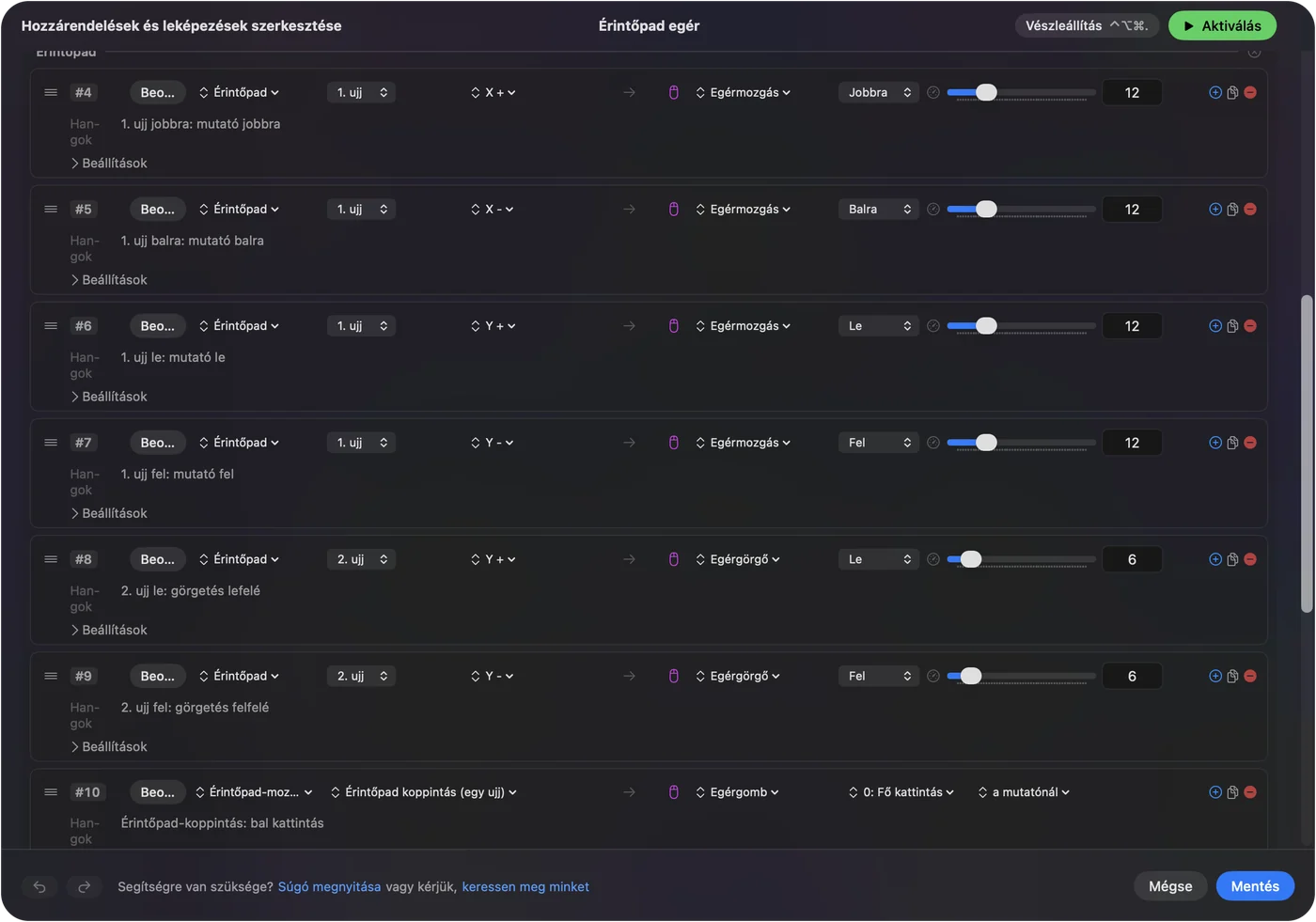
DualSense-en vagy DualShock 4-en az érintőpad az InputConfigon keresztül valódi érintőpad Macen: egy ujj mozgat, egy érintés kattint, kétujjas érintés jobb kattint, a második ujj pedig görget. Sok embernek természetesebb, mint a kar. A PS5 érintőpadja érintőpadként oldalon van a beállítás, az érintés kattintásként oldalon pedig a megoldások.
Dönts a giroszkóppal mutatáshoz
A DualSense, a DualSense Edge vagy a DualShock 4 döntéssel is mozgathatja a mutatót, mint egy lézermutató. A beépített Motion Cursor preset ezt csinálja, bal és jobb kattintással az alsó és jobb előlapi gombon, görgetéssel pedig a jobb karon. Annak jó, aki tud kontrollert tartani, de nehezen kezel kart. Amikor a csuklód kifogy a mozgástérből, egy gomb, amelyre a Pause Motion While Held appművelet van állítva, lefagyasztja a mutatót, amíg kényelmes szögbe hozod a kontrollert. A kábel mindig viszi a mozgást. Néhány Bluetooth-párosítás elejti. Az InputConfig ezekről a három PlayStation-kontrollerről, a Switch Pro Controllerről, a Joy-Conról, amikor a macOS jelenti a mozgását, és kísérletileg mindkét Steam Controllerről olvas mozgást. Az Xbox-kontrollereknek nincs giroszkópjuk. A giroszkóp oldal tartalmazza a többit.
Melyik kontrollerek működnek egérként
- PS5 DualSense, DualSense Edge, PS4 DualShock 4. Karok, az érintőpad érintőpadként, és döntés. PS5-kontroller egérként Macen.
- Xbox Wireless, Series X|S és Elite Series 2. Karok, ravaszok és gombok. Xbox-kontroller egérként Macen.
- Switch Pro Controller. Bluetooth-on, mert Macen a kábele csak tölt. A Switch Pro Controller Macen.
- Egy Joy-Con oldalra fordítva. Egy egész mutató egy kézben. Egykezes Mac-beállítások.
- 8BitDo. A D mód, amelyet a 8BitDo Apple-eszközökhöz ad meg, működik a legjobban, és az InputConfig néhány padot X módban is olvas USB-kábelen. 8BitDo módok Macen.
- Steam Controllerek. Mind az eredeti, mind a 2026-os modellen az érintőpadok érintőpadként működnek, csúsztatással, érintéssel, dupla érintéssel és nyomással, és mindkettőnek van beépített presetje, amely a mutatót a jobb érintőpadra teszi. A 2026-os modell támogatása kísérleti. Steam Controller Macen és az új Steam Controller.
- Joystick. Egy USB-joystick, egy arkád stick, az Access Controller karja vagy az Xbox Adaptive Controller joystickja ugyanígy képezhető le: minden irány a Mouse Motion (Egérmozgás) műveletre, egy gomb kattintásra. A joystickegér útmutató.
- Adaptív kontrollerek. Az Xbox Adaptive Controller és a PlayStation Access Controller saját útmutatóval rendelkezik.
Ha a mutató nem mozog
Haladj felfelé ezen a létrán, a legkisebb lépéssel kezdve:
- Nézd meg, fut-e a preset. A menüsor ikonján van Start és Stop.
- Add meg a Kisegítő lehetőségeket. A macOS csak azután engedi egy appnak a mutató mozgatását, hogy a Rendszerbeállítások, Adatvédelem és biztonság, Kisegítő lehetőségek oldalán bekapcsolod. A menüsor ikonja narancssárga lesz, amíg egy futó preset erre vár, és a sorok attól a pillanattól működnek, hogy megadod.
- Távolítsd el, és add hozzá újra. Ha az InputConfig már szerepel a listán, és semmi sem történik, távolítsd el a mínusz gombbal, és add hozzá újra.
- Nézd meg, látja-e a Mac a kontrollert. Nyisd meg a Játékvezérlőkt a Rendszerbeállítások oldalsávjában, és nyomj meg egy gombot.
Szerkesztés közben és a zárolt képernyőn
- A szerkesztőben. A bekapcsolt előbeállítás a szerkesztő nyitva állása alatt is működik, így a kontroller tovább mozgatja a mutatót és kattint, a Save és a Cancel pedig egér nélkül is elérhető.
- Alvó vagy zárolt állapotban. Az InputConfig nem küld billentyűket. A zárolt képernyőn csak a mutató, a kattintások és a görgetés működik.
- Ha egy preset átveszi az irányítást. A vészleállítás egyszerre elenged minden billentyűt és kattintást: Control Option Command pont, vagy told nyomva a Back és a Start gombot együtt a kontrolleren három másodpercig.
Ha egy videóból kipróbáltad a Steam-módszert
Ha ezt keresed a YouTube-on, a találatok többsége vagy Windowsos útmutató, vagy hét évnél régebbi Mac-videó. A legtöbbet nézett mostaniak a Steam saját asztali kontrollerelrendezését használják. Ez Macen is működhet, de csak amíg a Steam fut, és csak azokra a kontrollerekre, amelyeket a Steam Input átvett.
Az InputConfig a fordítottja: a menüsorból fut bezárt Steammel, és a mutató minden appban működik. Ha mindkettőt használod, kapcsold ki a Steam Inputot a kontrollerhez, vagy lépj ki a Steamből, amíg egy asztali preset aktív, hogy két app ne mozgassa ugyanazt a mutatót. A Steam és játékok oldal elmagyarázza, hogyan osztozik a kettő egy kontrolleren.
Controlly, JoyMapper és a többi app, amelyről olvashattál
A kontroller Mac-egérként való használatáról szóló legtöbb hírcikk 2021-ből való, és a Controllyról szól, az App Store-os válaszok pedig a JoyMapper, a JoyKeyMapper és a Gamepad Mapper. Mindegyik karral mozgatja a mutatót. A különbség az ár és a kínálat:
- Controlly. 7 napos próba, aztán 3,99 dollár.
- JoyMapper. 5 napos próba, aztán 7,99 dollár, és mozgással vagy a DualSense érintőpadjával is tud mutatni.
- JoyKeyMapper. Ingyenes, és Nintendo-kontrollerekre készült.
- Gamepad Mapper. Ingyenes letöltés alkalmazáson belüli vásárlásokkal.
- InputConfig. Ingyenes, semmi nincs lezárva, a DualSense érintőpadjával és giroszkópjával mutatóként, lassú mutatóval az iránygombon kis célpontokhoz, és appok szerint váltó elrendezésekkel.
Én készítem az InputConfigot, ezért mérlegeld. A teljes összehasonlítás mindegyikhez tartalmazza a verziókat és a macOS-követelményeket, 2026. szeptember 22-én ellenőrizve.
Gopher360 és más Windows-eszközök
Erre keresve gyakran a Gopher360 jön fel, amely egy Xbox- vagy DualShock-kontrollert alakít egérré és billentyűzetté. A GitHub-oldala (2026. október 27-én olvastam) egy Windows-programot ír le, amelyet Gopher.exe néven futtatsz, és nincs hozzá Mac-verzió. Ugyanez igaz a legtöbb eszközre, amelyet a kontroller mint egér témájú cikkek ajánlanak, mert Windowsra készültek. Nem ellenőriztem mindegyiket, ezért nézd meg az eszköz saját oldalát Mac-letöltésért, mielőtt időt szánsz rá. Macen az út a beépített Mouse + Scroll preset. Ugyanazt a munkát végzi: az egyik kar mozgatja a mutatót, a másik görget, egy gomb pedig kattint.
Kinek szól
Elsősorban azoknak, akik nem tudnak egeret használni. Azért készítettem az appot, mert a kezeim nem működnek jól, és egy hüvelykujj alatti kar az, amit használok. A Mac billentyűzet nélkül útmutató a teljes beállítás, a remegés útmutató pedig a remegő kéz beállításait tartalmazza. Egy kar figyelmen kívül tudja hagyni a remegést, és a kattintás bármelyik gombra kerülhet, bár nem minden kéznek könnyebb. Egyszerűen kellemes is a kanapéról, médiapresettel a tévéhez.
A rövid változat
- Válaszd a Mouse + Scroll lehetőséget, és nyomd meg az Activate gombot. A bal kar mutat, a jobb kar görget, az A kattint.
- Állítsd be a Pointer speed értékét. Egy csúszka a preset oldalán az egész presetet változtatja.
- Próbáld ki ezután az Easy Browse-t. Az egész Macet lefedi, lassú indulással és kimondott gombnevekkel.
Ha a mutató nem mozog, szinte mindig a Kisegítő lehetőségek engedély az oka.
Kérdések
Használható PS5-kontroller egérként Macen?
Igen, az InputConfiggal: a kar, az érintőpad vagy a döntés mozgatja a mutatót, egy előlapi gomb, egy ravasz vagy az érintőpad érintése pedig kattint.
Hogyan lesz a kontrolleremből egér?
Párosítsd a kontrollert a Rendszerbeállítások, Bluetooth részen, nyisd meg az InputConfigot, válaszd a beépített Mouse + Scroll presetet, és nyomd meg az Activate gombot. A bal kar mozgatja a mutatót, a jobb görget, egy gomb pedig kattint.
Hogyan irányíthatom a Macet egér nélkül?
A macOS beépítve tartalmazza a Full Keyboard Access, a Mouse Keys (Egérbillentyűk) és a Voice Control funkciót. Egy játékkontroller is lehet az egér: az InputConfig a karjaiból mutatót és görgetést, a gombjaiból kattintást csinál.
Van ingyenes app a kontroller Mac-egérként való használatához?
Az InputConfig ingyenes és nyílt forráskódú, a Mouse + Scroll, a Desktop Navigation és az Easy Browse beépítve.
Működik a Gopher360 Macen?
Nem. A GitHub-oldala egy Windows-programot ír le, amelyet Gopher.exe néven kell futtatni, és nem kínál Mac-verziót. Macen az InputConfig beépített Mouse + Scroll presete ugyanazt a munkát végzi karral, ingyen.
Hogyan állítsam meg, hogy a kontroller mozgassa az egeret, amikor nem akarom?
Ha az InputConfig fut egy presettel, állítsd le a menüsor ikonjáról, vagy használd a vészleállítást: Control Option Command és a pont billentyű, vagy told nyomva a Back és a Start gombot együtt a kontrolleren három másodpercig. Egyszerre elenged minden billentyűt és kattintást. Az eredeti Steam Controller a beépített lizard módján keresztül magától is mozgatja a mutatót, a Steam pedig az asztali elrendezésével, amíg a Steam nyitva van.
Használhatom egérként, és játszhatok is ugyanazzal a kontrollerrel?
Igen. Állítsd le az egérpresetet egy kontrollert támogató játék előtt, vagy adj a játéknak saját presetet, és kapcsold be a Switch presets when the front app changes (Előbeállítások váltása, amikor az előtérben lévő app változik) lehetőséget a Settings, Advanced részben, hogy az elrendezés váltson, amikor a játék előtérbe kerül. Az InputConfig nem veszi el a kontrollert a játékoktól, ezért a kontrollertámogatású játék továbbra is látja.
Működik két kijelzővel?
Igen. A mutató úgy lép át egyik képernyőről a másikra, ahogy az egér. Hogy távol tartsd a képernyő szélétől, kapcsold be a Confine cursor away from screen edges (Kurzor távol tartása a képernyő szélétől) lehetőséget a preset Automation & Gaming Utilities részében.
Futtathatok Mac minit a tévé alatt kontrollerrel mint egérrel?
Igen, és ez az egyik legjobb felhasználás. Párosítsd a kontrollert, aktiváld a Mouse + Scroll vagy az Easy Browse presetet, és böngéssz, nézz videót a kanapéról. A Bluetooth gyenge egy tévészekrényen át, ezért ha a mutató akadozik, használj kábelt, vagy vidd a Macet szabadabb helyre. A kanapés böngészés útmutató tartalmaz hozzá elrendezést.
Továbbiak magyarul
Részletes útmutatók, angolul
Ki írja. Ryleigh Newman fejleszti az InputConfigot, és a saját Macjét minden nap kontrollerrel kezeli, mert a kezei nem működnek jól. Ez az oldal angolból fordított. Az InputConfig magyarul jelenik meg, ha a Mac nyelve magyar. A webhely néhány oldala csak angolul érhető el.
Ez az oldal más nyelveken: English, Deutsch, Français, Português, 日本語, 简体中文, 한국어, Русский, ไทย, Tiếng Việt
Ingyenes. macOS 14 vagy újabb. Fiók nélkül, semmi sem hagyja el a Macet. Nyílt forráskód a GitHubon.