Magyar
Az OpenEmu kontroller nem működik Macen
 Ez az alkalmazás teljesen ingyenes. Nem kell fiókot létrehoznod. Nincs előfizetés, nincs bonyolult letöltés, és semmi sincs zárolva. Apple Silicon processzorokra optimalizálva.
Ha az OpenEmu figyelmen kívül hagy egy kontrollert, amelyet maga a Mac lát, az ok szinte mindig a két macOS-engedély egyike, az Bemenet figyelése vagy a Bluetooth, esetleg egy olyan kontroller, amely csatlakoztatva van, de nincs kiválasztva az OpenEmu Controls képernyőjén. Mindkettő ellenőrzése egy percig tart. Az OpenEmu közvetlenül olvassa a kontrollereket, ezért nem kell hozzá leképező, és lent pontosan megmutatom, hol segít egy leképező, és hol nem.
Lépések
- Ellenőrizd, hogy a kontroller kigyullad-e a Rendszerbeállítások, Játékvezérlők oldalán.
- Kapcsold be az OpenEmu-t az Adatvédelem és biztonság, Bemenet figyelése és Bluetooth listáján.
- Zárd be teljesen az OpenEmu-t, és nyisd meg újra.
- Az OpenEmu Controls képernyőjén válaszd ki a konzolt, a kontrollert és a játékost.
- Lépj ki a Steamből és minden bemenetmódosítóból, aztán teszteld újra.
Az OpenEmu nem ismeri fel a kontrollert, vagy a vezérlők nem működnek
Mássz fel ezen a létrán, a legkisebb lépéssel kezdve. Minden fokhoz tartozik egy rész lejjebb:
- Nézd meg, látja-e a Mac a padet. Rendszerbeállítások, Játékvezérlők.
- Kapcsold be a Bemenet figyelése és a Bluetooth engedélyt. Mindkettő az Adatvédelem és biztonság alatt van, a vezeték nélküli padekhez pedig a Bluetooth kell.
- Kapcsold ki, majd be mindegyiket, aztán lépj ki az OpenEmuból és nyisd meg újra. Egy engedély frissítés után megszűnhet érvényesülni.
- Válaszd ki a padet a Controls részben. Válaszd ki a konzolt, a kontrollert és a játékost.
- Lépj ki a Steamből és a bemenetet módosító appokból. Aztán csatlakoztasd újra a padet.
Ha az OpenEmu a billentyűzetet hagyja figyelmen kívül, az OpenEmu billentyűzet nem működik Macen oldalon ott a létra. A Controls részben látszó pad is lehet néma a Bluetooth engedély nélkül.
Bizonyítsd be, hogy a Mac látja a kontrollert
- Te: Nyisd meg a Rendszerbeállításokat, kattints az oldalsávban a Játékvezérlőkre, és nyomj meg néhány gombot.
- macOS: Listázza a kontrollert, és kigyullad minden gomb.
- Ellenőrzés: Ha kigyullad, a gond az OpenEmu-n belül van. Ha nincs a listán, előbb a csatlakozást javítsd: kontroller csatlakoztatása Machez, vagy a kontrollerteszt, ha minden gombot élőben szeretnél látni.
Kapcsold be a két engedélyt, amelyre az OpenEmu-nak szüksége van
Az OpenEmu közvetlenül olvassa a beviteli eszközöket, a macOS pedig engedélyhez köti ezt. Az OpenEmu saját hibaelhárítási oldala mindkettőt felsorolja:
- Bemenet figyelése. A billentyűzethez kell, és ez a szokásos válasz, ha a billentyűzet nem működik az OpenEmu-ban. Rendszerbeállítások, Adatvédelem és biztonság, Bemenet figyelése, kapcsold be az OpenEmu-t.
- Bluetooth. A macOS Monterey óta a vezeték nélküli kontrollerekhez ez kell. Rendszerbeállítások, Adatvédelem és biztonság, Bluetooth, kapcsold be az OpenEmu-t.
Bármelyik módosítása után zárd be teljesen az OpenEmu-t, és nyisd meg újra. Ha az OpenEmu már rajta van a listán, és még mindig nem kap semmit, kapcsold ki, majd be újra. Az app régebbi példányának megadott engedély egy frissítés után megszűnhet érvényes lenni.
Válaszd ki a kontrollert a Controls képernyőn
- Te: Nyisd meg az OpenEmu beállításait, és menj a Controls részhez. Felül válaszd ki a konzolt, majd a kontroller képe alatti beviteli menüben a kontrollert, és a játékos számát.
- OpenEmu: Magától kitölti a felismert kontrollert.
- Ellenőrzés: Ha nem tölti ki, kattints a képen minden gombra, és nyomd meg a kontroller megfelelő gombját.
A kiosztás konzolonként külön van, így az SNES-hez beállított kontrollert a Genesishez is be kell állítani. Ha a karok sodródnak vagy túl érzékenyek, az OpenEmu útmutatója szerint játék előtt forgasd meg mindkét kart egy teljes kört, hogy az automatikus kalibrálás megtalálja a széleket.
Nézd meg a kontrollered: PS5, PS4, Xbox, Switch Pro és 8BitDo
Az OpenEmu kontrolleradatbázisában, a legutóbbi kiadás (2.4.1, 2023 decembere) szerint, automatikus kiosztás van a DualSense, a DualShock 4, az Xbox One S és Series X|S vezeték nélküli kontrollerek, a Switch Pro Controller, a 8BitDo Pro 2 és a Wii Remote számára. Egy PS5- vagy Xbox-kontroller, amely nem működik, tehát szinte soha nem azért nem működik, mert nem támogatott. Térj vissza az engedélyekhez.
- PS3-kontroller. A DualShock 3 is szerepel az adatbázisban, de a mai macOS-en USB-n sokkal megbízhatóbb, mint Bluetooth-on.
- Xbox 360 kontroller. A macOS nem támogatja a vezetékes Xbox 360 kontrollert, így sem az OpenEmu, sem egy leképező nem tudja olvasni. A megoldás egy újabb Xbox-kontroller vagy bármilyen Bluetooth-kontroller.
- 8BitDo. Ha a Mac nem listázza a Játékvezérlők alatt, próbálj ki egy másik módot a kontroller kapcsolóján. A 8BitDo oldal megmondja, melyiket.
Zárd be az inputért versengő appokat
Az OpenEmu hibaelhárítási oldala megnevezi azokat az appokat, amelyek zavarják a bemenetét: a Chrome, a Steam, a DOSBox és a Terminal, valamint az olyan bemenetmódosítók, mint a Karabiner, a USB Overdrive és a ControllerMate.
- Steam. A leggyakoribb: nyitott Steam mellett a kontrollerrétege egy időben saját billentyűket küldhet. Lépj ki belőle, és teszteld újra.
- InputConfig. Amíg a kontrollert leképező preset aktív, az OpenEmu a kontrollert és a billentyűket is megkapja. Kapcsold ki a presetet, vagy adj az OpenEmu-nak saját presetet az automatikus váltással.
Ahol egy leképező mégis segít
Ha az OpenEmu az engedély javítása után olvassa a kontrollert, nem kell hozzá leképező. Három eset, amikor az InputConfig, amely ingyenes macOS 14 vagy újabb alatt, mégis segít:
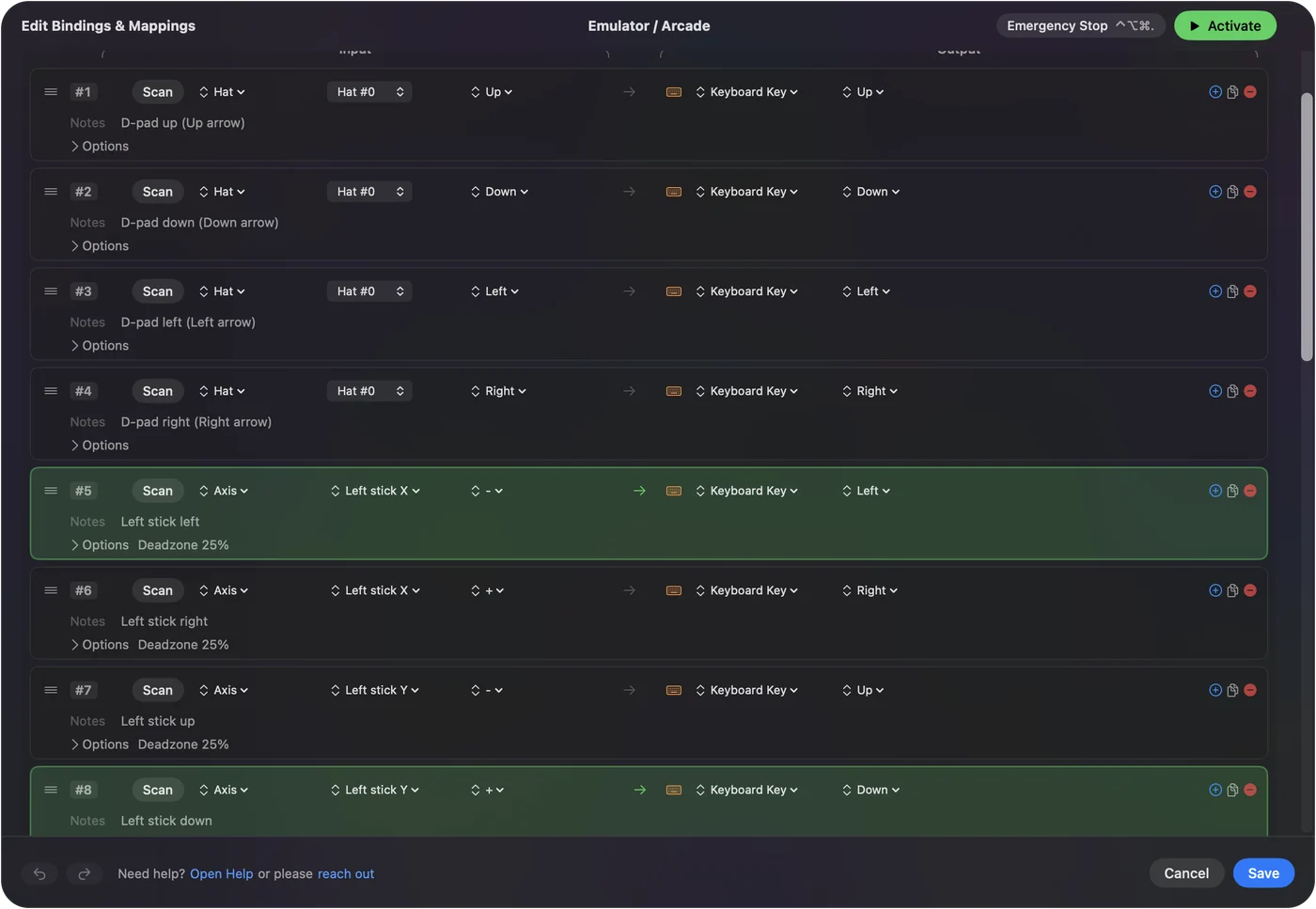
- Egy kontroller, amelyet az OpenEmu nem fogad el. Az InputConfig gyakran így is tudja olvasni, mert a kontrollereket nyers HID-eszközként is megnyitja. Állítsd az OpenEmu bemenetét ahhoz a játékoshoz billentyűzetre, rendeld hozzá a kívánt billentyűket, és képezd le a kontrollert azokra a billentyűkre. Az OpenEmu forráskódja elfogadja más appok által küldött billentyűleütéseket, így ez működik, amíg az OpenEmu az előtér ablak. Az Emulator / Arcade kiosztás jó kiindulópont: nyilak, Z, X, A, S, Q, W, Enter és Shift.
- Menüparancsok a szabad gombokon. Az OpenEmu menüsorának parancsai, például az állapot mentése és betöltése, mellettük mutatják a billentyűparancsukat, és az InputConfig bármilyen billentyűparancsot ki tud osztani egy olyan gombra, amelyet az OpenEmu kiosztatlanul hagy, például egy DualSense Edge pedálra vagy az érintőpad kattintására.
- A könyvtár. Ugyanaz a kontroller mozgathatja a Mac mutatóját a játékkönyvtárban, és átadhatja az irányítást az OpenEmu-nak, amikor egy játék megnyílik.
A rövid változat
- Engedélyek. Engedélyezd az Bemenet figyelése funkciót a billentyűzethez és a Bluetooth-t a vezeték nélküli kontrollerekhez, aztán nyisd meg újra az OpenEmu-t.
- Controls. Válaszd ki a kontrollert konzolonként és játékosonként.
- Interferencia. Teszteléskor lépj ki a Steamből és a bemenetmódosítókból.
A legtöbb OpenEmu-kontrollerprobléma egy engedélykapcsoló.
Kérdések
Miért nem működik a PS5-kontrollerem az OpenEmuban?
A DualSense-nek automatikus kiosztása van az OpenEmuban, ezért ritkán nem támogatott. Kapcsold be az OpenEmut az Adatvédelem és biztonság, Bemenet figyelése és Bluetooth részében, kapcsold ki, majd be mindegyiket, ha már fel van sorolva, lépj ki az OpenEmuból és nyisd meg újra, aztán válaszd ki a padet a konzolhoz a Controls részben.
Támogatja az OpenEmu a PS5-kontrollert?
Igen. A DualSense benne van az OpenEmu kontrolleradatbázisában automatikus kiosztással. Ha nem csinál semmit, ellenőrizd az OpenEmu Bemenet figyelése és Bluetooth engedélyét az Adatvédelem és biztonság részben, aztán válaszd ki a Controls képernyőn.
Miért nem működik a billentyűzetem az OpenEmu-ban Macen?
Az OpenEmu-nak Bemenet figyelése engedély kell a billentyűzethez. Kapcsold be a Rendszerbeállítások, Adatvédelem és biztonság, Bemenet figyelése oldalán, aztán lépj ki az OpenEmu-ból, és nyisd meg újra. A billentyűzetnek külön oldala van, a blokkoló appokkal együtt.
Hogyan változtatom meg a vezérlést az OpenEmu-ban?
Nyisd meg az OpenEmu beállításait, menj a Controls részhez, válaszd ki a konzolt és a kontrollert, aztán kattints a képen minden gombra, és nyomd meg a kívánt gombot. Minden konzolnak külön kiosztása van.
Működik az OpenEmu Xbox 360 kontrollerrel?
A vezetékessel nem a mai macOS-en, mert maga a macOS nem támogatja. Az Xbox One és Series kontrollerek Bluetooth-on működnek.
Frissítik még az OpenEmu-t?
A legutóbbi kiadása a 2.4.1, 2023 decemberéből. A legtöbb embernek még fut a mai macOS-en, ezért fontosabbak az engedélylépések, mint a verzió.
Miért nem ismeri fel az OpenEmu a kontrollerem Macen?
Először nézd meg a Rendszerbeállítások, Játékvezérlők részét, mert a pad, amelyet a Mac nem lát, csatlakozási probléma. Ha ott fel van sorolva, az ok szinte mindig az OpenEmu hiányzó Bluetooth vagy Bemenet figyelése engedélye, vagy az, hogy az adott konzolhoz nincs pad kiválasztva a Controls részben.
Továbbiak magyarul
Részletes útmutatók, angolul
Ki írja. Ryleigh Newman fejleszti az InputConfigot, és a saját Macjét minden nap kontrollerrel kezeli, mert a kezei nem működnek jól. Ez az oldal angolból fordított. Az InputConfig magyarul jelenik meg, ha a Mac nyelve magyar. A webhely néhány oldala csak angolul érhető el.
Ez az oldal más nyelveken: English, Deutsch, Español, Français, 日本語, Português, Русский, 繁體中文, 简体中文
Ingyenes. macOS 14 vagy újabb. Fiók nélkül, semmi sem hagyja el a Macet. Nyílt forráskód a GitHubon.