Magyar
Enjoyable Macre 2026-ban
 Ez az alkalmazás teljesen ingyenes. Nem kell fiókot létrehoznod. Nincs előfizetés, nincs bonyolult letöltés, és semmi sincs zárolva. Apple Silicon processzorokra optimalizálva.
Talán, de nem számítanék rá. Az Enjoyable utolsó kiadása, az 1.2, 2014. október 27-én jelent meg, a macOS 26-on vagy 27-en nem próbáltam ki, ezért nem ígérhetem, hogy a mai Xbox- vagy PlayStation-kontrollerekkel működik. Az Enjoyable Joe Wreschnig ingyenes, nyílt forráskódú Mac-leképezője, amely a kontrollergombokat billentyűkké, az analóg kart pedig egérré alakítja, és a kódja az a kiadás óta nem változott. Egy Apple silicon felé tartó közösségi fork, az enjoyable-silicon, 2025 novemberében kiadott egy 1.0.0 verziót. Ha ingyenes, a mai macOS-hez frissített megoldást keresel, az InputConfig az, amelyet én készítek, ezt vedd figyelembe.
Lépések
- Telepítsd az InputConfigot a Mac App Store-ból, és add meg a Kisegítő lehetőségek engedélyt.
- Párosítsd a kontrollert.
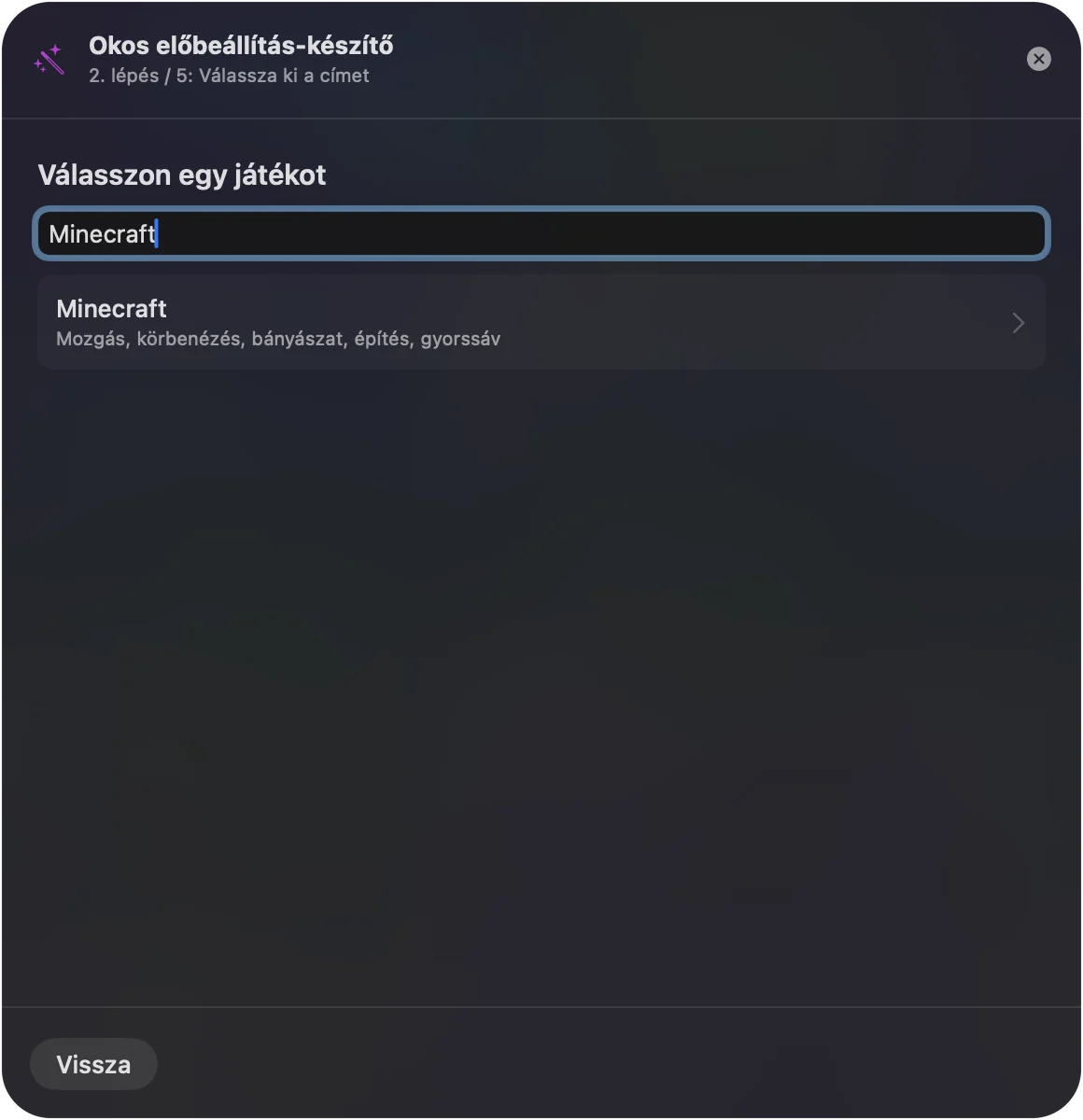
- Keresd meg a Smart Preset Makerben azt a játékot, amelyhez az Enjoyable-t használtad, vagy válaszd a Mouse + Scroll presetet.
- Egy sor módosításához nyomd meg a Scan (Beolvasás) gombot, nyomd meg a gombot a kontrolleren, és válaszd ki, mit küldjön.
- Nyomd meg az Activate (Aktiválás) gombot.
Szerezd meg és nyisd meg ma az Enjoyable-t
- Honnan. A hivatalos letöltés az Enjoyable-1.2.zip (körülbelül 311 KB) a Yukkuri Gamestől, vagy a forráskód a Codebergen. Sok más oldal is tükrözi. Az eredetiben érdemes megbízni.
- Mi kell hozzá. A megadott követelmény a Mac OS X 10.7 vagy újabb, és egy HID-kompatibilis kontroller USB-n vagy Bluetooth-on, a szerzője pedig PlayStation 3-kontrollerrel írta.
- Az első indítás. Jóval azelőtt készült, hogy az Apple elkezdte volna az appok hitelesítését (notarization), ezért számíts rá, hogy a mai macOS figyelmeztet, amikor először megnyitod. A Rendszerbeállítások, Adatvédelem és biztonság oldalán van egy Open Anyway gomb.
- Az engedély. Mint minden leképezőnek, a billentyűk küldéséhez a Kisegítő lehetőségek engedély kell neki.
Ha az Enjoyable még fut nálad, és azt csinálja, amit kell, nincs ok váltani.
Az Enjoyable futtatása Apple silicon Macen
Az eredeti Enjoyable 1.2 2014-es, jóval az Apple silicon előtti, és nem teszteltem M-sorozatú Macen. Az enjoyable-silicon nevű fork készült erre. A GitHub-oldalát 2026. október 27-én olvastam, és azt sem futtattam.
- Mi ez. Az Enjoyable forkja MIT licenc alatt, amelyet a macOS-hez készült, játékkontrollerből billentyűzetet és egeret csináló mapperként írnak le.
- Min fut. A readme szerint univerzális build, amelyhez nem kell Rosetta, és a macOS 15 Sequoiát és újabbat célozza.
- Hogyan nyisd meg. Töltsd le a lemezképet a kiadási oldaláról. Az app nincs aláírva, ezért a macOS letilthatja az első indítást: kattints rá jobb gombbal, válaszd az Open pontot, és engedélyezd a Kisegítő lehetőségeket, amikor kéri.
Az Enjoyable-t csak a projekt saját oldalairól töltsd le, vagyis az eredetihez a Yukkuri Gamesről vagy a Codebergről, a forkhoz a GitHubról, és hagyd ki a tükröket.
Kövess egy Enjoyable-videót az InputConfigban
A YouTube legnézettebb Mac-kontrolleres oktatóvideói közül több, némelyik 200 000 megtekintés fölött, még mindig az Enjoyable-t tanítja, és a legtöbb négy-hat éve készült. A bennük lévő gondolat nem változott, így itt van, melyik lépés mit jelent az InputConfigban egy mai Macen:
| Az Enjoyable-videóban | Az InputConfigban |
|---|---|
| Töltsd le az appot a GitHubról, és nyisd meg a biztonsági figyelmeztetésen túl | Telepítsd a Mac App Store-ból, ingyen, macOS 14 vagy újabb rendszerre, Apple silicon vagy Intel gépre |
| Engedélyezd a Kisegítő lehetőségek alatt az Adatvédelem beállításaiban | Ugyanaz az egy engedély, Kisegítő lehetőségek, a Rendszerbeállítások, Adatvédelem és biztonság oldalán |
| Nyomj meg egy gombot, hogy kigyulladjon a listában, aztán válaszd ki a billentyűt, amelyet küld | Nyomd meg a Scan gombot egy soron, nyomd meg a gombot, aztán válaszd a Keyboard Key (Billentyűzetbillentyű) lehetőséget és a billentyűt |
| Állíts be egy analóg kart az egér mozgatására | Egy Mouse Motion sor, holtzónával és válaszgörbével ugyanazon a soron, vagy indulj a Mouse + Scroll presetből |
| Játékonként egy leképezés, és kézi váltás | Játékonként vagy appanként egy preset, az apponkénti automatikus váltás pedig presetet vált, amikor az az app előtérbe kerül |
| Tölts le valaki más leképezési fájlját | Keresd meg a játékot a Smart Preset Makerben: kész kiosztásai vannak 450+ játékhoz és apphoz |
Ha inkább leírt lépéseket követnél, az első preset végigvezetése ugyanez az öt perc sorrendben, címsoronként egy lépéssel.
Helyettesítsd az Enjoyable leképezési fájljait
Az Enjoyable letölthető leképezéseket szállított egy maroknyi játékhoz. Az InputConfig nem tudja importálni őket, de a legtöbb játékhoz, amelyhez az emberek az Enjoyable-t használták, kész kiosztása van.
- Te: Nyisd meg a Smart Preset Makert, és írd be a játék nevét, vagy böngészd a presetlistát.
- InputConfig: A kész kiosztásból presetet épít, és hozzáadja az oldalsávhoz.
- Ellenőrzés: Minden kiosztás kiindulópont. Nyomd meg a Scan gombot bármelyik soron, amelyet másképp szeretnél, és nyomd meg azt a gombot, amelyet inkább használnál.
Használd inkább az Anki presetet
Sokan az Anki miatt találtak rá az Enjoyable-re: négy arcgomb egy óra ismétlés alatt kíméletesebb a kéznek, mint a számsor. Az InputConfigban van egy beépített Anki preset, amely az egész ismétlési kört leképezi: a válasz megmutatása és a Good az alsó gombon, az Again, a Hard és az Easy a többin, a visszavonás és a hang újrajátszása a bumpereken. Az Anki-kontrollerútmutató a kis padokat is tárgyalja, például a 8BitDo Zero 2-t és a Micro-t.
Ha az Enjoyable nem fut
Lépj végig ezeken a lépéseken, a legkisebbtől kezdve:
- Nyisd meg mindenképp. Az első figyelmeztetés után használd az Open Anyway gombot a Rendszerbeállítások, Adatvédelem és biztonság oldalán.
- Állítsd vissza a Kisegítő lehetőségeket. Ha megnyílik, de nem küld semmit, kapcsold ki, majd be újra az Enjoyable-t a Rendszerbeállítások, Adatvédelem és biztonság, Kisegítő lehetőségek oldalán.
- Próbáld ki a forkot. Az enjoyable-silicon az Apple silicon felé tartó közösségi változat.
- Válts. Az InputConfig ugyanezt a munkát végzi a mai macOS-en, ingyen, a fenti lépésekkel.
Hol tart az Enjoyable
Az eredeti Enjoyable ingyenes, nyílt forráskódú az MIT licenc alatt, és befejezett: nem lesz 1.3. Az 1.2-t nem próbáltam ki macOS 26-on vagy 27-en és mai kontrollerekkel. Az InputConfig támogatja az Xbox One és Series kontrollereket, a DualShock 4-et és a DualSense-t, és macOS 14 vagy újabb rendszert igényel.
A rövid változat
- Az Enjoyable még fut nálad. Tartsd meg.
- Nem fut. Próbáld ki az Open Anyway gombot, aztán az enjoyable-silicon forkot.
- Mai megoldást szeretnél. Az InputConfig ingyenes, a legtöbb játékhoz, amelyet az Enjoyable leképezett, kész kiosztással.
Egy régi Enjoyable-videó lépései ma is a helyes gondolatot tanítják, és csak az app változott.
Kérdések
Frissítik még az Enjoyable-t?
Az eredetit nem: a 2014. októberi 1.2 az utolsó kiadás. Egy közösségi fork, az enjoyable-silicon, 2025 novemberében kiadott egy 1.0.0 verziót.
Működik az Enjoyable Apple silicon Maceken?
Az eredeti 1.2 2014-es, és nem teszteltem M-sorozatú Macen. A közösségi enjoyable-silicon fork szerint univerzális build, amelyhez nem kell Rosetta, és a macOS 15-öt és újabbat célozza. Az InputConfig natívan fut Apple siliconon és Intelen is, macOS 14-en vagy újabbon.
Hol töltsem le biztonságosan az Enjoyable-t?
A készítő saját oldaláról, a Yukkuri Gamesről, vagy a forrásból a Codebergről. Az Apple silicon forkhoz a GitHub-oldalát használd. Kerüld a tükröket, és számíts rá, hogy a macOS az első megnyitáskor mindegyiknél figyelmeztet.
Van újabb ingyenes app, mint az Enjoyable Macre?
Igen. Az InputConfig ingyenes és nyílt forráskódú, mint az Enjoyable, és a mai macOS-hez és kontrollerekhez frissítik.
A YouTube-oktatóvideó, amelyet találtam, az Enjoyable-t használja. Kövessem mégis?
Követheted, ha az Enjoyable fut a Macedeen: az utolsó kiadása, az 1.2, 2014 októberéből való, az Apple silicon felé tartó változat pedig az enjoyable-silicon közösségi fork. A lépések szinte egy az egyben átvihetők az InputConfigra: add meg a Kisegítő lehetőségek engedélyt, nyomd meg a Scan gombot egy soron, nyomd meg a gombot, válaszd ki a billentyűt vagy az egérműveletet, amelyet küld.
Működik az Enjoyable Xbox- vagy PS4-kontrollerrel?
Az Enjoyable a HID-kompatibilis kontrollereket olvassa USB-n vagy Bluetooth-on, a szerzője pedig egy PlayStation 3-padra építette. A mai Xbox- vagy PlayStation-kontrollereket nem próbáltam ki az 1.2-es verzióval. Az InputConfig támogatja az Xbox One és Series kontrollereket, a DualShock 4-et és a DualSense-t.
Továbbiak magyarul
Ki írja. Ryleigh Newman fejleszti az InputConfigot, és a saját Macjét minden nap kontrollerrel kezeli, mert a kezei nem működnek jól. Ez az oldal angolból fordított. Az InputConfig magyarul jelenik meg, ha a Mac nyelve magyar. A webhely néhány oldala csak angolul érhető el.
Ez az oldal más nyelveken: English, Español, Français, 简体中文
Ingyenes. macOS 14 vagy újabb. Fiók nélkül, semmi sem hagyja el a Macet. Nyílt forráskód a GitHubon.