Magyar
Hogyan játssz Minecraftot Macen egér nélkül
 Ez az alkalmazás teljesen ingyenes. Nem kell fiókot létrehoznod. Nincs előfizetés, nincs bonyolult letöltés, és semmi sincs zárolva. Apple Silicon processzorokra optimalizálva.
Igen, játszhatsz Minecraft Javával Macen egér nélkül. A kétujjas kattintás lerakja a blokkokat, ha a támadást egy billentyűre teszed, nem kell nyomva tartanod egy kattintást nézelődés közben, a játékkontroller pedig kényelmessé teszi az egészet. A Minecraft egérre épül: a bal gombot nyomva tartod a bányászáshoz, a jobbat megnyomod a lerakáshoz, az egeret mozgatod a nézelődéshez, gyakran mindezt egyszerre. A MacBook trackpadje mindegyiket tudja, csak együtt nem kényelmesen, ezért itt van a három megoldás, a már meglévő beállításoktól a kontrollerig, és keverheted őket.
Rakj le blokkokat a trackpad jobb kattintásával
A blokklerakás, a láda kinyitása és az evés mind a jobb egérgombot használja. Trackpaden ez a másodlagos kattintás.
- Te: A Rendszerbeállítások, Trackpad oldalán állítsd a Secondary click (Másodlagos kattintás) értékét Click or Tap with Two Fingers értékre.
- macOS: A kétujjas kattintást jobb kattintásként kezeli.
- Ellenőrzés: A játékban kattints két ujjal, és lekerül egy blokk.
Az evés ugyanígy megy. Az ételt úgy eszed meg, hogy nyomva tartod a jobb egérgombot, miközben a kezedben van, ezért trackpaden ez egy lenyomva tartott kétujjas kattintás. A láda kinyitása egyetlen jobb kattintás rajta. Ha kényelmetlen két ujjat lenyomva tartani, kösd a Use Item/Place Block műveletet egy billentyűre a Options, Controls, Key Binds menüben, és inkább azt tartsd nyomva.
A Control-kattintás is jobb kattintásnak számít a Minecraftban Macen, de a Control a sprint billentyű, ezért lerakás közben elindulhat a sprintelés.
A blokk lerakásának minden módja a blokkok lerakása a Minecraftban egér nélkül oldalon van, az evésnek pedig a Use Item nyomva tartásával saját oldala van: evés a Minecraftban egér nélkül.
Bányássz kattintás nyomva tartása nélkül
Trackpaden az a nehéz, hogy a bányászáshoz nyomva kell tartanod a kattintást, miközben az ujjadnak a nézetet is forgatnia kell. A Minecraft ezt maga is meg tudja oldani, az Options, Controls menüben:
- Key Binds. Tedd az Attack/Destroy és a Use Item/Place Block műveletet olyan billentyűkre, amelyeket elérsz, így az egyik kezeddel a billentyűzeten bányászol és rakodsz, a másikkal a trackpaden nézelődsz.
- Sneak és Sprint. Állítsd mindkettőt Toggle módra, hogy egyikhez se kelljen nyomva tartott billentyű.
- Mouse Settings. Csökkentsd a Mouse Sensitivity értékét, ha a trackpad körbeforgat.
Ha az Attack egy billentyűre kerül, megszűnik a trackpados Minecraft legnehezebb része.
Oldd meg az egészet kontrollerrel
A PS5, PS4, Xbox vagy Switch Pro kontroller karral ad nézelődést, ravaszokkal bányászást és lerakást a Minecraftnak, egér nélkül. A Java Edition figyelmen kívül hagyja a kontrollereket, ezért az InputConfig, amely ingyenes a Mac App Store-ban, a kontrollert azzá a billentyűzetté és egérré alakítja, amelyet a játék vár.
- A beépített kiosztás. A Minecraft preset a bal karral jár, a jobbal néz, a jobb ravasszal bányászik, a ballal rak le.
- Hosszú ásás. Ha elfárad a kezed a ravasz nyomva tartásától, add annak a sornak a Options részében a Toggle módot: az egyik meghúzás elindítja a bányászást, a következő leállítja.
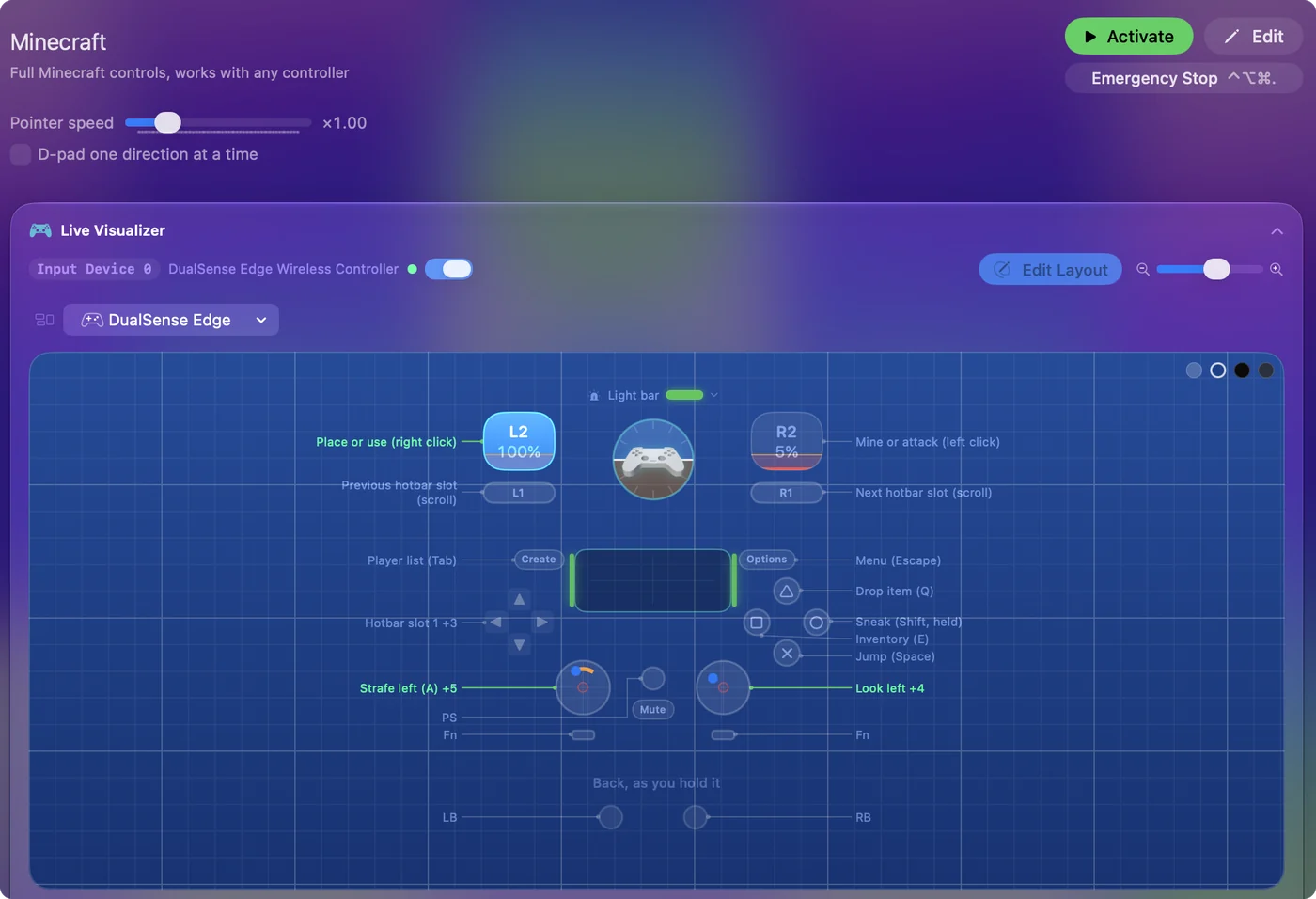
A teljes beállítás itt van: hogyan játssz Minecraftot kontrollerrel Macen.
Ha az egyik kéz végzi a munka nagy részét
A kontrollerkiosztás arra a kézre építhető, amelyik megvan: minden művelet egy hüvelykujj elérésén belül, egy gombon tartás vagy dupla koppintás a második feladatra, és kapcsolók a nyomva tartott gombok helyett. A Mac használata egy kézzel oldal végigmegy ezen.
A rövid változat
- Lerakás. Kattints két ujjal, a másodlagos kattintás bekapcsolása után.
- Bányászás. Tedd az Attack/Destroy műveletet egy billentyűre, és állítsd a Sneak és a Sprint funkciót Toggle módra.
- Minden egyszerre. Használj kontrollert az InputConfig Minecraft presetjével.
Kezdd a beállításokkal, és akkor adj hozzá kontrollert, ha a trackpad még mindig az utadban áll.
Kérdések
Kell egér a Minecraft játékához?
Nem. Macen a trackpad nézelődik és kattint a blokkok kitöréséhez, a kétujjas kattintás pedig a jobb egérgomb, amely blokkot helyez le, ládát nyit és étkezik. Az Attack kulcsra tétele és a kontroller használata kényelmesebbé teszi.
Lehet Minecraftot játszani MacBookon egér nélkül?
Igen. A kétujjas kattintás lerakja a blokkokat, a trackpad pedig körbenéz. Ha az Attack műveletet egy billentyűre teszed a Minecraft Controls beállításaiban, megszűnik a legnehezebb rész, a kattintás nyomva tartása mozgás közben. A kontroller a legkényelmesebb mód.
Hogyan sprintelsz a Minecraftban Macen egér nélkül?
A sprint a bal Control, vagy a W dupla koppintása. A lopakodás a bal Shift. Állítsd mindkettőt Toggle értékre az Options, Controls részében, hogy ne kelljen nyomva tartanod őket. Az InputConfig Minecraft presetjében a sprint a bal kar kattintása.
Továbbiak magyarul
Részletes útmutatók, angolul
Ki írja. Ryleigh Newman fejleszti az InputConfigot, és a saját Macjét minden nap kontrollerrel kezeli, mert a kezei nem működnek jól. Ez az oldal angolból fordított. Az InputConfig magyarul jelenik meg, ha a Mac nyelve magyar. A webhely néhány oldala csak angolul érhető el.
Ez az oldal más nyelveken: English, Deutsch, Español, Français, Bahasa Indonesia, Italiano, 日本語, Nederlands, Polski, Português, Русский, ไทย, Tiếng Việt, 繁體中文, 简体中文
Ingyenes. macOS 14 vagy újabb. Fiók nélkül, semmi sem hagyja el a Macet. Nyílt forráskód a GitHubon.