Magyar
Gamepad MIDI-ként: játékkontroller mint MIDI-hangszer
 Ez az alkalmazás teljesen ingyenes. Nem kell fiókot létrehoznod. Nincs előfizetés, nincs bonyolult letöltés, és semmi sincs zárolva. Apple Silicon processzorokra optimalizálva.
Egy PS5, Xbox, Switch vagy 8BitDo kontrollerből ingyenes MIDI-kontroller lehet Macen. Az InputConfig egy InputConfig nevű virtuális MIDI-portot tesz közzé, így a kontroller játszhat a Logicban, az Abletonban, a GarageBandben vagy bármelyik appban, amely fogad MIDI-bemenetet. A gombok hangokat játszanak, a karok és a ravaszok a helyzetüket követő pitch bendet és CC-t küldenek, és ugyanaz a preset billentyűket és lejátszásvezérlő billentyűparancsokat is tud küldeni.
A játékkontroller kifejező eszköz: két kar, amely visszaugrik középre, két analóg ravasz és egy tucat gomb az ujjak alatt. Ez az útmutató hangszerré állítja be, nem távirányítóvá: egy presettel, amely pentaton skálát tesz az előlapi gombokra és az irányítógombokra, a kifejezést pedig minden másra. Tíz perc múlva már játszol.
Lépések
- Indítsd el az InputConfigot. Az InputConfig nevű virtuális MIDI-forrása addig létezik, amíg az app fut.
- Engedélyezd az InputConfigot MIDI-bemenetként a DAW-ban, és élesíts egy szoftveres hangszersávot.
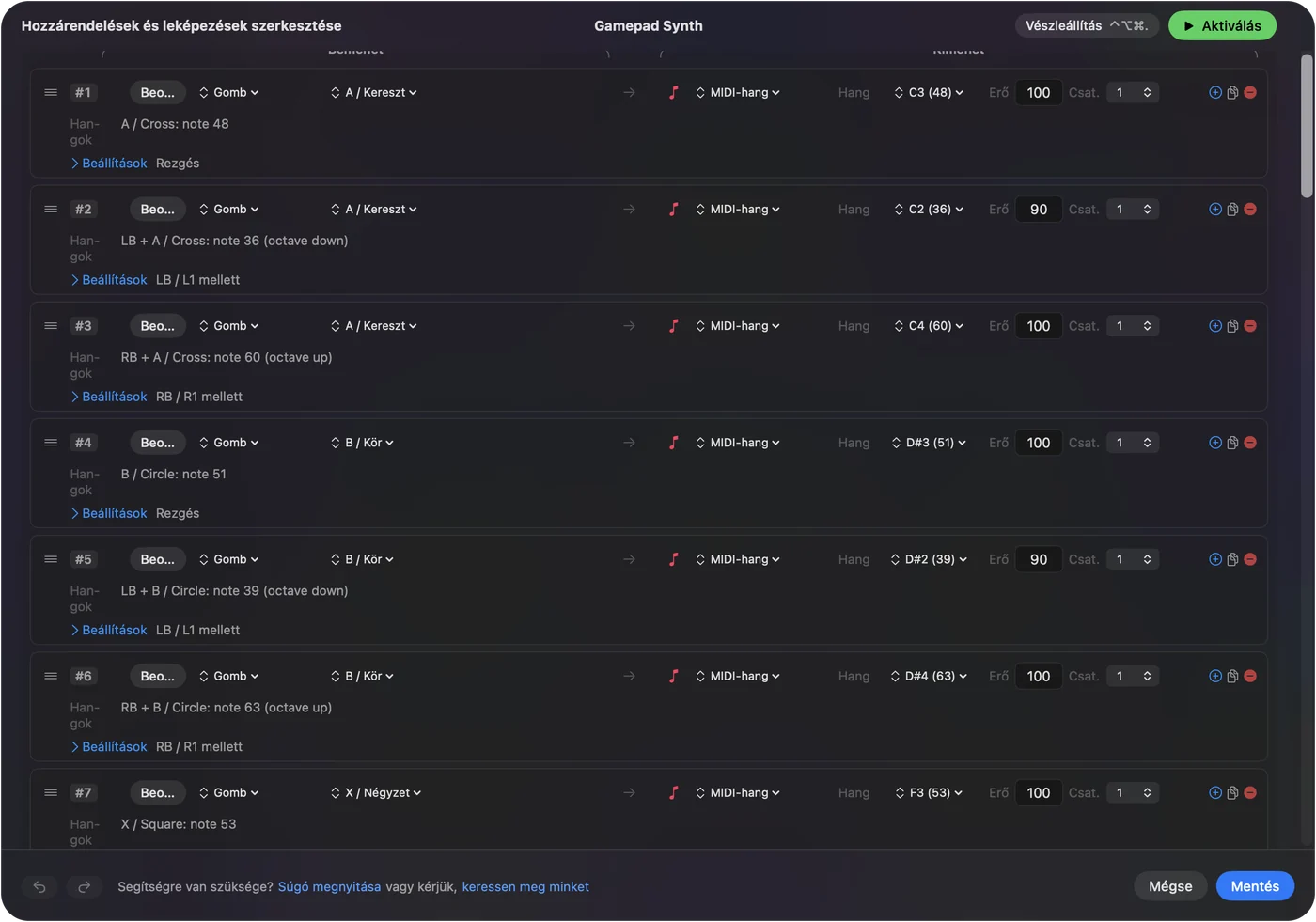
- Add hozzá az ezen az oldalon található Gamepad Synth presetet, aktiváld, és nyomj meg egy előlapi gombot.
- Játékhoz állítsd a lekérdezési gyakoriságot 240-re itt: Settings, Advanced.
- A karokat és a ravaszokat a DAW saját MIDI learn funkciójával rendeld a plugin vezérlőihez, soronként egyesével.
Kösd össze a DAW-val
Ez a rész egy hangot juttat el egy sávba.
1. lépés: Engedélyezd az InputConfig portot
- Te: Indítsd el az InputConfigot, aztán engedélyezd MIDI-bemenetként a DAW-ban. Az Ableton esetében a Preferences, Link, Tempo and MIDI részben be kell kapcsolni hozzá a Track és a Remote opciót.
- InputConfig: Amíg fut, InputConfig nevű MIDI-forrást tesz közzé, és indításról indításra ugyanazt az azonosítót tartja meg, így az a DAW, amely megjegyzi a bemeneteit, újra megtalálja.
- Ellenőrzés: A GarageBand és a Logic automatikusan minden forrást fogad. Más DAW-kban az InputConfig a MIDI-bemenetek között szerepel.
2. lépés: Játssz le egy hangot
- Te: Élesíts egy szoftveres hangszersávot, aktiváld az ezen az oldalon található Gamepad Synth presetet, és nyomj meg egy előlapi gombot.
- InputConfig: Elküldi a hangot az InputConfig porton, abban a pillanatban, amikor a lekérdezés látja a nyomást.
- Ellenőrzés: A sáv jelzője mozdul, és hallod a hangot.
Nincs szükség IAC Driverre vagy virtuális MIDI-kábelre, és az Audio MIDI beállító alkalmazásban sem kell semmit bekapcsolni. Ha az InputConfig fut, a port létezik.
Játssz hangokat a gombokon
Nyolc gombot könnyű megnyomni anélkül, hogy ránéznél: a négy előlapi gombot és a négy irányítógombot. A Gamepad Synth preset ezeket egy egy oktávnyi és még egy kicsi c-moll pentaton skálára képezi le (C, Eb, F, G, Bb, C, Eb, F), így bármelyik kombináció jól szól.
- Oktávval lejjebb. Tartsd lenyomva az LB-t, és ugyanez a nyolc gomb egy oktávval lejjebb játszik, akkordokon át.
- Oktávval feljebb. Tartsd lenyomva az RB-t, és egy oktávval feljebb játszanak.
- Halkabb réteg. A velocity soronként rögzített, 1 és 127 között. Az irányítógomb soraiban állítsd alacsonyabbra.
A pentaton skálában nincs rossz hang, és ez a lényege a hangszernek, amelyet felveszel és játszol rajta.
Adj kifejezést a karoknak és a ravaszoknak
A karok és az analóg ravaszok a helyzetüket követő értékeket küldenek:
- Jobb kar balra és jobbra
- Pitch bend mindkét irányban, bekapcsolt Variable Sensitivity (Változó érzékenység) mellett, így a hajlítás követi a kart. A középállás nem hajlít.
- Jobb kar felfelé
- CC 1, moduláció, a kart követve.
- Bal ravasz
- CC 11, expression, a húzást követve.
- Jobb ravasz
- CC 74, szűrő vágási frekvenciája, a húzást követve.
- Bal kar
- CC 10 (pan), ahogy a kar jobbra mozog, CC 7 (hangerő), ahogy felfelé.
Ezek bármelyike átirányítható a sorban egy másik CC-számra. A CC-referencia felsorolja a megszokottakat. A karral vezérelt CC a holtzónán túl a teljes 0 és 127 közötti tartományt eléri.
Rendeld a kart a DAW egyik potméteréhez
A DAW az InputConfigot még egy MIDI-billentyűzetnek látja, ezért a DAW saját MIDI learn funkciója végzi a hozzárendelést. Előbb adj a karnak vagy a ravasznak egy CC-t az InputConfigban, aztán:
- Logic Pro
- Kattints a plugin vagy a keverő vezérlőjére, válaszd ki: Logic Pro, Control Surfaces, Learn Assignment, mozdítsd meg a kart, aztán válaszd ki újra a befejezéshez.
- Ableton Live
- Kapcsold be a Remote opciót az InputConfig bemenetnél itt: Settings, Link, Tempo and MIDI (régebbi verziókban Preferences). Nyomd meg a Command M-et a MIDI Map Mode bekapcsolásához, kattints a vezérlőre, mozdítsd meg a kart, és nyomd meg újra a Command M-et.
- GarageBand
- Nincs MIDI learn. A GarageBand lejátssza a hangokat, és bármelyik billentyűzethez hasonlóan követi a pitch bendet és a modulációs kereket (CC 1), és a Gamepad Synth presetnek ennyi elég.
- FL Studio, Reaper, Bitwig és a többi
- Engedélyezd az InputConfig bemenetet a MIDI-beállításokban, aztán használd a MIDI learn funkciójukat ugyanígy.
Egyszerre egy sort tanítsd be: ha két sor ugyanazt a CC-számot használja, a DAW azt tanulja meg, amelyik utoljára mozdult. Mindegyiknek van saját oldala: Logic Pro és GarageBand, Ableton Live és FL Studio.
Használd a giroszkópot kapcsolóként
Egy DualSense, DualSense Edge vagy DualShock 4 esetében a giroszkóp tud MIDI-t indítani, de kapcsolóként működik, nem csúszkaként: egy Gyro sor addig küldi a beállított CC-értéket, amíg a kontrollert forgatod, és 0-t, amikor megáll.
- Erre jó. Egy csuklómozdulat, amely be- és kikapcsol egy effektet, vagy egy rázással játszott hang.
- Erre nem. Egy sima szűrő- vagy hullámtábla-söprés. Ahhoz használj kart vagy ravaszt, amelyek követik a helyzetüket. A jobb ravasz a presetben már küld CC 74-et.
- Tartsd csendben. Tedd a Pause Motion While Held (Mozgás szüneteltetése nyomva tartáskor) opciót egy hátsó gombra, hogy a giroszkóp csak akkor szólaljon meg, amikor akarod.
Adj hozzá dobokat, lejátszásvezérlést és lüktetést
Három kiegészítés teszi teljessé a hangszert:
- Dobok. A beépített MIDI: Drum Pad (MIDI: Dobpad) preset az előlapi gombokra teszi a nagydobot, a pergődobot, a zárt és a nyitott hi-hatet a 10-es csatornán, bekapcsolt turbóval, így a gomb nyomva tartása pörgetést ad a turbó sebességével. Állítsd a sebességet a tempóhoz: 120 BPM-nél a másodpercenkénti 8 nyomás tizenhatod hang.
- Lejátszásvezérlés. A Gamepad Synth presetben a Start / Options MIDI Startot küld, a Back / Share Stopot, az R3 Continue-t, az L3 pedig billentyűparancsként az R-t, amely a Logicban a felvétel élesítését végzi. A lejátszásvezérlő üzenetek valós idejű MIDI-üzenetek, ezért minden olyan DAW-ban működnek, amely követi a külső lejátszásvezérlést. A billentyűparancs azoknak a tartaléka, amelyek nem.
- Rezgő metronóm. Egy sor rezeghet, amikor lő. Egy turbósor kimenet nélkül, a tempó sebességére állítva és egy tartott gombra kötve azt éri el, hogy a kontroller minden ütemnél pulzál. Nem helyettesíti a kattogást, de fizikai lüktetést ad a kézbe, amíg a monitorok ki vannak kapcsolva.
Egy sor a fénysávot is felvillanthatja: adj egy gombnak Fénysáv színe (Light Bar Color) kimenetet Nyomva tartás közben (While held) módban, és a fény addig mutatja azt a színt, amíg nyomva tartod. Egyenletes pulzushoz minden ütésre a rezgés a jobb eszköz.
Csökkentsd a késleltetést játékhoz
A hang abban a pillanatban elmegy, amikor a lekérdezés látja a nyomást. A gyorsabb lekérdezés előbb látja a nyomást. Alapból az InputConfig 120 Hz-cel kérdez le hálózati adapterről, és 60 Hz-cel akkumulátorról.
- Te: Állítsd mindkettőt 240-re itt: Settings, Advanced, Polling rate.
- InputConfig: Másodpercenként 240-szer olvassa a kontrollert.
- Ellenőrzés: A gyors, ismétlődő hangok oda esnek, ahol játszod őket.
Melyik kontrollerek működnek, és két korlát
Bármelyik kontroller játszhat, amelyet az InputConfig olvas: DualSense, DualSense Edge, DualShock 4, Xbox Series, One, Elite és Adaptive, Switch Pro, Joy-Conok, 8BitDo, Stadia, a Steam Controller, valamint azok a joystickok és kormányok, amelyek HID-eszközként jelennek meg. A gombok hangokat játszanak. A karok, az analóg ravaszok és egy joystick tengelyei a helyzetüket követő CC-t vagy pitch bendet küldenek. A Live Visualizer megmutatja, mely vezérlőket olvassa a Mac, mielőtt bármit leképeznél.
- A gombok nem érzékelik az erősséget. Minden hangsor azzal a velocityvel játszik, amelyet megadtál benne, 1 és 127 között, ezért a halkabb réteg egy második sor alacsonyabb számmal. Dinamikához tedd a CC 11-et egy analóg ravaszra.
- A Nintendo ravaszai be vagy ki állásúak. A Switch Pro és a Joy-Con ZL és ZR gombja digitális, ezért Nintendo kontrolleren a kifejezést tedd egy karra.
Mindegyik családnak saját oldala van a saját gombneveivel és extráival: Xbox, PS5 és PS4, Joy-Con és Switch Pro, valamint joystickok, kormányok és más HID-eszközök.
Más gamepad-MIDI eszközök Machez
Inkább találd meg a megfelelő eszközt, mint a rosszat, ezért itt van, mi más csinálja ezt Macen, 2026 szeptemberében ellenőrizve:
- Gamepad MIDI a Pounding Systemstől. Dedikált gamepad-MIDI app Apple szilícium Macekhez, Windowshoz és Linuxhoz. Az érintőpadot és a gyorsulásmérőt is MIDI-re képezi le, és közvetlenül hardveres MIDI-portra is tud küldeni. Ha csak MIDI kell, és szükséged van ezekre, nézd meg.
- Kaskobi Gamepad MIDI. Max for Live eszköz, tehát az Ableton Liveon belül él, és Max for Live kell hozzá.
- MIDITROL. iPhone- és iPad-app: a kontroller a telefonnal párosul, a telefon pedig USB-n vagy Wi-Fin küld MIDI-t a Macnek.
- MidiHID és ControllerMate. Régebbi Mac-eszközök. A MidiHID kódját 2017-ben archiválták, a ControllerMate utolsó verziója legfeljebb a macOS Mojavét támogatja.
Az InputConfig a Mac többi részét adja hozzá: ugyanaz a preset tud hangokat játszani a DAW-ba, és billentyűket, kattintásokat és lejátszásvezérlő billentyűparancsokat küldeni, MIDI-eszközöket is olvas bemenetként, és ingyenes a Mac App Store-ban, fiók nélkül.
A rövid változat
- Engedélyezd az InputConfig portot. Létezik, amíg az app fut. IAC Driver nem kell.
- Indulj a Gamepad Synth presetből. Van benne pentaton hang, pitch bend és CC a ravaszokon.
- Kérdezz le 240-nel. Én ezt a beállítást használnám játékhoz, adapteren és akkumulátoron is.
- Tanítsd be a DAW-ban. Egyszerre egy sort.
Hangok a gombokon, kifejezés a karokon: a fiókodban lévő kontroller már hangszer.
Kérdések
Használhatok egyszerre MIDI-billentyűzetet és a kontrollert?
A DAW két forrást lát. A kontroller olyan kifejezést ad, amilyen a billentyűzetnek nincs. Sokan a billentyűkön játszanak, és a karral hajlítanak.
A DAW kontrollfelületnek látja a kontrollert?
MIDI-forrásnak látja. Használd a DAW MIDI learn funkcióját a CC-k paraméterekhez rendeléséhez, ugyanúgy, mint bármelyik általános kontrollernél.
Követheti a fénysáv az ütemet?
Magától nem. Egy Fénysáv színe (Light Bar Color) kimenetű sor Nyomva tartás közben (While held) módban addig mutat egy színt, amíg nyomva tartod a gombját, így kézzel felvillanthatod. Minden ütésre jutó pulzushoz használd a rezgést.
Működik Ableton Livevel, FL Studióval vagy GarageBanddel?
Amíg az InputConfig fut, InputConfig nevű MIDI-forrást tesz közzé, és bármelyik Mac-app használhatja, amely fogad MIDI-bemenetet. Engedélyezd bemenetként az app MIDI-beállításaiban. A GarageBand és a Logic magától felveszi.
Van ingyenes szoftver, amely játékkontrollerből MIDI-kontrollert csinál Macen?
Az InputConfig ingyenes és nyílt forráskódú, semmi sem fizetős. Hangokat, CC-t, pitch bendet, programváltást és lejátszásvezérlést küld bármelyik kontrollerről, amelyet a Mac lát, és egyszerre billentyűket és egeret is tud küldeni.
Lehet egy Switch Pro Controllerből vagy Joy-Conokból MIDI-kontroller Macen?
Gombokra és karokra igen: a hangok, a CC és a pitch bend ugyanúgy működik, mint PlayStation vagy Xbox kontrolleren. A ZL és ZR ravaszuk digitális, ezért hangokat játszanak vagy fix CC-t küldenek söprés helyett. A mozgássorok a Switch Pro Controller giroszkópját olvassák, és a Joy-Conét, amikor a macOS jelenti.
Kell az IAC Driver vagy virtuális MIDI-kábel?
Nem. Az InputConfig saját, InputConfig nevű MIDI-forrást hoz létre, amikor fut, és indításról indításra ugyanazt az azonosítót tartja meg, így az a DAW, amely megjegyzi a bemeneteit, újra megtalálja. Az Audio MIDI beállító alkalmazásban nincs mit bekapcsolni, és nem kell mást telepíteni.
Küldhet MIDI-t egy joystick vagy versenykormány?
Ha az InputConfig olvassa, igen. A HID-eszközként megjelenő repülőbotok és kormányok karokhoz hasonló tengelyeket adnak, így CC-t vagy pitch bendet küldhetnek, a gombjaik pedig hangokat játszhatnak. Nyisd meg a Live Visualizert, és mozgasd meg az egyes tengelyeket, hogy lásd, mit olvas a Mac.
Érzékelik a gombok az erősséget?
Nem. A kontroller gombja be vagy ki állású, ezért minden hangsor azzal a velocityvel játszik, amelyet megadtál benne, 1 és 127 között. Dinamikához tedd a CC 11-et (expression) egy analóg ravaszra, ahogy a Gamepad Synth preset teszi, vagy adj ugyanarra a gombra egy második sort alacsonyabb velocityvel egy vállgomb mögé.
Továbbiak magyarul
Részletes útmutatók, angolul
Ki írja. Ryleigh Newman fejleszti az InputConfigot, és a saját Macjét minden nap kontrollerrel kezeli, mert a kezei nem működnek jól. Ez az oldal angolból fordított. Az InputConfig magyarul jelenik meg, ha a Mac nyelve magyar. A webhely néhány oldala csak angolul érhető el.
Ez az oldal más nyelveken: English, Deutsch, Español, Português
Ingyenes. macOS 14 vagy újabb. Fiók nélkül, semmi sem hagyja el a Macet. Nyílt forráskód a GitHubon.