Magyar
8BitDo kontroller csatlakoztatása Machez
 Ez az alkalmazás teljesen ingyenes. Nem kell fiókot létrehoznod. Nincs előfizetés, nincs bonyolult letöltés, és semmi sincs zárolva. Apple Silicon processzorokra optimalizálva.
Kapcsold a padot abba a módba, amelyet a 8BitDo az Apple-eszközökhöz megad, tartsd nyomva a Pair gombot három másodpercig, amíg a fény gyorsan nem mozog, aztán válaszd ki a Rendszerbeállítások, Bluetooth oldalán, és kattints a Connect gombra. A Pro 2, a Lite 2, a Lite SE és az Ultimate 2.4G esetén ez a mód a kapcsolón a D. Az SN30 Pro, az SN30 Pro+ és az N30 Pro 2 esetén a B és a Start nyomva tartásával kapcsolod be. A D-t használd, ne az A-t: a 8BitDo jelenlegi kézikönyve a D-t adja meg Apple-eszközökhöz. Így párosítva a Mac az oldalsávban a Játékvezérlők alatt listázza, és minden kontrollertámogatású játék látja. A lépések ugyanazok a MacBook Airen, a MacBook Pro-n, az iMacen és a Mac minin.
Lépések
- Állítsd a módkapcsolót D állásba, vagy az SN30 Pro bekapcsolásához tartsd nyomva a B és a Start gombot.
- Tartsd nyomva a Pair gombot három másodpercig, amíg a fény gyorsan nem villog.
- Nyisd meg a Rendszerbeállítások, Bluetooth oldalát, és kattints a Connect gombra.
- Nyisd meg a Rendszerbeállítások, Játékvezérlők oldalát, és nyomj meg egy gombot, hogy lásd, él-e.
Válaszd ki a megfelelő módot
A 8BitDo pad minden módban más kontrollernek adja ki magát, és csak az egyik az, amelyet a 8BitDo Apple-eszközökön támogat.
- D. A mód, amelyet a 8BitDo az Apple-eszközökhöz megad a kapcsolós modelleken. Ezt használd.
- S. A pad Switch-kontrollerré válik, amelyet a macOS 13 és újabb is tud olvasni, felcserélt A és B gombbal.
- X. A Windows-mód. A macOS egyáltalán nem kezeli játékvezérlőként.
- A, a Pro 2-n. A 8BitDo jelenlegi kézikönyve nem sorolja fel az Apple-eszközökhöz. Ha egy A módban lévő pad már működik nálad, maradhat ott. Egyébként használd a D-t.
A mód mindent eldönt, ezért párosítás előtt állítsd be.
Keresd meg a modelledet
Ezek az egyes modellek lépései úgy, ahogy a 8BitDo és a saját modelloldalaim megadják. Minden modellnév, amelynek van saját oldala, arra mutat.
| Modell | Mód és párosítás Macen |
|---|---|
| Pro 2, Lite SE, Ultimate 2.4G | A módkapcsoló D állásban, aztán tartsd nyomva a Pair gombot három másodpercig. Az Ultimate 2.4G Bluetoothon a csillag gombbal párosít, a 2.4G dongle-t pedig az Apple eszközei nem támogatják |
| Pro 3 | A módkapcsoló D állásban, aztán tartsd nyomva a Pair gombot három másodpercig |
| Lite 2 | A módkapcsoló D állásban, a Home gombbal kapcsold be, aztán tartsd nyomva a Pair gombot három másodpercig |
| Ultimate 2 Wireless | A módkapcsoló BT állásban, nyomd meg a Home gombot, aztán tartsd nyomva a Pair gombot három másodpercig, macOS 26-on vagy újabbon |
| Ultimate 2C | A macOS számára nem játékkontroller. Az InputConfig közvetlenül olvassa |
| SN30 Pro, SN30 Pro+, N30 Pro 2 | Tartsd nyomva a B és a Start gombot a bekapcsoláshoz, aztán tartsd nyomva a Pair gombot három másodpercig |
| Micro | A kapcsoló D állásban gamepadhez, S állásban Switch módhoz, K állásban billentyűzethez, aztán tartsd nyomva a Pair gombot három másodpercig |
| Zero 2 és M30 | Nincs módkapcsoló: tartsd nyomva az A és a Start gombot a bekapcsoláshoz, aztán a Select gombot (Zero 2) vagy a Pair gombot (M30) a párosításhoz |
| USB Wireless Adapter 2 | Párosítsd a kontrollert, aztán tartsd nyomva három másodpercig a Select-jellegű gombját és az iránygomb Jobb irányát, hogy az adapter Mac módra váltson |
Ha a te modelled nincs itt, a szabály ugyanaz: párosítás előtt válaszd ki azt az egy módot, amelyet a 8BitDo az Apple eszközeihez megad. A 8BitDo-kontrollerek Macen oldal a családokat egyenként járja végig.
Ha a Mac listázza, de a játékok figyelmen kívül hagyják
Az a pad, amelyet a macOS által nem olvasott módban párosítottak, a Bluetooth-listán ülhet, miközben a játékok figyelmen kívül hagyják. Az InputConfig észreveszi ezt, és a főablak tetején megjegyzést mutat, például 8BitDo controller detected in XInput mode, az adott modellhez használandó móddal.
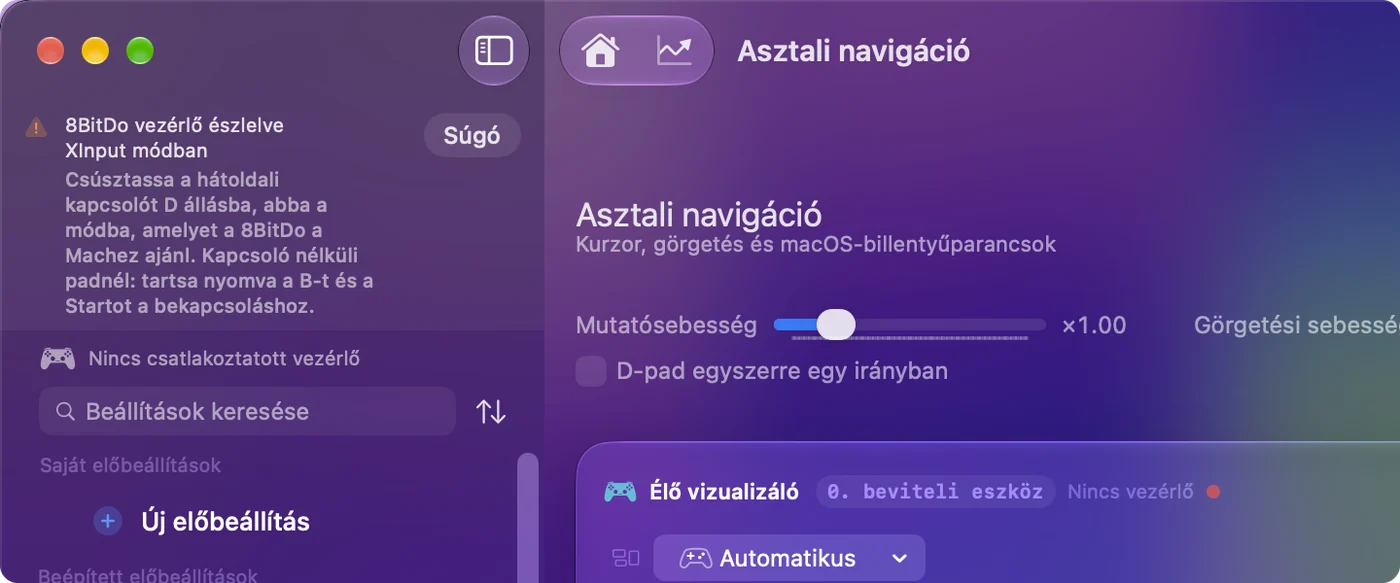
Menj végig ezeken a lépéseken, a legkisebbtől kezdve:
- Felejtsd el a padot. Távolítsd el a Rendszerbeállítások, Bluetooth oldalán.
- Told el a kapcsolót. Állítsd D-re, vagy az SN30 Prót kapcsold be a B és a Start gombbal.
- Párosítsd újra. Tartsd nyomva a Pair gombot három másodpercig, és kattints a Connect gombra.
Az InputConfig néhány 8BitDo padot X módban is olvas USB-kábelen, és ilyenkor a megjegyzés nem jelenik meg, mert a pad az appban már működik. Ahhoz, hogy a játékok lássák, használd a D-t.
Csatlakoztasd kábellel
A legtöbb 8BitDo pad USB-C-n is működik, ugyanazokkal a módszabályokkal. Az Ultimate 2C Wired modellnek nincs Apple módja. Ha az X nyomva tartása közben dugod be, a Windows-módjában van, és az InputConfig ott olvassa a hozzá írt profillal.
8BitDo szoftver használata Macen
Az Ultimate Software V2 macOS 13-on vagy újabbon fut a 8BitDo újabb kontrollereihez, például az Ultimate 2-höz, az Ultimate 2C-hez és a Pro 3-hoz. A régebbi padek az eredeti Ultimate Softwaret vagy az Upgrade Toolt használják, modelltől függően. A 8BitDo szoftver Macen oldal megmutatja, melyikre van szüksége a padednek. A szoftver magát a kontrollert módosítja, az InputConfig pedig azt, hogy a Mac mit kezd vele, ezért a gyártó szoftverével szabadítom fel a hátsó gombot, az InputConfiggal pedig feladatot adok neki.
Használd játékokban
A fenti módban párosítva a kontrollereket támogató natív Mac-játékok normál gamepadként látják a 8BitDo padot. A kontrollertámogatás nélküli játékokhoz és appokhoz az InputConfig leképezi, beépített 8BitDo FPS-kiosztással. Sok 8BitDo padon a B alul van, Nintendo-módra: válaszd a Nintendo lehetőséget az InputConfig Settings részében a Face button names alatt, és a szerkesztő a te padodra nyomtatott betűket használja. Csak a nevek változnak, a presetek soha. A modelleket egyesével a 8BitDo oldal veszi végig.
Hátsó gombok, és az 1.6 előtt készült presetek
Az InputConfig a 8BitDo padok hátsó gombjait hátsó gombokként olvassa. A korábbi verziók a DualSense Edge Fn gombjaiként olvasták őket, ezért az akkor rajtuk rögzített sorok már nem indulnak el.
- Te: Csatlakoztasd a padot. Amikor az InputConfig megkérdezi: Update 8BitDo back button rows in older presets? (Frissíti a 8BitDo hátsó gombjainak sorait a régebbi előbeállításokban?) jelöld be azokat a preseteket, amelyeket rajta készítettél.
- InputConfig: Áthelyezi ezeket a sorokat a hátsó gombokra.
- Ellenőrzés: Nyomj meg egy hátsó gombot, és a sora elindul. Ha kihagytad az ajánlatot, a Settings, Advanced alatti Check Older Presets Again (Régebbi előbeállítások újbóli ellenőrzése) visszahozza.
Az a hátsó gomb, amely egy másik gombot másol, a padon vagy a 8BitDo szoftverében beállítva, ehelyett azként a gombként érkezik. A hátsó gombok és paddle-ök Macen oldal minden kontrollert összehasonlít.
Kontroller mód vagy billentyűzet mód
A kis padoknak, például a Micronak és a Zero 2-nek van billentyűzet módja, ahol minden gomb egy betűt gépel. A legtöbb Anki-távirányító így van beállítva, és egyáltalán nem kell hozzá app: a Mac egy Bluetooth-billentyűzetet lát. A bökkenő az, hogy a betűk fixek, hacsak nem változtatod meg őket a 8BitDo szoftverével. Kontroller módban viszont a pad gamepad, és egy leképező dönti el, mit csinál az egyes gombok.
- Kontroller mód. Az InputConfig bármelyik gombot bármelyik billentyűre, kattintásra, görgetésre vagy billentyűparancsra leképezi.
- Billentyűzet mód. Az InputConfig hallgatni tudja a pad által küldött billentyűket, és hozzáadhat egy műveletet, de a pad saját betűje is átmegy, mert az InputConfig a billentyűket hallgatja, nem blokkolja vagy képezi át őket. Az InputConfig minden billentyűzetet egyetlen billentyűzetként lát, ezért egy sor nem tudja megkülönböztetni a pad betűjét ugyanattól a billentyűtől a Mac billentyűzetén.
Tiszta átképezéshez a kontroller mód a jobb választás. Az Anki útmutatóban van egy kész kiosztás.
A rövid változat
- Előbb állítsd a D-t. Az SN30 Pro családnál helyette B és Start. Ne használd az A-t vagy az X-et.
- Párosítsd. Tartsd nyomva a Pair gombot három másodpercig, aztán Connect a Rendszerbeállítások, Bluetooth oldalán.
- Olvasd el a megjegyzést. Ha az InputConfig azt mondja, hogy a pad rossz módban van, felejtsd el, told el a kapcsolót, és párosítsd újra.
Szinte minden 8BitDo-gond Macen a módkapcsoló.
Kérdések
Melyik 8BitDo-kontrollerek működnek Macen?
A legtöbb Bluetooth-os, ha abban a módban vannak, amelyet a 8BitDo az Apple eszközeihez megad: a Pro 2, a Pro 3, a Lite 2, a Lite SE, az SN30 Pro család, az Ultimate 2 Wireless, valamint a Micro és a Zero 2 a saját módjukban. Az Ultimate 2C a macOS számára nem játékkontroller, de az InputConfig közvetlenül olvassa.
Milyen módban legyen a 8BitDo kontroller Macen?
D-ben a módkapcsolós padon, ez az a mód, amelyet a 8BitDo az Apple-eszközökhöz megad. SN30 Pro, SN30 Pro+ vagy N30 Pro 2 esetén a bekapcsoláshoz tartsd nyomva a B és a Start gombot. A Switch mód is működik macOS 13 és újabb rendszeren. Az X mód a macOS számára nem játékvezérlő, bár az InputConfig néhány padot X módban is olvas kábelen.
Működik a 8BitDo Pro 2 Macen?
Igen, D módban Bluetooth-on vagy USB-n. Ha a tiéd már A módban működik, maradhat ott.
Hogyan csatlakoztassak 8BitDo kontrollert MacBook Airhez?
Ugyanúgy, mint bármelyik Machez: kapcsold a padot D módba (vagy SN30 Pro esetén tartsd nyomva a B és a Start gombot), tartsd nyomva a Pair gombot három másodpercig, aztán nyisd meg a Rendszerbeállítások, Bluetooth oldalát, és kattints a Connect gombra. Kábelhez a MacBook Airnek adatot is szállító USB-C kábel kell.
Használhatom a 8BitDo 2.4G adaptert Maccel?
Az Ultimate 2.4G-vel nem, a 8BitDo szerint: a 2.4G adapterén keresztül nem támogatott Apple-eszközökön. Párosítsd Bluetooth-on D módban a csillag gombbal, vagy használj USB-kábelt D módban.
Miért jelenik meg a 8BitDo a Bluetoothban, de a játékokban nem?
Szinte mindig a mód a ludas. Az X módban, vagy a Pro 2-n A módban párosított pad megjelenhet a Bluetoothban anélkül, hogy a macOS számára játékvezérlő lenne. Felejtsd el a Bluetoothban, állítsd D-re (vagy B és Start), és párosítsd újra. Ha egy játék egyáltalán nem támogatja a kontrollereket, egy leképező, például az InputConfig, a megoldás.
Van 8BitDo szoftver Machez?
Igen az újabb kontrollerekhez: az Ultimate Software V2 macOS 13-on vagy újabbon fut, a 8BitDo Upgrade Toolnak pedig van macOS-verziója a régebbiek firmware-éhez. Egyikre sincs szükséged pusztán a pad csatlakoztatásához.
Miért nem csatlakozik a 8BitDo-m a Machez?
Szinte mindig a mód a ludas. Felejtsd el a padet a Rendszerbeállítások, Bluetooth részében, állítsd a kapcsolót D-re (vagy SN30 Pro-nál tartsd nyomva a B és a Start gombot, Zero 2-nél az A és a Start gombot), tartsd nyomva a Pair gombot három másodpercig, és csatlakozz újra. Válaszd le minden Switchről vagy telefonról is, amelyik megjegyezte.
Továbbiak magyarul
Részletes útmutatók, angolul
Ki írja. Ryleigh Newman fejleszti az InputConfigot, és a saját Macjét minden nap kontrollerrel kezeli, mert a kezei nem működnek jól. Ez az oldal angolból fordított. Az InputConfig magyarul jelenik meg, ha a Mac nyelve magyar. A webhely néhány oldala csak angolul érhető el.
Ez az oldal más nyelveken: English, Deutsch, Español, Français, Bahasa Indonesia, 日本語, 한국어, Nederlands, Polski, Português, Русский, ไทย, Türkçe, 繁體中文, 简体中文
Ingyenes. macOS 14 vagy újabb. Fiók nélkül, semmi sem hagyja el a Macet. Nyílt forráskód a GitHubon.