Türkçe
8BitDo kumandası Mac’e nasıl bağlanır
 Bu uygulama tamamen ücretsiz. Hesap oluşturmanız gerekmez. Abonelik yok, zahmetli indirme yok ve hiçbir şey kilitli değil. Apple silicon için optimize edildi.
Kumandayı 8BitDo’nun Apple cihazları için listelediği moda al, ışık hızlı hareket edene kadar Pair düğmesine üç saniye basılı tut, sonra Sistem Ayarları, Bluetooth bölümünden seç ve Connect (Bağlan) düğmesine tıkla. Pro 2, Lite 2, Lite SE ve Ultimate 2.4G’de o mod, anahtarda D’dir. SN30 Pro, SN30 Pro+ ve N30 Pro 2’de açmak için B ve Start düğmelerine basılı tutarsın. A değil, D kullan: 8BitDo’nun güncel kılavuzu Apple aygıtları için D’yi gösteriyor. Bu şekilde eşleştirilince Mac onu kenar çubuğunda Oyun Kumandaları altında listeler ve kumanda desteği olan her oyun onu görür. Adımlar MacBook Air, MacBook Pro, iMac ve Mac mini’de aynıdır.
Adımlar
- Mod anahtarını D’ye getir ya da bir SN30 Pro’yu açmak için B ve Start düğmelerine basılı tut.
- Işık hızlı yanıp sönene kadar Pair düğmesine üç saniye basılı tut.
- Sistem Ayarları, Bluetooth bölümünü aç ve Connect düğmesine tıkla.
- Sistem Ayarları, Oyun Kumandaları bölümünü aç ve çalıştığını görmek için bir düğmeye bas.
Doğru modu seç
Bir 8BitDo kumandası her modda farklı bir kumandayı taklit eder ve bunlardan yalnızca biri 8BitDo’nun Apple cihazlarında desteklediği moddur.
- D. Anahtarı olan modellerde 8BitDo’nun Apple cihazları için listelediği mod. Bunu kullan.
- S. Kumanda bir Switch kumandasına dönüşür, macOS 13 ve üstü bunu da okuyabilir, ama A ile B yer değiştirmiştir.
- X. Windows modu. macOS onu hiçbir şekilde oyun kumandası saymaz.
- Pro 2’de A. 8BitDo’nun güncel kılavuzu onu Apple cihazları için listelemiyor. A modundaki bir kumanda sende zaten çalışıyorsa orada kalabilir. Değilse D kullan.
Her şeyi mod belirler, bu yüzden eşleştirmeden önce ayarla.
Modelini bul
Bunlar, 8BitDo’nun ve kendi model sayfalarımın verdiği haliyle her modelin adımları. Kendi sayfası olan her model adı o sayfaya bağlanır.
| Model | Mac’te mod ve eşleştirme |
|---|---|
| Pro 2, Lite SE, Ultimate 2.4G | Mod anahtarını D’ye al, sonra Pair düğmesine üç saniye basılı tut. Ultimate 2.4G yıldız düğmesiyle Bluetooth üzerinden eşleşir ve 2.4G alıcısı Apple aygıtlarında desteklenmez |
| Pro 3 | Mod anahtarını D’ye al, sonra Pair düğmesine üç saniye basılı tut |
| Lite 2 | Mod anahtarını D’ye al, açmak için Home düğmesine bas, sonra Pair düğmesine üç saniye basılı tut |
| Ultimate 2 Wireless | Mod anahtarını BT’ye al, Home düğmesine bas, sonra Pair düğmesine üç saniye basılı tut, macOS 26 ve sonrasında |
| Ultimate 2C | macOS için bir oyun kumandası değil. InputConfig onu doğrudan okur |
| SN30 Pro, SN30 Pro+, N30 Pro 2 | Açmak için B ve Start düğmelerine basılı tut, sonra Pair düğmesine üç saniye basılı tut |
| Micro | Oyun kumandası için D’ye, Switch modu için S’ye ya da klavye için K’ye al, sonra Pair düğmesine üç saniye basılı tut |
| Zero 2 ve M30 | Mod anahtarı yok: açmak için A ve Start düğmelerine basılı tut, sonra eşleştirmek için Select (Zero 2) ya da Pair (M30) düğmesine basılı tut |
| USB Wireless Adapter 2 | Kumandayı eşleştir, sonra alıcıyı Mac moduna almak için Select türündeki düğmesine ve yön tuşunda Sağ’a üç saniye basılı tut |
Modelin burada yoksa kural aynı: eşleştirmeden önce 8BitDo’nun Apple aygıtları için listelediği tek modu seç. Mac’te 8BitDo kumandaları aileleri tek tek anlatır.
Mac listeliyor ama oyunlar yok sayıyorsa
macOS’in okumadığı bir modda eşleştirilmiş kumanda, oyunlar onu yok sayarken Bluetooth listesinde durabilir. InputConfig bunu fark eder ve ana penceresinin üstünde, örneğin 8BitDo controller detected in XInput mode gibi, o model için kullanılacak modu belirten bir not gösterir.
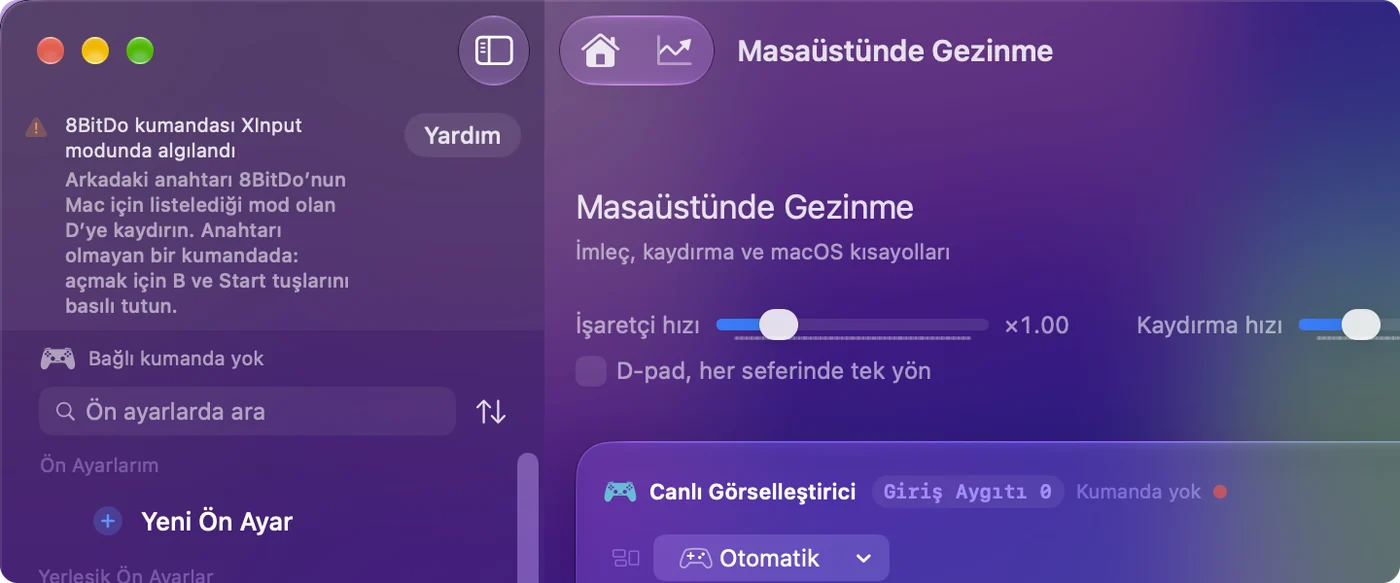
Bu merdiveni en küçük adımdan başlayarak çık:
- Kumandayı unut. Sistem Ayarları, Bluetooth bölümünden kaldır.
- Anahtarı kaydır. D’ye getir ya da bir SN30 Pro’yu B ve Start ile aç.
- Yeniden eşleştir. Pair düğmesine üç saniye basılı tut ve Connect düğmesine tıkla.
InputConfig bazı 8BitDo kumandalarını USB kablosuyla X modunda da okur ve o zaman not görünmez, çünkü kumanda uygulamada zaten çalışıyordur. Oyunların onu görmesi için D kullan.
Kabloyla bağla
Çoğu 8BitDo kumandası aynı mod kurallarıyla USB-C üzerinden de çalışır. Ultimate 2C kablolu modelinde Apple modu yoktur. X düğmesine basılı tutarken takıldığında Windows modundadır ve InputConfig onu orada, onun için yazılmış bir profille okur.
Mac’te 8BitDo yazılımını kullan
Ultimate Software V2, Ultimate 2, Ultimate 2C ve Pro 3 gibi 8BitDo’nun daha yeni kumandaları için macOS 13 ya da sonrasında çalışır. Eski kumandalar modele göre özgün Ultimate Software’i ya da Upgrade Tool’u kullanır. Mac’te 8BitDo yazılımı kumandanın hangisine ihtiyacı olduğunu gösterir. Yazılım kumandanın kendisini değiştirir, InputConfig ise Mac’in onunla ne yapacağını değiştirir. Bu yüzden bir arka düğmeyi serbest bırakmak için üreticinin yazılımını, ona bir iş vermek için InputConfig’i kullanıyorum.
Oyunlarda kullan
Yukarıdaki modda eşleştirildiğinde, kumandaları destekleyen yerel Mac oyunları bir 8BitDo kumandasını normal bir gamepad olarak görür. Kumanda desteği olmayan oyunlar ve uygulamalar için InputConfig onu atar, içinde yerleşik bir 8BitDo FPS düzeni var. Pek çok 8BitDo kumandasında B alttadır, Nintendo tarzı: InputConfig’in Settings (Ayarlar) bölümündeki Face button names altında Nintendo’yu seç, editör seninkinde basılı harfleri kullansın. Yalnızca adlar değişir, preset’ler asla değişmez. 8BitDo sayfası modelleri tek tek ele alıyor.
Arka düğmeler ve 1.6’dan önce yapılmış preset’ler
InputConfig 8BitDo kumandalarının arka düğmelerini arka düğme olarak okur. Önceki sürümler onları bir DualSense Edge’in Fn düğmeleri olarak okuyordu, bu yüzden o zaman onlarda kaydedilen satırlar artık tetiklenmez.
- Sen: Kumandayı bağla. InputConfig Update 8BitDo back button rows in older presets? (Eski ön ayarlardaki 8BitDo arka düğme satırları güncellensin mi?) diye sorduğunda, üzerinde yaptığın preset’leri işaretle.
- InputConfig: O satırları arka düğmelere taşır.
- Kontrol: Bir arka düğmeye bas ve satırı tetiklenir. Teklifi atladıysan Settings, Advanced altındaki Check Older Presets Again (Eski Ön Ayarları Yeniden Denetle) onu geri getirir.
Kumandada ya da 8BitDo’nun yazılımında kurulmuş, başka bir düğmeyi kopyalayan bir arka düğme, bunun yerine o düğme olarak gelir. Mac’te arka düğmeler ve paddle’lar sayfası her kumandayı karşılaştırır.
Kumanda modu ya da klavye modu
Micro ve Zero 2 gibi küçük kumandalarda her düğmenin bir harf yazdığı bir klavye modu vardır. Anki uzaktan kumandalarının çoğu böyle kurulur ve hiç uygulama gerektirmez: Mac bir Bluetooth klavye görür. Püf noktası, harflerin 8BitDo’nun yazılımıyla değiştirmediğin sürece sabit olmasıdır. Bunun yerine bir kumanda modunda kumanda bir gamepad’dir ve her düğmenin ne yapacağına bir atama uygulaması karar verir.
- Kumanda modu. InputConfig herhangi bir düğmeyi herhangi bir tuşa, tıklamaya, kaydırmaya ya da kısayola atar.
- Klavye modu. InputConfig kumandanın gönderdiği tuşları dinleyip üstüne bir eylem ekleyebilir, ama kumandanın kendi harfi yine de geçer, çünkü InputConfig tuşları engellemek ya da yeniden atamak yerine dinler. Her klavye ayrıca InputConfig’e tek bir klavye olarak ulaşır, bu yüzden bir satır, kumandanın harfini Mac klavyendeki aynı tuştan ayıramaz.
Temiz bir yeniden atama için kumanda modu daha iyi seçimdir. Anki rehberinde hazır bir düzen var.
Kısaca
- Önce D’yi ayarla. SN30 Pro ailesinde bunun yerine B ve Start. A ya da X kullanma.
- Eşleştir. Pair düğmesine üç saniye basılı tut, sonra Sistem Ayarları, Bluetooth bölümünde Connect.
- Notu oku. InputConfig kumandanın yanlış modda olduğunu söylüyorsa kumandayı unut, anahtarı kaydır ve yeniden eşleştir.
Mac’teki neredeyse her 8BitDo sorunu mod anahtarıdır.
Sorular
Hangi 8BitDo kumandaları Mac’te çalışır?
Bluetooth’lu olanların çoğu, 8BitDo’nun Apple aygıtları için listelediği moda alındıktan sonra çalışır: Pro 2, Pro 3, Lite 2, Lite SE, SN30 Pro ailesi, Ultimate 2 Wireless ve kendi modlarında Micro ile Zero 2. Ultimate 2C macOS için bir oyun kumandası değildir ama InputConfig onu doğrudan okur.
Mac’te bir 8BitDo kumandası hangi modda olmalı?
Mod anahtarı olan bir kumandada D, yani 8BitDo’nun Apple cihazları için listelediği mod. SN30 Pro, SN30 Pro+ ya da N30 Pro 2’de açmak için B ve Start düğmelerine basılı tut. Switch modu da macOS 13 ve üstünde çalışır. X modu macOS için bir oyun kumandası değildir, ama InputConfig bazı kumandaları X modunda kabloyla okur.
8BitDo Pro 2 Mac’te çalışır mı?
Evet, Bluetooth ya da USB üzerinden D modunda. Seninki zaten A modunda çalışıyorsa orada kalabilir.
Bir 8BitDo kumandasını MacBook Air’e nasıl bağlarım?
Her Mac’le aynı şekilde: kumandayı D moduna al (ya da bir SN30 Pro’da B ve Start düğmelerine basılı tut), Pair düğmesine üç saniye basılı tut, sonra Sistem Ayarları, Bluetooth bölümünü aç ve Connect düğmesine tıkla. Kablo için bir MacBook Air’in veri taşıyan bir USB-C kablosuna ihtiyacı var.
8BitDo 2.4G adaptörünü Mac ile kullanabilir miyim?
8BitDo’ya göre Ultimate 2.4G için hayır: 2.4G adaptörüyle Apple cihazlarında desteklenmiyor. Yıldız düğmesiyle D modunda Bluetooth üzerinden eşleştir ya da D modunda bir USB kablosu kullan.
8BitDo’m Bluetooth’ta görünüyor ama oyunlarda neden görünmüyor?
Neredeyse her zaman moddur. X modunda ya da bir Pro 2’de A modunda eşleştirilmiş kumanda, Bluetooth’ta görünüp macOS için bir oyun kumandası olmayabilir. Bluetooth’ta unut, D’yi (ya da B ve Start’ı) ayarla ve yeniden eşleştir. Bir oyunda hiç kumanda desteği yoksa çözüm InputConfig gibi bir atama uygulamasıdır.
Mac için 8BitDo yazılımı var mı?
Daha yeni kumandalar için evet: Ultimate Software V2 macOS 13 ya da sonrasında çalışır ve 8BitDo’nun Upgrade Tool’unun eski kumandalardaki bellenim için bir macOS sürümü vardır. Bir kumandayı bağlamak için ikisine de ihtiyacın yok.
8BitDo’m neden Mac’e bağlanmıyor?
Neredeyse her zaman moddur. Kumandayı Sistem Ayarları, Bluetooth bölümünde unut, D’ye al (SN30 Pro’da B ve Start, Zero 2’de A ve Start düğmelerine basılı tut), Pair düğmesine üç saniye basılı tut ve yeniden bağlan. Onu hatırlayan bir Switch’ten ya da telefondan da eşleştirmeyi kaldır.
Türkçe başka sayfalar
Ayrıntılı rehberler, İngilizce
Kim yazıyor. Ryleigh Newman InputConfig'i geliştiriyor ve elleri iyi çalışmadığı için kendi Mac'ini her gün bir kontrolcüyle kullanıyor. Bu sayfa İngilizceden çevrildi. Mac Türkçeye ayarlıysa InputConfig Türkçe görünür. Sitenin bazı sayfaları yalnızca İngilizce.
Bu sayfa diğer dillerde: English, Deutsch, Español, Français, Bahasa Indonesia, 日本語, 한국어, Nederlands, Polski, Português, Русский, ไทย, 繁體中文, 简体中文
Ücretsiz. macOS 14 veya üstü. Hesap yok, hiçbir şey Mac'inizden çıkmaz. GitHub'da açık kaynak.