Bahasa Indonesia
Cara menghubungkan controller 8BitDo ke Mac
 Aplikasi ini sepenuhnya gratis. Kamu tidak perlu membuat akun. Tidak ada langganan, tidak ada unduhan yang merepotkan, dan tidak ada yang dikunci. Dioptimalkan untuk Apple silicon.
Pindahkan pad ke mode yang didaftarkan 8BitDo untuk perangkat Apple, tahan Pair selama tiga detik sampai lampu bergerak cepat, lalu pilih di Pengaturan Sistem, Bluetooth, dan klik Connect. Di Pro 2, Lite 2, Lite SE, dan Ultimate 2.4G, mode itu adalah D pada saklar. Di SN30 Pro, SN30 Pro+, dan N30 Pro 2, kamu menahan B dan Start untuk menyalakannya. Pakai D, bukan A: manual 8BitDo yang terbaru mencantumkan D untuk perangkat Apple. Kalau dipasangkan dengan cara itu, Mac menampilkannya di Pengontrol Game di panel samping, dan setiap game dengan dukungan controller melihatnya. Langkahnya sama di MacBook Air, MacBook Pro, iMac, atau Mac mini.
Langkah
- Atur saklar mode ke D, atau tahan B dan Start untuk menyalakan SN30 Pro.
- Tahan Pair selama tiga detik sampai lampu berkedip cepat.
- Buka Pengaturan Sistem, Bluetooth, lalu klik Connect.
- Buka Pengaturan Sistem, Pengontrol Game, lalu tekan sebuah tombol untuk memastikan controller aktif.
Pilih mode yang tepat
Pad 8BitDo berpura-pura menjadi controller yang berbeda di setiap mode, dan hanya satu di antaranya yang didukung 8BitDo di perangkat Apple.
- D. Mode yang didaftarkan 8BitDo untuk perangkat Apple pada model dengan saklar. Pakai mode ini.
- S. Pad menjadi controller Switch, yang juga bisa dibaca macOS 13 ke atas, dengan A dan B tertukar.
- X. Mode Windows. macOS sama sekali tidak menganggapnya sebagai controller game.
- A, di Pro 2. Manual 8BitDo yang terbaru tidak mencantumkannya untuk perangkat Apple. Kalau pad dalam mode A sudah berfungsi untukmu, biarkan di sana. Kalau belum, pakai D.
Mode menentukan segalanya, jadi atur dulu sebelum memasangkan.
Temukan modelmu
Ini langkah untuk setiap model seperti yang diberikan 8BitDo dan halaman model saya sendiri. Setiap nama model yang punya halaman sendiri ditautkan ke halaman itu.
| Model | Mode dan pairing di Mac |
|---|---|
| Pro 2, Lite SE, Ultimate 2.4G | Saklar mode di D, lalu tahan Pair selama tiga detik. Ultimate 2.4G dipasangkan lewat Bluetooth dengan tombol bintangnya, dan dongle 2.4G-nya tidak didukung di perangkat Apple |
| Pro 3 | Saklar mode di D, lalu tahan Pair selama tiga detik |
| Lite 2 | Saklar mode di D, tekan Home untuk menyalakannya, lalu tahan Pair selama tiga detik |
| Ultimate 2 Wireless | Saklar mode di BT, tekan Home, lalu tahan Pair selama tiga detik, di macOS 26 atau lebih baru |
| Ultimate 2C | Bukan controller game bagi macOS. InputConfig membacanya langsung |
| SN30 Pro, SN30 Pro+, N30 Pro 2 | Tahan B dan Start untuk menyalakannya, lalu tahan Pair selama tiga detik |
| Micro | Saklar di D untuk gamepad, S untuk mode Switch, atau K untuk keyboard, lalu tahan Pair selama tiga detik |
| Zero 2 dan M30 | Tanpa saklar mode: tahan A dan Start untuk menyalakannya, lalu tahan Select (Zero 2) atau Pair (M30) untuk memasangkan |
| USB Wireless Adapter 2 | Pasangkan controller, lalu tahan tombol jenis Select dan Kanan pada D-pad selama tiga detik untuk mengalihkan adapter ke mode Mac-nya |
Kalau modelmu tidak ada di sini, aturannya sama: pilih satu mode yang didaftarkan 8BitDo untuk perangkat Apple sebelum memasangkan. Controller 8BitDo di Mac membahas keluarganya satu per satu.
Kalau Mac menampilkannya tetapi game mengabaikannya
Pad yang dipasangkan dalam mode yang tidak dibaca macOS bisa tetap ada di daftar Bluetooth sementara game mengabaikannya. InputConfig mendeteksi hal ini dan menampilkan catatan di bagian atas jendela utamanya, misalnya “8BitDo controller detected in XInput mode”, lengkap dengan mode yang harus dipakai untuk model itu.
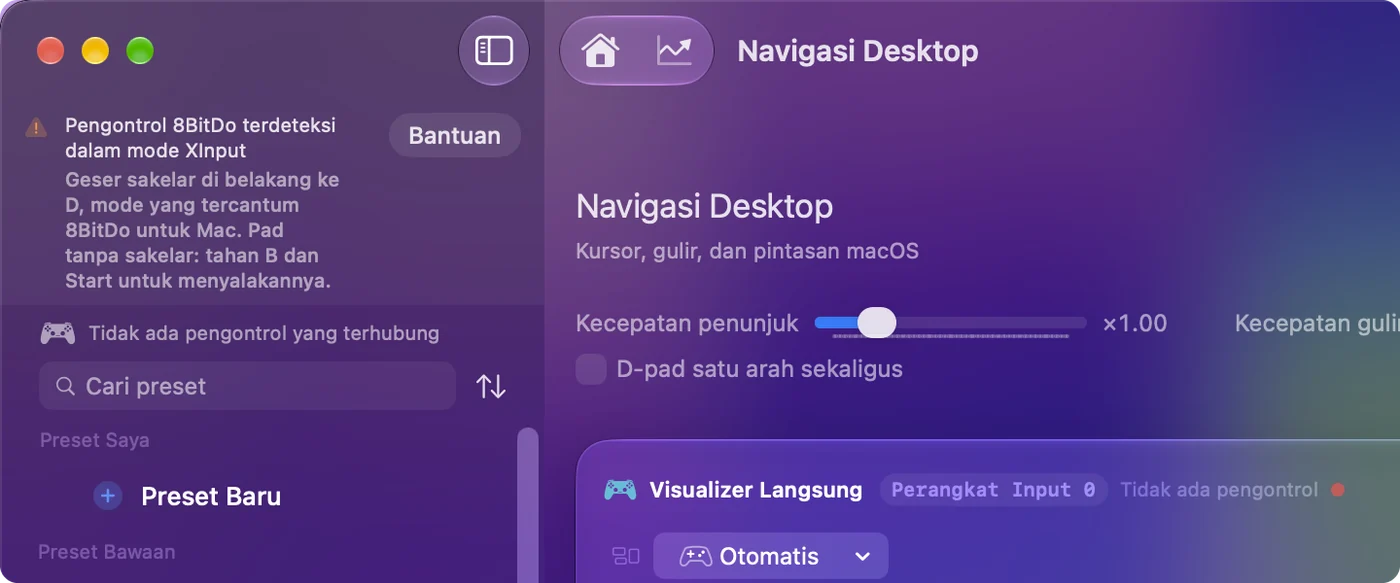
Coba langkah-langkah ini satu per satu, mulai dari yang paling kecil:
- Lupakan padnya. Hapus di Pengaturan Sistem, Bluetooth.
- Geser saklarnya. Atur ke D, atau nyalakan SN30 Pro dengan B dan Start.
- Pasangkan lagi. Tahan Pair selama tiga detik lalu klik Connect.
InputConfig juga membaca sebagian pad 8BitDo dalam mode X lewat kabel USB, dan saat itu catatan tidak muncul karena pad sudah berfungsi di aplikasi. Supaya game bisa melihatnya, pakai D.
Hubungkan dengan kabel
Sebagian besar pad 8BitDo juga berfungsi lewat USB-C, dengan aturan mode yang sama. Model berkabel Ultimate 2C tidak punya mode Apple. Kalau dicolokkan sambil menahan X, pad ada di mode Windows-nya, dan InputConfig membacanya di sana dengan profil yang ditulis khusus untuknya.
Memakai software 8BitDo di Mac
Ultimate Software V2 berjalan di macOS 13 atau lebih baru untuk controller 8BitDo yang lebih baru, seperti Ultimate 2, Ultimate 2C, dan Pro 3. Pad yang lebih lama memakai Ultimate Software yang asli atau Upgrade Tool, tergantung modelnya. Software 8BitDo di Mac menunjukkan yang mana yang dibutuhkan padmu. Software mengubah controller itu sendiri, sedangkan InputConfig mengubah apa yang dilakukan Mac dengannya, jadi saya memakai software dari pembuatnya untuk membebaskan tombol belakang dan InputConfig untuk memberinya tugas.
Pakai di game
Setelah dipasangkan dalam mode di atas, game Mac native yang mendukung controller melihat pad 8BitDo sebagai gamepad biasa. Untuk game dan aplikasi tanpa dukungan controller, InputConfig memetakannya, dengan tata letak FPS 8BitDo bawaan. Banyak pad 8BitDo mencetak B di bagian bawah, gaya Nintendo. Pilih Nintendo di bawah “Face button names (Nama tombol depan)” di Settings InputConfig dan editor memakai huruf yang tercetak di pad kamu. Hanya namanya yang berubah, tidak pernah preset-nya. Halaman 8BitDo membahas model-modelnya satu per satu.
Tombol belakang, dan preset yang dibuat sebelum 1.6
InputConfig membaca tombol belakang pada pad 8BitDo sebagai tombol belakang. Versi sebelumnya membacanya sebagai tombol Fn DualSense Edge, sehingga baris yang direkam pada tombol itu sekarang tidak lagi terpicu.
- Kamu: Hubungkan pad. Saat InputConfig menanyakan “Update 8BitDo back button rows in older presets? (Perbarui baris tombol belakang 8BitDo di preset lama?)” centang preset yang kamu buat dengannya.
- InputConfig: Memindahkan baris-baris itu ke tombol belakang.
- Cek: Tekan sebuah tombol belakang dan barisnya terpicu. Kalau kamu melewatkan tawaran itu, “Check Older Presets Again (Periksa Preset Lama Lagi)” di Settings, Advanced akan memunculkannya lagi.
Tombol belakang yang menyalin tombol lain, diatur di pad atau di software 8BitDo, akan terbaca sebagai tombol itu. Tombol belakang dan paddle di Mac membandingkan setiap controller.
Mode controller atau mode keyboard
Pad kecil seperti Micro dan Zero 2 punya mode keyboard, tempat setiap tombol mengetik sebuah huruf. Begitulah kebanyakan remote Anki diatur, dan caranya sama sekali tidak butuh aplikasi: Mac melihat sebuah keyboard Bluetooth. Kekurangannya, hurufnya tetap kecuali kamu mengubahnya dengan software 8BitDo. Dalam mode controller, pad adalah gamepad, dan pemeta yang menentukan fungsi tiap tombol.
- Mode controller. InputConfig memetakan tombol apa pun ke tombol keyboard, klik, scroll, atau pintasan apa pun.
- Mode keyboard. InputConfig bisa mendengarkan tombol yang dikirim pad dan menambahkan aksi di atasnya, tetapi huruf bawaan pad tetap ikut terkirim, karena InputConfig mendengarkan tombol, bukan memblokir atau memetakan ulangnya. Setiap keyboard juga sampai ke InputConfig sebagai satu keyboard, jadi sebuah baris tidak bisa membedakan huruf dari pad dengan tombol yang sama di keyboard Mac kamu.
Untuk pemetaan ulang yang bersih, mode controller adalah pilihan yang lebih baik. Panduan Anki punya tata letak siap pakai.
Versi singkatnya
- Atur D dulu. Di keluarga SN30 Pro, gunakan B dan Start. Jangan pakai A atau X.
- Pasangkan. Tahan Pair selama tiga detik, lalu Connect di Pengaturan Sistem, Bluetooth.
- Baca catatannya. Kalau InputConfig menyebut pad ada di mode yang salah, lupakan perangkatnya, geser saklar, dan pasangkan lagi.
Hampir semua masalah 8BitDo di Mac ada pada saklar modenya.
Pertanyaan
Controller 8BitDo mana yang berfungsi di Mac?
Sebagian besar yang memakai Bluetooth, setelah berada dalam mode yang didaftarkan 8BitDo untuk perangkat Apple: Pro 2, Pro 3, Lite 2, Lite SE, keluarga SN30 Pro, Ultimate 2 Wireless, serta Micro dan Zero 2 dalam mode masing-masing. Ultimate 2C bukan controller game bagi macOS, meski InputConfig membacanya langsung.
Controller 8BitDo sebaiknya di mode apa di Mac?
D pada pad dengan saklar mode, yaitu mode yang didaftarkan 8BitDo untuk perangkat Apple. Di SN30 Pro, SN30 Pro+, atau N30 Pro 2, tahan B dan Start untuk menyalakannya. Mode Switch juga berfungsi di macOS 13 ke atas. Mode X bukan controller game bagi macOS, meskipun InputConfig membaca sebagian pad dalam mode X lewat kabel.
Apakah 8BitDo Pro 2 berfungsi di Mac?
Ya, dalam mode D lewat Bluetooth atau USB. Kalau punyamu sudah berfungsi di mode A, biarkan di sana.
Bagaimana cara menghubungkan controller 8BitDo ke MacBook Air?
Sama seperti Mac lainnya: pindahkan pad ke mode D (atau tahan B dan Start pada SN30 Pro), tahan Pair selama tiga detik, lalu buka Pengaturan Sistem, Bluetooth, dan klik Connect. Untuk kabel, MacBook Air butuh kabel USB-C yang membawa data.
Bisakah saya memakai adaptor 2.4G 8BitDo dengan Mac?
Untuk Ultimate 2.4G tidak bisa, menurut 8BitDo, karena controller itu tidak didukung di perangkat Apple lewat adaptor 2.4G-nya. Pasangkan lewat Bluetooth dalam mode D dengan tombol bintang, atau pakai kabel USB dalam mode D.
Kenapa 8BitDo saya muncul di Bluetooth tetapi tidak di game?
Hampir selalu karena modenya. Pad yang dipasangkan dalam mode X, atau mode A di Pro 2, bisa muncul di Bluetooth tanpa menjadi controller game bagi macOS. Lupakan di Bluetooth, atur ke D (atau B dan Start), lalu pasangkan lagi. Kalau game sama sekali tidak mendukung controller, pemeta seperti InputConfig adalah solusinya.
Apakah ada software 8BitDo untuk Mac?
Ada untuk controller yang lebih baru: Ultimate Software V2 berjalan di macOS 13 atau lebih baru, dan Upgrade Tool dari 8BitDo punya versi macOS untuk firmware pada yang lebih lama. Kamu tidak memerlukan keduanya hanya untuk menyambungkan pad.
Mengapa 8BitDo saya tidak terhubung ke Mac?
Hampir selalu soal mode. Lupakan pad di Pengaturan Sistem, Bluetooth, atur ke D (atau tahan B dan Start di SN30 Pro, atau A dan Start di Zero 2), tahan Pair selama tiga detik, lalu hubungkan lagi. Lepaskan juga pairing-nya dari Switch atau ponsel yang masih mengingatnya.
Lainnya dalam bahasa Indonesia
Halaman dalam bahasa Indonesia
Panduan lengkap, dalam bahasa Inggris
Siapa yang menulis. Ryleigh Newman mengembangkan InputConfig dan setiap hari mengendalikan Mac miliknya dengan controller, karena tangannya tidak berfungsi dengan baik. Halaman ini diterjemahkan dari bahasa Inggris. InputConfig tampil dalam bahasa Indonesia jika Mac diatur ke bahasa Indonesia. Beberapa halaman situs ini hanya tersedia dalam bahasa Inggris.
Halaman ini dalam bahasa lain: English, Deutsch, Español, Français, 日本語, 한국어, Nederlands, Polski, Português, Русский, ไทย, Türkçe, 繁體中文, 简体中文
Gratis. macOS 14 atau lebih baru. Tanpa akun, tidak ada yang keluar dari Mac Anda. Open source di GitHub.