한국어
8BitDo 컨트롤러를 Mac에 연결하는 방법
 이 앱은 완전히 무료입니다. 계정을 만들 필요가 없습니다. 구독도, 번거로운 다운로드도 없고, 잠긴 기능도 없습니다. Apple 실리콘에 최적화되어 있습니다.
패드를 8BitDo가 Apple 기기용으로 안내하는 모드로 놓고, 표시등이 빠르게 움직일 때까지 Pair를 3초 동안 길게 누른 다음, 시스템 설정의 Bluetooth에서 패드를 고르고 연결을 클릭합니다. Pro 2, Lite 2, Lite SE, Ultimate 2.4G에서는 그 모드가 스위치의 D입니다. SN30 Pro, SN30 Pro+, N30 Pro 2에서는 B와 Start를 길게 눌러 켭니다. A가 아니라 D를 쓰세요. 8BitDo의 현재 설명서는 Apple 기기용으로 D를 안내합니다. 이렇게 페어링하면 Mac이 사이드바의 게임 컨트롤러에 패드를 표시하고, 컨트롤러를 지원하는 모든 게임이 인식합니다. 단계는 MacBook Air, MacBook Pro, iMac, Mac mini에서 같습니다.
단계
- 모드 스위치를 D에 놓거나, SN30 Pro라면 B와 Start를 길게 눌러 켭니다.
- 표시등이 빠르게 깜박일 때까지 Pair를 3초 동안 길게 누릅니다.
- 시스템 설정의 Bluetooth를 열고 연결을 클릭합니다.
- 시스템 설정의 게임 컨트롤러를 열고 버튼을 눌러 반응하는지 확인합니다.
올바른 모드 고르기
8BitDo 패드는 모드마다 다른 컨트롤러인 척하는데, 8BitDo가 Apple 기기에서 지원하는 모드는 그중 하나뿐입니다.
- D. 스위치가 있는 모델에서 8BitDo가 Apple 기기용으로 안내하는 모드입니다. 이것을 쓰세요.
- S. 패드가 Switch 컨트롤러가 되고, macOS 13 이상에서 읽을 수 있습니다. A와 B가 바뀌어 있습니다.
- X. Windows 모드입니다. macOS는 이것을 게임 컨트롤러로 전혀 취급하지 않습니다.
- Pro 2의 A. 8BitDo의 현재 설명서는 Apple 기기용으로 이것을 안내하지 않습니다. A 모드의 패드가 이미 잘 작동한다면 그대로 써도 됩니다. 그렇지 않으면 D를 쓰세요.
모드가 모든 것을 결정하므로, 페어링하기 전에 설정하세요.
내 모델 찾기
8BitDo와 제가 만든 모델 페이지가 알려 주는 모델별 단계입니다. 자체 페이지가 있는 모델 이름은 그 페이지로 연결됩니다.
| 모델 | Mac에서의 모드와 페어링 |
|---|---|
| Pro 2, Lite SE, Ultimate 2.4G | 모드 스위치를 D로 두고 Pair를 3초간 누릅니다. Ultimate 2.4G는 별 버튼으로 Bluetooth 페어링하며, 2.4G 동글은 Apple 기기에서 지원되지 않습니다 |
| Pro 3 | 모드 스위치를 D로 두고 Pair를 3초간 누릅니다 |
| Lite 2 | 모드 스위치를 D로 두고, Home을 눌러 켠 다음 Pair를 3초간 누릅니다 |
| Ultimate 2 Wireless | 모드 스위치를 BT로 두고, Home을 누른 다음 Pair를 3초간 누릅니다. macOS 26 이상 |
| Ultimate 2C | macOS에는 게임 컨트롤러가 아닙니다. InputConfig가 직접 읽습니다 |
| SN30 Pro, SN30 Pro+, N30 Pro 2 | B와 Start를 눌러 켠 다음 Pair를 3초간 누릅니다 |
| Micro | 게임패드는 D, Switch 모드는 S, 키보드는 K로 스위치를 둔 다음 Pair를 3초간 누릅니다 |
| Zero 2와 M30 | 모드 스위치가 없습니다. A와 Start를 눌러 켠 다음 Select(Zero 2)나 Pair(M30)를 눌러 페어링합니다 |
| USB Wireless Adapter 2 | 컨트롤러를 페어링한 다음 Select 종류의 버튼과 D-pad 오른쪽을 3초간 눌러 어댑터를 Mac 모드로 바꿉니다 |
내 모델이 여기 없어도 규칙은 같습니다. 페어링하기 전에 8BitDo가 Apple 기기용으로 나열한 모드 하나를 고르세요. Mac의 8BitDo 컨트롤러가 제품군별로 다룹니다.
Mac에는 표시되는데 게임이 무시할 때
macOS가 읽지 않는 모드로 페어링한 패드는 Bluetooth 목록에는 있어도 게임이 무시할 수 있습니다. InputConfig는 이것을 알아채고 메인 윈도우 맨 위에 안내를 표시합니다. 예를 들어 8BitDo controller detected in XInput mode라고 알려 주고, 그 모델에 쓸 모드를 함께 안내합니다.
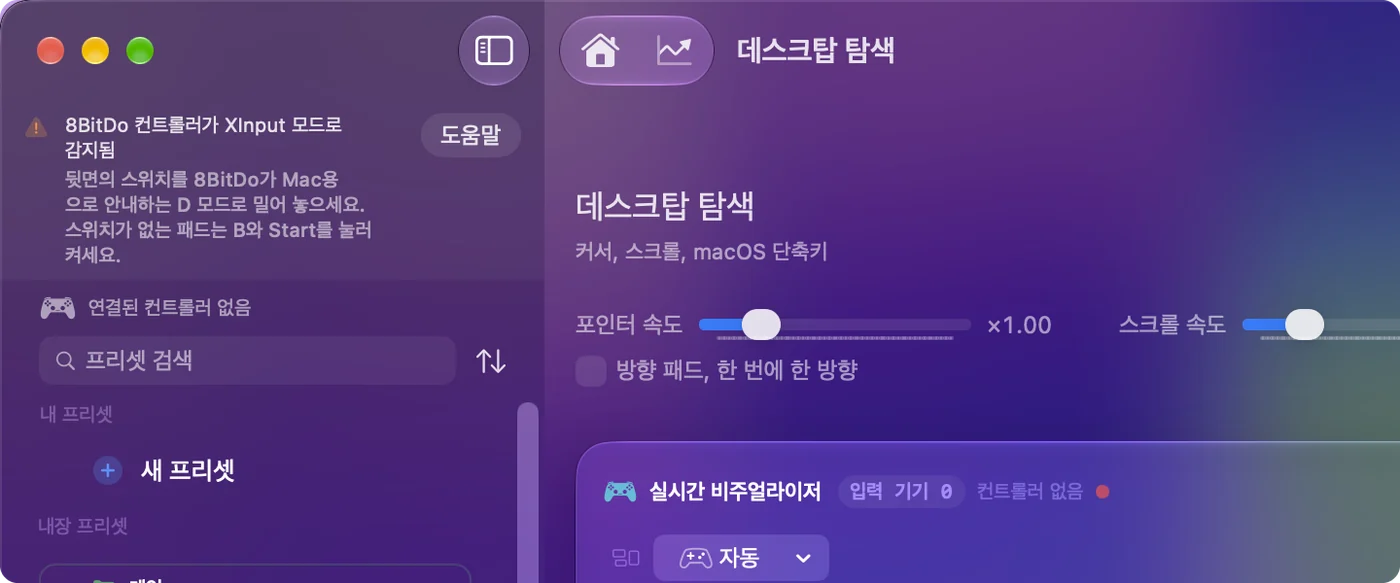
가장 쉬운 단계부터 차례로 올라가 보세요.
- 패드 지우기. 시스템 설정의 Bluetooth에서 제거합니다.
- 스위치 옮기기. D에 놓거나, SN30 Pro는 B와 Start를 눌러 켭니다.
- 다시 페어링하기. Pair를 3초 동안 길게 누르고 연결을 클릭합니다.
InputConfig는 일부 8BitDo 패드를 USB 케이블로 연결한 X 모드에서도 읽습니다. 그때는 패드가 앱에서 이미 작동하므로 안내가 나타나지 않습니다. 게임이 인식하게 하려면 D를 쓰세요.
케이블로 연결하기
대부분의 8BitDo 패드는 USB-C로도 작동하고, 모드 규칙은 같습니다. Ultimate 2C 유선 모델에는 Apple 모드가 없습니다. X를 누른 채로 꽂으면 Windows 모드가 되는데, InputConfig는 이 패드용으로 만든 프로필로 그 모드에서 읽습니다.
Mac에서 8BitDo 소프트웨어 쓰기
Ultimate Software V2는 Ultimate 2, Ultimate 2C, Pro 3 같은 8BitDo의 새 컨트롤러용으로 macOS 13 이상에서 실행됩니다. 오래된 패드는 모델에 따라 기존 Ultimate Software나 Upgrade Tool을 씁니다. Mac의 8BitDo 소프트웨어가 내 패드에 어느 것이 필요한지 보여 줍니다. 소프트웨어는 컨트롤러 자체를 바꾸고 InputConfig는 Mac이 그것으로 하는 일을 바꾸므로, 저는 제조사의 소프트웨어로 뒤쪽 버튼을 풀고 InputConfig로 거기에 역할을 줍니다.
게임에서 쓰기
위의 모드로 페어링하면, 컨트롤러를 지원하는 네이티브 Mac 게임은 8BitDo 패드를 보통 게임패드로 인식합니다. 컨트롤러 지원이 없는 게임과 앱에서는 InputConfig가 패드를 매핑하고, 8BitDo FPS 배치가 기본으로 들어 있습니다. 많은 8BitDo 패드는 Nintendo 방식으로 B가 아래쪽에 인쇄되어 있습니다. InputConfig의 설정(Settings)에서 Face button names를 Nintendo로 고르면 편집기가 내 패드에 인쇄된 글자를 씁니다. 바뀌는 것은 이름뿐이고 프리셋은 절대 바뀌지 않습니다. 모델별 설명은 8BitDo 페이지에 있습니다.
뒷면 버튼과 1.6 이전에 만든 프리셋
InputConfig는 8BitDo 패드의 뒷면 버튼을 뒷면 버튼으로 읽습니다. 이전 버전에서는 DualSense Edge의 Fn 버튼으로 읽었기 때문에, 그때 그 버튼으로 기록한 행은 이제 작동하지 않습니다.
- 사용자: 패드를 연결합니다. InputConfig가 Update 8BitDo back button rows in older presets?라고 물으면 이 패드로 만든 프리셋에 체크하세요.
- InputConfig: 그 행들을 뒷면 버튼으로 옮깁니다.
- 확인: 뒷면 버튼을 누르면 그 행이 작동합니다. 이 제안을 건너뛰었다면 설정(Settings)의 Advanced에 있는 Check Older Presets Again을 누르면 다시 나타납니다.
패드에서나 8BitDo 소프트웨어에서 다른 버튼을 복사하도록 설정한 뒷면 버튼은 그 버튼으로 전달됩니다. 모든 컨트롤러를 비교한 내용은 Mac에서 뒷면 버튼과 패들에 있습니다.
컨트롤러 모드와 키보드 모드
Micro나 Zero 2 같은 작은 패드에는 버튼마다 글자를 입력하는 키보드 모드가 있습니다. 대부분의 Anki 리모컨이 이렇게 설정되어 있고, 앱이 전혀 필요 없습니다. Mac이 Bluetooth 키보드로 인식하기 때문입니다. 단점은 8BitDo 소프트웨어로 바꾸지 않는 한 글자가 고정이라는 것입니다. 컨트롤러 모드에서는 패드가 게임패드이고, 각 버튼이 하는 일은 매퍼가 정합니다.
- 컨트롤러 모드. InputConfig가 어떤 버튼이든 키, 클릭, 스크롤, 단축키에 매핑합니다.
- 키보드 모드. InputConfig가 패드가 보내는 키를 듣고 그 위에 동작을 추가할 수 있지만, 패드 자체의 글자도 그대로 전달됩니다. InputConfig는 키를 막거나 바꾸는 것이 아니라 듣기만 하기 때문입니다. 또한 모든 키보드는 InputConfig에 키보드 하나로 도착하므로, 행이 패드의 글자와 Mac 키보드의 같은 키를 구별하지 못합니다.
깔끔하게 바꾸려면 컨트롤러 모드가 더 좋습니다. Anki 가이드에 준비된 배치가 있습니다.
요약
- 먼저 D로 설정하세요. SN30 Pro 계열은 B와 Start를 씁니다. A나 X는 쓰지 마세요.
- 페어링하기. Pair를 3초 동안 길게 누른 다음, 시스템 설정의 Bluetooth에서 연결을 클릭합니다.
- 안내 읽기. InputConfig가 패드가 잘못된 모드라고 알려 주면, 패드를 지우고 스위치를 옮긴 다음 다시 페어링하세요.
Mac에서 8BitDo 문제는 거의 모두 모드 스위치 때문입니다.
자주 묻는 질문
Mac에서 되는 8BitDo 컨트롤러는 어떤 것인가요?
8BitDo가 Apple 기기용으로 나열한 모드에 두면 Bluetooth 모델 대부분이 됩니다. Pro 2, Pro 3, Lite 2, Lite SE, SN30 Pro 제품군, Ultimate 2 Wireless, 그리고 각자의 모드에 둔 Micro와 Zero 2입니다. Ultimate 2C는 macOS에는 게임 컨트롤러가 아니지만 InputConfig가 직접 읽습니다.
Mac에서 8BitDo 컨트롤러는 어떤 모드로 해야 하나요?
모드 스위치가 있는 패드는 D 모드이고, 8BitDo가 Apple 기기용으로 안내하는 모드입니다. SN30 Pro, SN30 Pro+, N30 Pro 2는 B와 Start를 길게 눌러 켭니다. Switch 모드도 macOS 13 이상에서 작동합니다. X 모드는 macOS에서 게임 컨트롤러가 아니지만, InputConfig는 일부 패드를 케이블로 연결한 X 모드에서 읽습니다.
8BitDo Pro 2가 Mac에서 작동하나요?
네, Bluetooth나 USB로 연결한 D 모드에서 작동합니다. 이미 A 모드에서 잘 작동한다면 그대로 써도 됩니다.
8BitDo 컨트롤러를 MacBook Air에 연결하는 방법은 무엇인가요?
다른 Mac과 같습니다. 패드를 D 모드로 놓고(SN30 Pro는 B와 Start를 길게 누릅니다), Pair를 3초 동안 길게 누른 다음, 시스템 설정의 Bluetooth를 열고 연결을 클릭합니다. 케이블로 연결하려면 MacBook Air에는 데이터 전송이 되는 USB-C 케이블이 필요합니다.
8BitDo 2.4G 어댑터를 Mac에서 쓸 수 있나요?
8BitDo에 따르면 Ultimate 2.4G는 안 됩니다. 2.4G 어댑터로는 Apple 기기에서 지원되지 않습니다. 별 버튼으로 D 모드에서 Bluetooth로 페어링하거나, D 모드에서 USB 케이블을 쓰세요.
8BitDo가 Bluetooth에는 나타나는데 게임에서는 인식되지 않는 이유는 무엇인가요?
거의 항상 모드 때문입니다. X 모드나 Pro 2의 A 모드로 페어링한 패드는 Bluetooth에는 나타나지만 macOS에서는 게임 컨트롤러가 아닐 수 있습니다. Bluetooth에서 지우고, D(또는 B와 Start)로 설정한 다음 다시 페어링하세요. 게임에 컨트롤러 지원이 전혀 없다면 InputConfig 같은 매퍼가 해결책입니다.
Mac용 8BitDo 소프트웨어가 있나요?
새 컨트롤러에는 있습니다. Ultimate Software V2는 macOS 13 이상에서 실행되고, 8BitDo의 Upgrade Tool에는 오래된 컨트롤러의 펌웨어용 macOS 버전이 있습니다. 패드를 연결하는 것만을 위해서는 둘 다 필요하지 않습니다.
8BitDo가 Mac에 연결되지 않는 이유는 무엇인가요?
거의 항상 모드 때문입니다. 시스템 설정, Bluetooth에서 패드를 지우고, D로 설정하고(SN30 Pro는 B와 Start를, Zero 2는 A와 Start를 누름), Pair를 3초간 누른 다음 다시 연결하세요. 기억하고 있는 Switch나 휴대폰에서도 페어링을 해제하세요.
한국어 페이지 더 보기
자세한 안내(영어)
글쓴이 소개. Ryleigh Newman은 InputConfig를 개발하고 있습니다. 손을 쓰기가 어려워서 매일 컨트롤러로 Mac을 조작합니다. 이 페이지는 영어에서 번역했습니다. Mac 언어가 한국어로 설정되어 있으면 InputConfig도 한국어로 표시됩니다. 사이트의 일부 페이지는 아직 영어로만 되어 있습니다.
이 페이지의 다른 언어: English, Deutsch, Español, Français, Bahasa Indonesia, 日本語, Nederlands, Polski, Português, Русский, ไทย, Türkçe, 繁體中文, 简体中文
무료. macOS 14 이상. 계정이 필요 없고, 데이터는 Mac 밖으로 나가지 않습니다. 소스 코드는 GitHub에 있습니다.