ไทย
วิธีเชื่อมต่อจอย 8BitDo กับ Mac
 แอปนี้ใช้ฟรีทั้งหมด ไม่ต้องสร้างบัญชี ไม่มีการสมัครสมาชิก ไม่มีการดาวน์โหลดที่ยุ่งยาก และไม่มีอะไรถูกล็อก ปรับให้เหมาะกับ Apple silicon
ตั้งจอยเป็นโหมดที่ 8BitDo ระบุไว้สำหรับอุปกรณ์ Apple กดปุ่ม Pair ค้างไว้สามวินาทีจนไฟวิ่งเร็ว จากนั้นเลือกจอยที่บลูทูธใน การตั้งค่าระบบ แล้วคลิก Connect บน Pro 2, Lite 2, Lite SE และ Ultimate 2.4G โหมดนั้นคือ D บนสวิตช์ ส่วน SN30 Pro, SN30 Pro+ และ N30 Pro 2 ให้กด B และ Start ค้างไว้เพื่อเปิดเครื่อง ใช้ D ไม่ใช่ A คู่มือปัจจุบันของ 8BitDo ระบุ D สำหรับอุปกรณ์ Apple เมื่อจับคู่แบบนั้น Mac จะแสดงจอยในอุปกรณ์ควบคุมเกมในแถบด้านข้าง และเกมทุกเกมที่รองรับจอยจะมองเห็นจอย ขั้นตอนเหมือนกันบน MacBook Air, MacBook Pro, iMac หรือ Mac mini
ขั้นตอน
- ตั้งสวิตช์โหมดเป็น D หรือกด B และ Start ค้างไว้เพื่อเปิด SN30 Pro
- กดปุ่ม Pair ค้างไว้สามวินาทีจนไฟกะพริบเร็ว
- เปิด การตั้งค่าระบบ แล้วไปที่บลูทูธ และคลิก Connect
- เปิด การตั้งค่าระบบ แล้วไปที่อุปกรณ์ควบคุมเกม และกดปุ่มหนึ่งปุ่มเพื่อเช็กว่าจอยทำงานอยู่
เลือกโหมดให้ถูก
จอย 8BitDo แกล้งทำเป็นจอยคนละแบบในแต่ละโหมด และมีเพียงโหมดเดียวที่ 8BitDo รองรับบนอุปกรณ์ Apple
- D โหมดที่ 8BitDo ระบุไว้สำหรับอุปกรณ์ Apple บนรุ่นที่มีสวิตช์ ให้ใช้โหมดนี้
- S จอยจะกลายเป็นจอย Switch ซึ่ง macOS 13 ขึ้นไปอ่านค่าได้เช่นกัน โดย A กับ B สลับกัน
- X โหมด Windows macOS ไม่นับว่าเป็นจอยเกมเลย
- A บน Pro 2 คู่มือปัจจุบันของ 8BitDo ไม่ระบุโหมดนี้สำหรับอุปกรณ์ Apple ถ้าจอยในโหมด A ใช้งานได้อยู่แล้ว ก็ปล่อยไว้แบบนั้นได้ ไม่เช่นนั้นให้ใช้ D
โหมดเป็นตัวตัดสินทุกอย่าง จึงต้องตั้งก่อนจับคู่
หารุ่นของคุณ
นี่คือขั้นตอนของแต่ละรุ่นตามที่ 8BitDo และหน้ารุ่นของฉันเองระบุ ชื่อรุ่นที่มีหน้าของตัวเองลิงก์ไปที่หน้านั้น
| รุ่น | โหมดและการจับคู่บน Mac |
|---|---|
| Pro 2, Lite SE, Ultimate 2.4G | สวิตช์โหมดที่ D แล้วกด Pair ค้างสามวินาที Ultimate 2.4G จับคู่ผ่าน Bluetooth ด้วยปุ่มดาว และดองเกิล 2.4G ของมันไม่รองรับบนอุปกรณ์ Apple |
| Pro 3 | สวิตช์โหมดที่ D แล้วกด Pair ค้างสามวินาที |
| Lite 2 | สวิตช์โหมดที่ D กด Home เพื่อเปิด แล้วกด Pair ค้างสามวินาที |
| Ultimate 2 Wireless | สวิตช์โหมดที่ BT กด Home แล้วกด Pair ค้างสามวินาที บน macOS 26 ขึ้นไป |
| Ultimate 2C | ไม่ใช่จอยควบคุมเกมสำหรับ macOS InputConfig อ่านมันโดยตรง |
| SN30 Pro, SN30 Pro+, N30 Pro 2 | กด B และ Start ค้างเพื่อเปิด แล้วกด Pair ค้างสามวินาที |
| Micro | สวิตช์ที่ D สำหรับเกมแพด S สำหรับโหมด Switch หรือ K สำหรับแป้นพิมพ์ แล้วกด Pair ค้างสามวินาที |
| Zero 2 และ M30 | ไม่มีสวิตช์โหมด: กด A และ Start ค้างเพื่อเปิด แล้วกด Select (Zero 2) หรือ Pair (M30) ค้างเพื่อจับคู่ |
| USB Wireless Adapter 2 | จับคู่จอย แล้วกดปุ่มชนิด Select และ D-pad ขวาค้างสามวินาทีเพื่อสลับอะแดปเตอร์เป็นโหมด Mac ของมัน |
ถ้ารุ่นของคุณไม่อยู่ที่นี่ กฎก็เหมือนเดิม: เลือกโหมดเดียวที่ 8BitDo ระบุสำหรับอุปกรณ์ Apple ก่อนจะจับคู่ จอย 8BitDo บน Macครอบคลุมแต่ละตระกูล
ถ้า Mac แสดงจอยแต่เกมไม่รับ
จอยที่จับคู่ในโหมดที่ macOS อ่านไม่ได้อาจอยู่ในรายการบลูทูธขณะที่เกมไม่รับ InputConfig ตรวจพบกรณีนี้และแสดงข้อความที่ด้านบนของหน้าต่างหลัก เช่น 8BitDo controller detected in XInput mode พร้อมโหมดที่ควรใช้สำหรับรุ่นนั้น
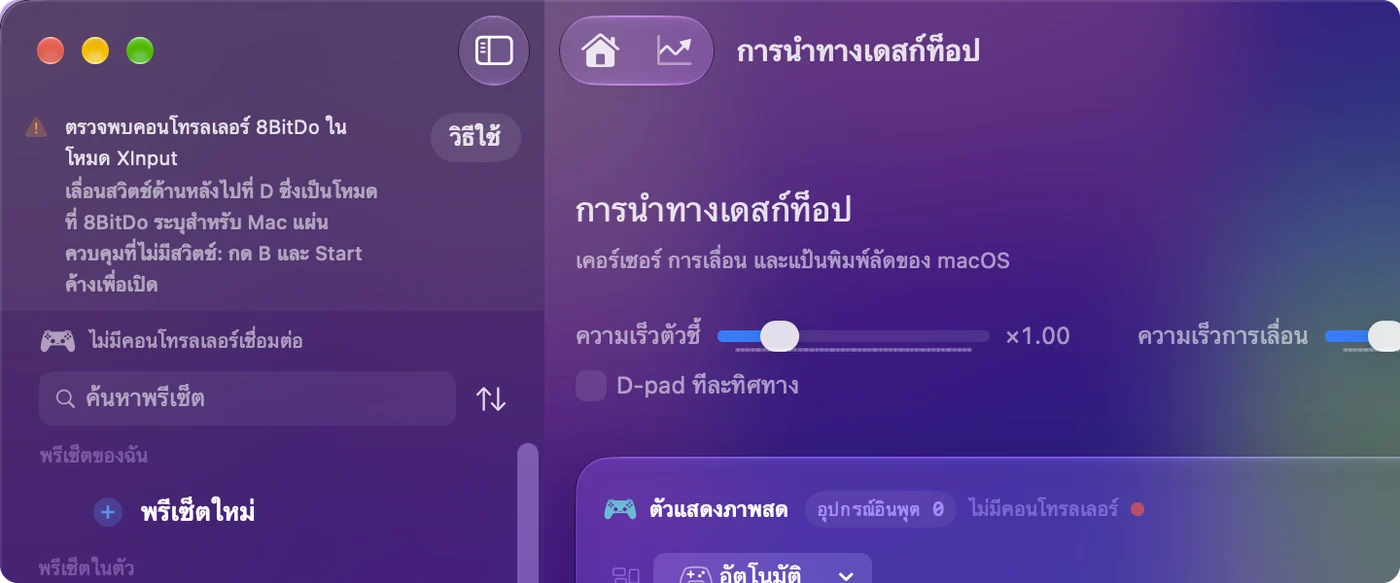
ลองทีละขั้นตามนี้ เริ่มจากขั้นที่ง่ายที่สุด:
- ลบจอย ลบจอยออกที่บลูทูธใน การตั้งค่าระบบ
- เลื่อนสวิตช์ ตั้งเป็น D หรือเปิด SN30 Pro ด้วย B และ Start
- จับคู่อีกครั้ง กดปุ่ม Pair ค้างไว้สามวินาทีแล้วคลิก Connect
InputConfig ยังอ่านจอย 8BitDo บางรุ่นในโหมด X ผ่านสาย USB ได้ด้วย และในกรณีนั้นข้อความจะไม่ปรากฏ เพราะจอยใช้งานได้ในแอปอยู่แล้ว ถ้าต้องการให้เกมมองเห็นจอย ให้ใช้ D
เชื่อมต่อด้วยสาย
จอย 8BitDo ส่วนใหญ่ใช้ผ่าน USB-C ได้เช่นกัน ด้วยกฎโหมดเดียวกัน รุ่น Ultimate 2C แบบมีสายไม่มีโหมด Apple เมื่อเสียบสายขณะกด X ค้างไว้ จอยจะอยู่ในโหมด Windows และ InputConfig อ่านค่าจอยในโหมดนั้นด้วยโปรไฟล์ที่เขียนไว้สำหรับรุ่นนี้
ใช้ซอฟต์แวร์ 8BitDo บน Mac
Ultimate Software V2 รันบน macOS 13 ขึ้นไปสำหรับจอยรุ่นใหม่ของ 8BitDo เช่น Ultimate 2, Ultimate 2C และ Pro 3 จอยรุ่นเก่าใช้ Ultimate Software ตัวเดิมหรือ Upgrade Tool ขึ้นกับรุ่น ซอฟต์แวร์ 8BitDo บน Macแสดงว่าจอยของคุณต้องใช้ตัวไหน ซอฟต์แวร์เปลี่ยนตัวจอยเอง และ InputConfig เปลี่ยนสิ่งที่ Mac ทำกับมัน ฉันจึงใช้ซอฟต์แวร์ของผู้ผลิตเพื่อปลดปุ่มหลัง และใช้ InputConfig เพื่อให้มันมีหน้าที่
ใช้ในเกม
เมื่อจับคู่ในโหมดข้างต้น เกม Mac ที่รองรับจอยจะมองเห็นจอย 8BitDo เป็นเกมแพดปกติ สำหรับเกมและแอปที่ไม่รองรับจอย InputConfig แมปปุ่มให้ได้ โดยมีเลย์เอาต์ FPS สำหรับ 8BitDoในตัว จอย 8BitDo หลายรุ่นพิมพ์ B ไว้ที่ปุ่มล่างแบบ Nintendo ให้เลือก Nintendo ใต้ ชื่อปุ่มหลัก (Face button names) ใน Settings ของ InputConfig แล้วตัวแก้ไขจะใช้ตัวอักษรที่พิมพ์อยู่บนจอยของคุณ มีเพียงชื่อที่เปลี่ยน พรีเซ็ตไม่เปลี่ยน หน้า 8BitDoอธิบายทีละรุ่น
ปุ่มด้านหลัง และพรีเซ็ตที่สร้างก่อน 1.6
InputConfig อ่านปุ่มด้านหลังของจอย 8BitDo เป็นปุ่มด้านหลัง เวอร์ชันก่อนหน้าอ่านเป็นปุ่ม Fn ของ DualSense Edge แถวที่บันทึกบนปุ่มเหล่านั้นไว้ในตอนนั้นจึงไม่ทำงานอีก
- คุณ: เชื่อมต่อจอย เมื่อ InputConfig ถามว่า อัปเดตแถวปุ่มด้านหลัง 8BitDo ในพรีเซ็ตรุ่นเก่าหรือไม่ (Update 8BitDo back button rows in older presets?) ให้ติ๊กพรีเซ็ตที่คุณสร้างบนจอยนี้
- InputConfig: ย้ายแถวเหล่านั้นไปที่ปุ่มด้านหลัง
- เช็กผล: กดปุ่มด้านหลังแล้วแถวของปุ่มนั้นจะทำงาน ถ้าคุณข้ามข้อเสนอนั้นไป ตรวจสอบพรีเซ็ตรุ่นเก่าอีกครั้ง (Check Older Presets Again) ใน Settings, Advanced จะเรียกข้อเสนอกลับมา
ปุ่มด้านหลังที่คัดลอกปุ่มอื่น ซึ่งตั้งไว้บนจอยหรือในซอฟต์แวร์ของ 8BitDo จะส่งมาเป็นปุ่มนั้นแทน ปุ่มด้านหลังและแพดเดิลบน Macเปรียบเทียบจอยทุกรุ่น
โหมดจอยหรือโหมดคีย์บอร์ด
จอยขนาดเล็กอย่าง Micro และ Zero 2 มีโหมดคีย์บอร์ด ซึ่งแต่ละปุ่มพิมพ์ตัวอักษรหนึ่งตัว นั่นคือวิธีตั้งค่าของรีโมต Anki ส่วนใหญ่ และไม่ต้องใช้แอปเลย เพราะ Mac เห็นเป็นคีย์บอร์ดบลูทูธ ข้อเสียคือตัวอักษรตายตัว เว้นแต่คุณจะเปลี่ยนด้วยซอฟต์แวร์ของ 8BitDo ส่วนในโหมดจอย จอยจะเป็นเกมแพด และแอปแมปปุ่มเป็นผู้กำหนดว่าแต่ละปุ่มทำอะไร
- โหมดจอย InputConfig แมปปุ่มใดก็ได้เป็นปุ่มคีย์บอร์ด การคลิก การเลื่อนหน้า หรือคีย์ลัดใดก็ได้
- โหมดคีย์บอร์ด InputConfig ฟังปุ่มที่จอยส่งมาและเพิ่มการทำงานเข้าไปได้ แต่ตัวอักษรของจอยเองยังผ่านไปด้วย เพราะ InputConfig ฟังปุ่มแทนที่จะบล็อกหรือแมปใหม่ นอกจากนี้คีย์บอร์ดทุกตัวเข้ามาที่ InputConfig เป็นคีย์บอร์ดตัวเดียว แถวจึงแยกตัวอักษรของจอยออกจากปุ่มเดียวกันบนคีย์บอร์ดของ Mac ไม่ได้
ถ้าต้องการแมปใหม่ให้สะอาด โหมดจอยเป็นตัวเลือกที่ดีกว่า คู่มือ Ankiมีเลย์เอาต์พร้อมใช้
สรุปสั้นๆ
- ตั้งเป็น D ก่อน ในตระกูล SN30 Pro ให้ใช้ B และ Start แทน อย่าใช้ A หรือ X
- จับคู่ กดปุ่ม Pair ค้างไว้สามวินาที แล้วคลิก Connect ที่บลูทูธใน การตั้งค่าระบบ
- อ่านข้อความ ถ้า InputConfig บอกว่าจอยอยู่ผิดโหมด ให้ลบจอย เลื่อนสวิตช์ และจับคู่ใหม่
ปัญหาของ 8BitDo บน Mac เกือบทุกอย่างมาจากสวิตช์โหมด
คำถาม
จอย 8BitDo รุ่นไหนใช้บน Mac ได้
ส่วนใหญ่ที่เป็น Bluetooth เมื่ออยู่ในโหมดที่ 8BitDo ระบุสำหรับอุปกรณ์ Apple: Pro 2, Pro 3, Lite 2, Lite SE, ตระกูล SN30 Pro, Ultimate 2 Wireless และ Micro กับ Zero 2 ในโหมดของมัน Ultimate 2C ไม่ใช่จอยควบคุมเกมสำหรับ macOS แต่ InputConfig อ่านมันโดยตรง
จอย 8BitDo ควรอยู่ในโหมดไหนบน Mac
D สำหรับจอยที่มีสวิตช์โหมด ซึ่งเป็นโหมดที่ 8BitDo ระบุไว้สำหรับอุปกรณ์ Apple สำหรับ SN30 Pro, SN30 Pro+ หรือ N30 Pro 2 ให้กด B และ Start ค้างไว้เพื่อเปิดเครื่อง โหมด Switch ก็ใช้ได้บน macOS 13 ขึ้นไปเช่นกัน โหมด X ไม่ใช่จอยเกมสำหรับ macOS แม้ว่า InputConfig จะอ่านจอยบางรุ่นในโหมด X ผ่านสายได้
8BitDo Pro 2 ใช้กับ Mac ได้ไหม
ได้ ในโหมด D ผ่านบลูทูธหรือ USB ถ้าของคุณใช้ได้อยู่แล้วในโหมด A ก็ปล่อยไว้แบบนั้นได้
จะเชื่อมต่อจอย 8BitDo กับ MacBook Air ได้อย่างไร
วิธีเดียวกับ Mac ทุกเครื่อง ตั้งจอยเป็นโหมด D (หรือกด B และ Start ค้างไว้บน SN30 Pro) กดปุ่ม Pair ค้างไว้สามวินาที แล้วเปิด การตั้งค่าระบบ ไปที่บลูทูธ และคลิก Connect ถ้าใช้สาย MacBook Air ต้องใช้สาย USB-C ที่ส่งข้อมูลได้
ใช้อะแดปเตอร์ 2.4G ของ 8BitDo กับ Mac ได้ไหม
Ultimate 2.4G ใช้ไม่ได้ตามที่ 8BitDo ระบุ เพราะไม่รองรับบนอุปกรณ์ Apple ผ่านอะแดปเตอร์ 2.4G ของตัวเอง ให้จับคู่ผ่านบลูทูธในโหมด D ด้วยปุ่มรูปดาว หรือใช้สาย USB ในโหมด D
ทำไม 8BitDo ของฉันขึ้นในบลูทูธแต่ไม่ขึ้นในเกม
เกือบทุกครั้งเป็นเรื่องของโหมด จอยที่จับคู่ในโหมด X หรือโหมด A บน Pro 2 อาจปรากฏในบลูทูธโดยไม่เป็นจอยเกมสำหรับ macOS ให้ลบจอยในบลูทูธ ตั้งเป็น D (หรือ B และ Start) แล้วจับคู่ใหม่ ถ้าเกมไม่รองรับจอยเลย แอปแมปปุ่มอย่าง InputConfig คือทางแก้
มีซอฟต์แวร์ 8BitDo สำหรับ Mac ไหม
มีสำหรับจอยรุ่นใหม่: Ultimate Software V2 รันบน macOS 13 ขึ้นไป และ Upgrade Tool ของ 8BitDo มีเวอร์ชัน macOS สำหรับเฟิร์มแวร์ของรุ่นเก่า คุณไม่ต้องใช้ทั้งสองอย่างแค่เพื่อเชื่อมต่อจอย
ทำไม 8BitDo ของฉันไม่เชื่อมต่อกับ Mac
เกือบทุกครั้งคือโหมด ลืมจอยใน การตั้งค่าระบบ, Bluetooth ตั้งเป็น D (หรือกด B และ Start ค้างบน SN30 Pro หรือ A และ Start บน Zero 2) กด Pair ค้างสามวินาที แล้วเชื่อมต่ออีกครั้ง และยกเลิกการจับคู่จาก Switch หรือโทรศัพท์ที่จำมันไว้ด้วย
หน้าอื่นเป็นภาษาไทย
คู่มือฉบับเต็ม เป็นภาษาอังกฤษ
ผู้เขียน Ryleigh Newman เป็นผู้พัฒนา InputConfig และใช้คอนโทรลเลอร์ควบคุม Mac ของตัวเองทุกวัน เพราะมือใช้งานได้ไม่ดีนัก หน้านี้แปลมาจากภาษาอังกฤษ InputConfig จะแสดงเป็นภาษาไทยเมื่อตั้งค่า Mac เป็นภาษาไทย บางหน้าของเว็บไซต์มีเฉพาะภาษาอังกฤษ
หน้านี้ในภาษาอื่น: English, Deutsch, Español, Français, Bahasa Indonesia, 日本語, 한국어, Nederlands, Polski, Português, Русский, Türkçe, 繁體中文, 简体中文
ฟรี macOS 14 ขึ้นไป ไม่ต้องมีบัญชี ไม่มีข้อมูลออกจาก Mac ของคุณ โอเพนซอร์สบน GitHub.