Nederlands
Een 8BitDo-controller met een Mac verbinden
 Deze app is helemaal gratis. Je hoeft geen account te maken. Er zijn geen abonnementen, geen ingewikkelde downloads, en niets is vergrendeld. Geoptimaliseerd voor Apple silicon.
Zet de pad in de modus die 8BitDo voor Apple-apparaten noemt, houd Pair drie seconden ingedrukt tot het lampje snel knippert, kies hem dan in Systeeminstellingen, Bluetooth, en klik op Connect. Op de Pro 2, Lite 2, Lite SE en Ultimate 2.4G is die modus D op de schakelaar. Op de SN30 Pro, SN30 Pro+ en N30 Pro 2 houd je B en Start ingedrukt om hem aan te zetten. Gebruik D, niet A: de huidige handleiding van 8BitDo noemt D voor Apple-apparaten. Zo gekoppeld toont de Mac hem onder Gamecontrollers in de zijbalk, en elke game met controllerondersteuning ziet hem. De stappen zijn hetzelfde op een MacBook Air, MacBook Pro, iMac of Mac mini.
Stappen
- Zet de modusschakelaar op D, of houd B en Start ingedrukt om een SN30 Pro aan te zetten.
- Houd Pair drie seconden ingedrukt tot het lampje snel knippert.
- Open Systeeminstellingen, Bluetooth, en klik op Connect.
- Open Systeeminstellingen, Gamecontrollers, en druk op een knop om te controleren of hij reageert.
Kies de juiste modus
Een 8BitDo-pad doet zich in elke modus voor als een andere controller, en maar één daarvan is de modus die 8BitDo op Apple-apparaten ondersteunt.
- D. De modus die 8BitDo voor Apple-apparaten noemt bij modellen met een schakelaar. Gebruik die.
- S. De pad wordt een Switch-controller, die macOS 13 en nieuwer ook kan uitlezen, met A en B omgewisseld.
- X. De Windows-modus. macOS behandelt die helemaal niet als gamecontroller.
- A, op de Pro 2. De huidige handleiding van 8BitDo noemt die niet voor Apple-apparaten. Werkt een pad in A bij jou al, dan kan hij daar blijven. Gebruik anders D.
De modus bepaalt alles, dus stel hem in voordat je koppelt.
Kies je model
Dit zijn de stappen per model zoals 8BitDo en mijn eigen modelpagina's ze geven. Elke modelnaam die een eigen pagina heeft, linkt ernaartoe.
| Model | Modus en koppelen op een Mac |
|---|---|
| Pro 2, Lite SE, Ultimate 2.4G | Zet de modusschakelaar op D en houd Pair drie seconden ingedrukt. De Ultimate 2.4G koppelt via Bluetooth met zijn sterknop, en de 2.4G-dongle wordt op Apple-apparaten niet ondersteund |
| Pro 3 | Zet de modusschakelaar op D en houd Pair drie seconden ingedrukt |
| Lite 2 | Zet de modusschakelaar op D, druk op Home om hem aan te zetten en houd Pair drie seconden ingedrukt |
| Ultimate 2 Wireless | Zet de modusschakelaar op BT, druk op Home en houd Pair drie seconden ingedrukt, op macOS 26 of nieuwer |
| Ultimate 2C | Voor macOS geen gamecontroller. InputConfig leest hem rechtstreeks uit |
| SN30 Pro, SN30 Pro+, N30 Pro 2 | Houd B en Start ingedrukt om hem aan te zetten en houd dan Pair drie seconden ingedrukt |
| Micro | Zet de schakelaar op D voor een gamepad, op S voor de Switch-modus of op K voor een toetsenbord en houd dan Pair drie seconden ingedrukt |
| Zero 2 en M30 | Geen modusschakelaar: houd A en Start ingedrukt om hem aan te zetten en houd dan Select (Zero 2) of Pair (M30) ingedrukt om te koppelen |
| USB Wireless Adapter 2 | Koppel de controller en houd dan de Select-achtige knop en Rechts op het d-pad drie seconden ingedrukt om de adapter naar zijn Mac-modus te schakelen |
Staat jouw model hier niet, dan geldt dezelfde regel: kies de ene modus die 8BitDo voor Apple-apparaten noemt voordat je koppelt. 8BitDo-controllers op een Mac behandelt de families een voor een.
Als de Mac hem toont maar games hem negeren
Een pad dat is gekoppeld in een modus die macOS niet uitleest, kan in de Bluetooth-lijst staan terwijl games hem negeren. InputConfig merkt dat op en toont bovenaan het hoofdvenster een melding, bijvoorbeeld 8BitDo controller detected in XInput mode, met de modus die je voor dat model moet gebruiken.
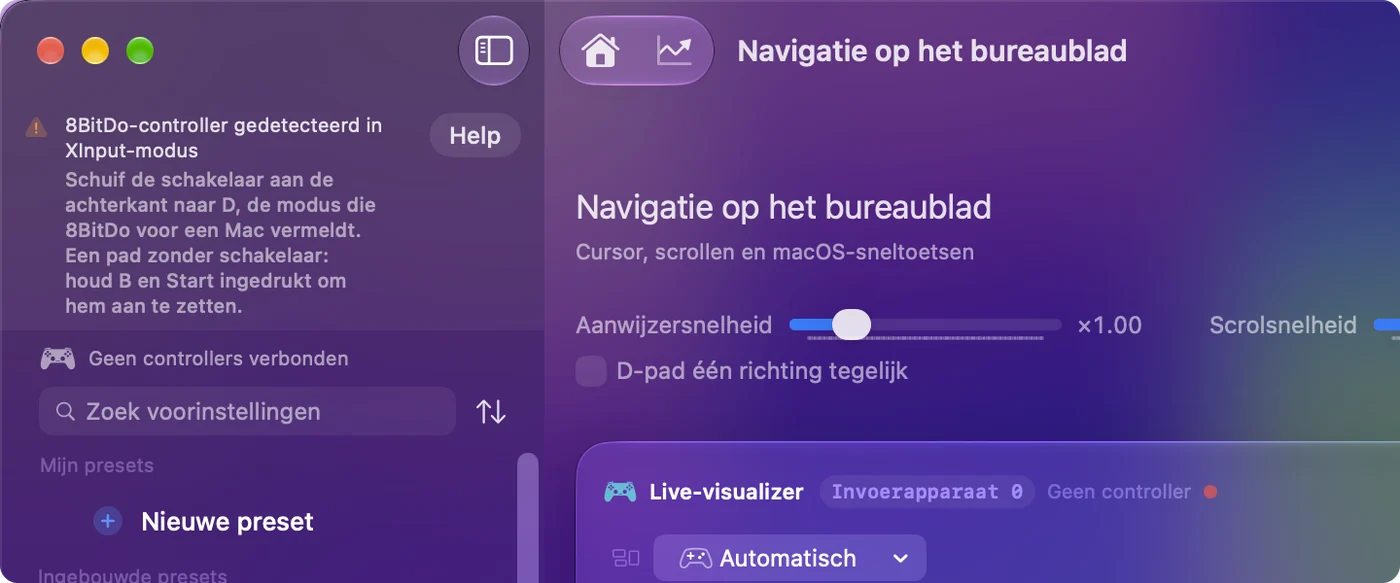
Ga deze ladder op, met de kleinste stap eerst:
- Vergeet de pad. Verwijder hem in Systeeminstellingen, Bluetooth.
- Verzet de schakelaar. Kies D, of zet een SN30 Pro aan met B en Start.
- Koppel hem opnieuw. Houd Pair drie seconden ingedrukt en klik op Connect.
InputConfig leest ook enkele 8BitDo-pads in X-modus via een USB-kabel uit, en dan verschijnt de melding niet, omdat de pad in de app al werkt. Gebruik D als je wilt dat games hem zien.
Verbind hem met een kabel
De meeste 8BitDo-pads werken ook via USB-C, met dezelfde regels voor de modus. Het bedrade model Ultimate 2C heeft geen Apple-modus. Als je hem aansluit terwijl je X ingedrukt houdt, staat hij in zijn Windows-modus, en InputConfig leest hem daar uit met een profiel dat ervoor is geschreven.
8BitDo-software gebruiken op een Mac
Ultimate Software V2 draait op macOS 13 of nieuwer voor de nieuwere controllers van 8BitDo, zoals de Ultimate 2, de Ultimate 2C en de Pro 3. Oudere controllers gebruiken de oorspronkelijke Ultimate Software of de Upgrade Tool, afhankelijk van het model. 8BitDo-software op een Mac laat zien welke jouw controller nodig heeft. De software past de controller zelf aan en InputConfig past aan wat de Mac ermee doet, dus ik gebruik de software van de maker om een achterknop vrij te maken en InputConfig om hem een taak te geven.
Gebruik hem in games
In de bovenstaande modus gekoppeld zien Mac-games die controllers ondersteunen een 8BitDo-pad als een gewone gamepad. Voor games en apps zonder controllerondersteuning wijst InputConfig hem toe, met een ingebouwde FPS-indeling voor 8BitDo. Veel 8BitDo-pads hebben B onderaan staan, in Nintendo-stijl: kies Nintendo onder Face button names in de Instellingen (Settings) van InputConfig en de editor gebruikt de letters die op jouw pad staan. Alleen de namen veranderen, nooit de presets. De 8BitDo-pagina behandelt de modellen een voor een.
Achterknoppen, en presets van voor 1.6
InputConfig leest de achterknoppen van 8BitDo-pads als achterknoppen. Eerdere versies lazen ze als de Fn-knoppen van een DualSense Edge, dus rijen die daarop zijn opgenomen gaan nu niet meer af.
- Jij: Verbind de pad. Vraagt InputConfig Update 8BitDo back button rows in older presets? vink dan de presets aan die je erop hebt gemaakt.
- InputConfig: Verplaatst die rijen naar de achterknoppen.
- Controle: Druk op een achterknop en zijn rij gaat af. Heb je het aanbod overgeslagen, dan haalt Check Older Presets Again in Instellingen (Settings), Advanced het terug.
Een achterknop die een andere knop kopieert, ingesteld op de pad of in de software van 8BitDo, komt in plaats daarvan aan als die knop. Achterknoppen en paddles op een Mac vergelijkt elke controller.
Controllermodus of toetsenbordmodus
Kleine pads zoals de Micro en Zero 2 hebben een toetsenbordmodus, waarin elke knop een letter typt. Zo zijn de meeste Anki-afstandsbedieningen ingesteld, en daar heb je helemaal geen app voor nodig: de Mac ziet een Bluetooth-toetsenbord. Het addertje is dat de letters vastliggen, tenzij je ze verandert met de software van 8BitDo. In een controllermodus is de pad daarentegen een gamepad, en bepaalt een mapper wat elke knop doet.
- Controllermodus. InputConfig wijst elke knop toe aan elke toets, klik, scrollbeweging of sneltoets.
- Toetsenbordmodus. InputConfig kan luisteren naar de toetsen die de pad stuurt en er een actie aan toevoegen, maar de eigen letter van de pad komt nog steeds door, omdat InputConfig naar toetsen luistert en ze niet blokkeert of opnieuw toewijst. Elk toetsenbord bereikt InputConfig bovendien als één toetsenbord, dus een rij kan de letter van de pad niet onderscheiden van dezelfde toets op het toetsenbord van je Mac.
Voor een schone nieuwe toewijzing is de controllermodus de betere keuze. De Anki-gids heeft een kant-en-klare indeling.
Kort samengevat
- Stel eerst D in. Bij de SN30 Pro-familie is dat B en Start. Gebruik niet A of X.
- Koppel hem. Houd Pair drie seconden ingedrukt en klik dan op Connect in Systeeminstellingen, Bluetooth.
- Lees de melding. Zegt InputConfig dat de pad in de verkeerde modus staat, vergeet hem dan, verzet de schakelaar en koppel opnieuw.
Bijna elk 8BitDo-probleem op een Mac zit in de modusschakelaar.
Vragen
Welke 8BitDo-controllers werken op een Mac?
De meeste Bluetooth-modellen, zodra ze in de modus staan die 8BitDo voor Apple-apparaten noemt: de Pro 2, Pro 3, Lite 2, Lite SE, de SN30 Pro-familie, de Ultimate 2 Wireless en de Micro en Zero 2 in hun eigen modi. De Ultimate 2C is voor macOS geen gamecontroller, al leest InputConfig hem rechtstreeks uit.
In welke modus moet een 8BitDo-controller staan op een Mac?
D op een pad met een modusschakelaar, de modus die 8BitDo voor Apple-apparaten noemt. Houd op een SN30 Pro, SN30 Pro+ of N30 Pro 2 B en Start ingedrukt om hem aan te zetten. Switch-modus werkt ook op macOS 13 en nieuwer. X-modus is voor macOS geen gamecontroller, al leest InputConfig sommige pads in X-modus via een kabel uit.
Werkt de 8BitDo Pro 2 op een Mac?
Ja, in D-modus via Bluetooth of USB. Werkt de jouwe al in A, dan kan hij daar blijven.
Hoe verbind ik een 8BitDo-controller met een MacBook Air?
Op dezelfde manier als met elke Mac: zet de pad in D-modus (of houd B en Start ingedrukt op een SN30 Pro), houd Pair drie seconden ingedrukt, open Systeeminstellingen, Bluetooth, en klik op Connect. Voor een kabel heeft een MacBook Air een USB-C-kabel nodig die data doorgeeft.
Kan ik de 8BitDo 2.4G-adapter met een Mac gebruiken?
Niet voor de Ultimate 2.4G, volgens 8BitDo: hij wordt via zijn 2.4G-adapter niet ondersteund op Apple-apparaten. Koppel hem via Bluetooth in D-modus met de sterknop, of gebruik een USB-kabel in D-modus.
Waarom staat mijn 8BitDo wel in Bluetooth maar niet in games?
Het ligt bijna altijd aan de modus. Een pad dat is gekoppeld in X, of in A op een Pro 2, kan in Bluetooth verschijnen zonder voor macOS een gamecontroller te zijn. Vergeet hem in Bluetooth, stel D in (of B en Start) en koppel opnieuw. Heeft een game helemaal geen controllerondersteuning, dan is een mapper zoals InputConfig de oplossing.
Is er 8BitDo-software voor Mac?
Ja voor nieuwere controllers: Ultimate Software V2 draait op macOS 13 of nieuwer, en de Upgrade Tool van 8BitDo heeft een macOS-versie voor firmware op oudere modellen. Je hebt geen van beide nodig om een controller alleen te verbinden.
Waarom maakt mijn 8BitDo geen verbinding met mijn Mac?
Bijna altijd door de modus. Verwijder de controller uit Systeeminstellingen, Bluetooth, zet de schakelaar op D (of houd B en Start ingedrukt bij een SN30 Pro, of A en Start bij een Zero 2), houd Pair drie seconden ingedrukt en maak opnieuw verbinding. Ontkoppel hem ook van elke Switch of telefoon die hem nog onthoudt.
Meer in het Nederlands
Uitgebreide handleidingen, in het Engels
Wie dit schrijft. Ryleigh Newman ontwikkelt InputConfig en bedient de eigen Mac elke dag met een controller, omdat de handen niet goed meewerken. Deze pagina is vertaald uit het Engels. InputConfig staat in het Nederlands als de Mac in het Nederlands is ingesteld. Sommige pagina's van de site zijn nog alleen in het Engels.
Deze pagina in andere talen: English, Deutsch, Español, Français, Bahasa Indonesia, 日本語, 한국어, Polski, Português, Русский, ไทย, Türkçe, 繁體中文, 简体中文
Gratis. macOS 14 of nieuwer. Geen account, niets verlaat je Mac. Open source op GitHub.