Čeština
Jak připojit ovladač 8BitDo k Macu
 Tahle aplikace je úplně zdarma. Nemusíte si zakládat účet. Žádná předplatná, žádné složité stahování a nic není zamčené. Optimalizováno pro Apple Silicon.
Přepněte gamepad do režimu, který 8BitDo uvádí pro zařízení Apple, podržte Pair tři sekundy, dokud se světlo nerozběhne rychle, potom ho vyberte v Nastavení systému, Bluetooth, a klikněte na Connect. U modelů Pro 2, Lite 2, Lite SE a Ultimate 2.4G je tímto režimem D na přepínači. U SN30 Pro, SN30 Pro+ a N30 Pro 2 ho zapnete podržením B a Start. Použijte D, ne A: aktuální manuál 8BitDo uvádí pro zařízení Apple D. Takto spárovaný ho Mac uvádí v postranním panelu pod Herní ovladače a vidí ho každá hra s podporou ovladačů. Postup je stejný na MacBooku Air, MacBooku Pro, iMacu i Macu mini.
Postup
- Přepněte přepínač režimu na D, nebo u SN30 Pro ho zapněte podržením B a Start.
- Podržte Pair tři sekundy, dokud světlo rychle nebliká.
- Otevřete Nastavení systému, Bluetooth, a klikněte na Connect.
- Otevřete Nastavení systému, Herní ovladače, a stisknutím tlačítka ověřte, že ovladač reaguje.
Vyberte správný režim
Gamepad 8BitDo se v každém režimu tváří jako jiný ovladač a jen jeden z nich je ten, který 8BitDo na zařízeních Apple podporuje.
- D. Režim, který 8BitDo uvádí pro zařízení Apple u modelů s přepínačem. Použijte ho.
- S. Gamepad se stane ovladačem Switch, který macOS 13 a novější umí také číst, s prohozenými A a B.
- X. Režim pro Windows. macOS ho jako herní ovladač nepovažuje vůbec.
- A, u Pro 2. Aktuální manuál 8BitDo ho pro zařízení Apple neuvádí. Pokud vám gamepad v A už funguje, může tam zůstat. Jinak použijte D.
Režim rozhoduje o všem, takže ho nastavte před párováním.
Najděte svůj model
Tohle jsou kroky pro jednotlivé modely tak, jak je uvádí 8BitDo a moje vlastní stránky o modelech. Každý model, který má vlastní stránku, na ni odkazuje.
| Model | Režim a párování na Macu |
|---|---|
| Pro 2, Lite SE, Ultimate 2.4G | Přepínač režimu na D, potom na tři sekundy podržte Pair. Ultimate 2.4G se páruje přes Bluetooth tlačítkem s hvězdičkou a jeho dongle 2.4G zařízení Apple nepodporují |
| Pro 3 | Přepínač režimu na D, potom na tři sekundy podržte Pair |
| Lite 2 | Přepínač režimu na D, zapněte ho stisknutím Home a potom na tři sekundy podržte Pair |
| Ultimate 2 Wireless | Přepínač režimu na BT, stiskněte Home a potom na tři sekundy podržte Pair, na macOS 26 nebo novějším |
| Ultimate 2C | Pro macOS to není herní ovladač. InputConfig ho čte přímo |
| SN30 Pro, SN30 Pro+, N30 Pro 2 | Zapněte ho podržením B a Start, potom na tři sekundy podržte Pair |
| Micro | Přepněte na D pro gamepad, na S pro režim Switch nebo na K pro klávesnici, potom na tři sekundy podržte Pair |
| Zero 2 a M30 | Žádný přepínač režimu: zapněte ho podržením A a Start, potom ke spárování podržte Select (Zero 2) nebo Pair (M30) |
| USB Wireless Adapter 2 | Spárujte ovladač, potom na tři sekundy podržte jeho tlačítko typu Select a směr doprava na D-padu, čímž přepnete adaptér do jeho režimu pro Mac |
Pokud tu váš model není, pravidlo je stejné: před spárováním zvolte jediný režim, který 8BitDo uvádí pro zařízení Apple. Stránka ovladače 8BitDo na Macu prochází jednotlivé rodiny.
Když ho Mac uvádí, ale hry ho ignorují
Gamepad spárovaný v režimu, který macOS nečte, může být v seznamu Bluetooth, zatímco ho hry ignorují. InputConfig to pozná a nahoře v hlavním okně zobrazí poznámku, například 8BitDo controller detected in XInput mode, s režimem, který se má pro daný model použít.
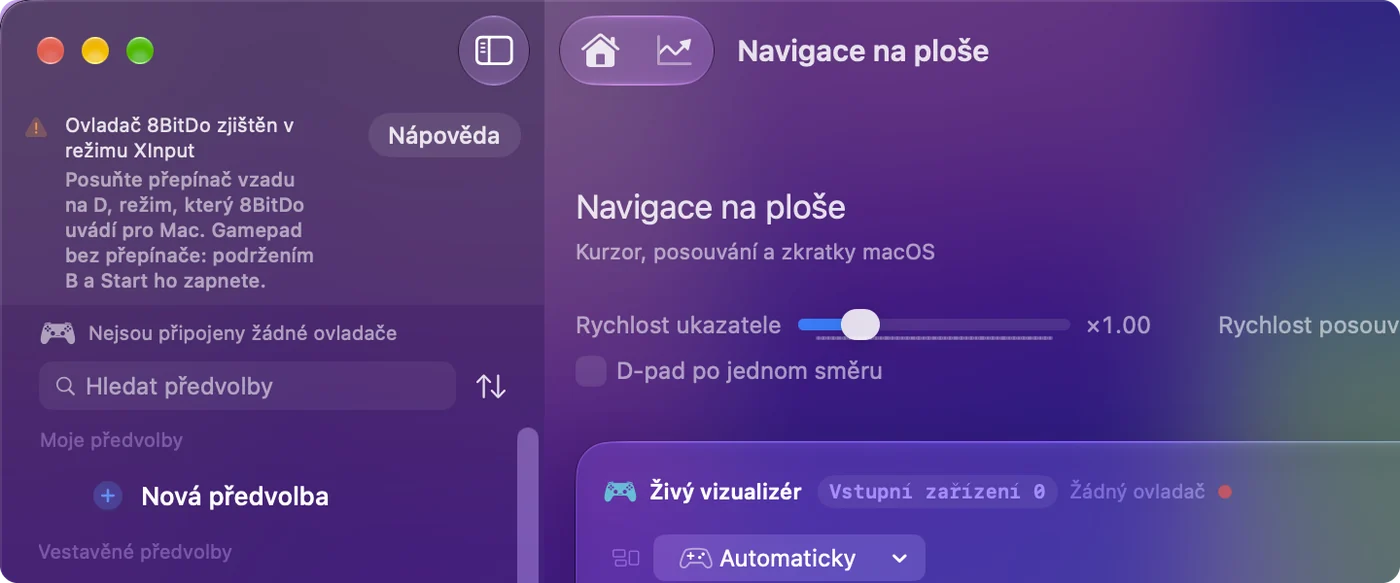
Projděte tento postup od nejmenšího kroku:
- Odeberte gamepad. Odeberte ho v Nastavení systému, Bluetooth.
- Přepněte přepínač. Nastavte D, nebo SN30 Pro zapněte podržením B a Start.
- Spárujte ho znovu. Podržte Pair tři sekundy a klikněte na Connect.
InputConfig čte některé gamepady 8BitDo i v režimu X přes kabel USB a poznámka se pak nezobrazí, protože gamepad v aplikaci už funguje. Aby ho viděly hry, použijte D.
Připojte ho kabelem
Většina gamepadů 8BitDo funguje i přes USB-C, se stejnými pravidly režimů. Model Ultimate 2C wired nemá režim Apple. Zapojený při držení X je ve svém režimu pro Windows a InputConfig ho tam čte s profilem napsaným pro něj.
Používejte software 8BitDo na Macu
Ultimate Software V2 běží na macOS 13 nebo novějším pro novější ovladače 8BitDo, například Ultimate 2, Ultimate 2C a Pro 3. Starší ovladače používají původní Ultimate Software nebo Upgrade Tool, podle modelu. Stránka software 8BitDo na Macu ukazuje, který potřebuje váš ovladač. Software mění samotný ovladač a InputConfig mění, co s ním dělá Mac, takže softwarem výrobce uvolním zadní tlačítko a InputConfigem mu dám práci.
Použití ve hrách
Gamepad 8BitDo spárovaný ve výše uvedeném režimu vidí nativní hry pro Mac s podporou ovladačů jako normální gamepad. Pro hry a aplikace bez podpory ovladačů ho InputConfig mapuje, s vestavěným rozvržením FPS pro 8BitDo. Mnoho gamepadů 8BitDo má B dole, ve stylu Nintenda: v Settings InputConfig vyberte u Face button names možnost Nintendo a editor použije písmena vytištěná na vašem. Mění se jen názvy, nikdy předvolby. Stránka o 8BitDo popisuje modely jeden po druhém.
Zadní tlačítka a předvolby vytvořené před verzí 1.6
InputConfig čte zadní tlačítka gamepadů 8BitDo jako zadní tlačítka. Dřívější verze je četly jako tlačítka Fn u DualSense Edge, takže řádky, které jste na nich tehdy zaznamenali, se už nespouštějí.
- Vy: Připojte gamepad. Když se InputConfig zeptá Update 8BitDo back button rows in older presets? zaškrtněte předvolby, které jste na něm vytvořili.
- InputConfig: Přesune tyto řádky na zadní tlačítka.
- Kontrola: Stiskněte zadní tlačítko a jeho řádek se spustí. Pokud jste nabídku přeskočili, vrátí ji Check Older Presets Again v Settings, Advanced.
Zadní tlačítko, které kopíruje jiné tlačítko, nastavené na gamepadu nebo v softwaru 8BitDo, přijde místo toho jako toto tlačítko. Zadní tlačítka a pádla na Macu porovnává všechny ovladače.
Režim ovladače nebo režim klávesnice
Malé gamepady jako Micro a Zero 2 mají režim klávesnice, ve kterém každé tlačítko píše písmeno. Tak je nastavena většina dálkových ovladačů pro Anki a nepotřebuje to vůbec žádnou aplikaci: Mac vidí klávesnici Bluetooth. Háček je v tom, že písmena jsou pevná, pokud je nezměníte softwarem 8BitDo. V režimu ovladače je naopak gamepad gamepadem a o tom, co každé tlačítko dělá, rozhoduje mapovač.
- Režim ovladače. InputConfig mapuje libovolné tlačítko na libovolnou klávesu, kliknutí, posouvání nebo zkratku.
- Režim klávesnice. InputConfig umí poslouchat klávesy, které gamepad posílá, a přidat k nim akci, ale vlastní písmeno gamepadu projde dál, protože InputConfig klávesy poslouchá, ne blokuje ani nepřemapovává. Každá klávesnice se také k InputConfig dostane jako jedna klávesnice, takže řádek nerozezná písmeno z gamepadu od téže klávesy na klávesnici vašeho Macu.
Pro čisté přemapování je lepší volbou režim ovladače. Průvodce pro Anki má hotové rozvržení.
Stručně
- Nejdřív nastavte D. U rodiny SN30 Pro je to místo toho B a Start. Nepoužívejte A ani X.
- Spárujte ho. Podržte Pair tři sekundy, potom Connect v Nastavení systému, Bluetooth.
- Přečtěte si poznámku. Pokud InputConfig říká, že je gamepad ve špatném režimu, odeberte ho, přepněte přepínač a spárujte znovu.
Téměř každý problém s 8BitDo na Macu je v přepínači režimu.
Otázky
Které ovladače 8BitDo fungují na Macu?
Většina těch s Bluetooth, jakmile jsou v režimu, který 8BitDo uvádí pro zařízení Apple: Pro 2, Pro 3, Lite 2, Lite SE, rodina SN30 Pro, Ultimate 2 Wireless a Micro a Zero 2 ve svých vlastních režimech. Ultimate 2C není pro macOS herní ovladač, ale InputConfig ho čte přímo.
V jakém režimu má být ovladač 8BitDo na Macu?
D u gamepadu s přepínačem režimu, což je režim, který 8BitDo uvádí pro zařízení Apple. U SN30 Pro, SN30 Pro+ nebo N30 Pro 2 ho zapněte podržením B a Start. Režim Switch také funguje v macOS 13 a novějším. Režim X pro macOS herním ovladačem není, i když InputConfig čte některé gamepady v režimu X přes kabel.
Funguje 8BitDo Pro 2 na Macu?
Ano, v režimu D přes Bluetooth nebo USB. Pokud váš už funguje v A, může tam zůstat.
Jak připojím ovladač 8BitDo k MacBooku Air?
Stejně jako k jakémukoli Macu: přepněte gamepad do režimu D (nebo u SN30 Pro podržte B a Start), podržte Pair tři sekundy, potom otevřete Nastavení systému, Bluetooth, a klikněte na Connect. Pro kabel potřebuje MacBook Air datový kabel USB-C.
Mohu použít adaptér 8BitDo 2.4G s Macem?
Pro Ultimate 2.4G ne, podle 8BitDo: přes adaptér 2.4G není na zařízeních Apple podporovaný. Spárujte ho přes Bluetooth v režimu D tlačítkem s hvězdou, nebo použijte kabel USB v režimu D.
Proč se můj 8BitDo zobrazuje v Bluetooth, ale ne ve hrách?
Je to téměř vždy režim. Gamepad spárovaný v X nebo u Pro 2 v A se může v Bluetooth zobrazit, aniž by byl pro macOS herním ovladačem. Odeberte ho v Bluetooth, nastavte D (nebo B a Start) a spárujte znovu. Pokud hra nemá podporu ovladačů vůbec, řešením je mapovač jako InputConfig.
Je pro Mac software od 8BitDo?
Ano pro novější ovladače: Ultimate Software V2 běží na macOS 13 nebo novějším a Upgrade Tool od 8BitDo má verzi pro macOS pro firmware starších ovladačů. Ani jedno nepotřebujete jen kvůli připojení ovladače.
Proč se můj 8BitDo nepřipojuje k Macu?
Skoro vždy kvůli režimu. Zapomeňte ovladač v Nastavení systému, Bluetooth, nastavte D (nebo u SN30 Pro podržte B a Start, u Zero 2 A a Start), na tři sekundy podržte Pair a připojte ho znovu. Také ho odpárujte od každého Switche nebo telefonu, který si ho pamatuje.
Další v češtině
Podrobné návody, v angličtině
Kdo píše. Ryleigh Newman vyvíjí InputConfig a svůj Mac každý den ovládá ovladačem, protože ruce nefungují dobře. Tato stránka je přeložená z angličtiny. Aplikace InputConfig se zobrazí česky, když je Mac nastavený na češtinu. Některé stránky webu jsou jen v angličtině.
Tato stránka v dalších jazycích: English, Deutsch, Español, Français, Bahasa Indonesia, 日本語, 한국어, Nederlands, Polski, Português, Русский, ไทย, Türkçe, 繁體中文, 简体中文
Zdarma. macOS 14 nebo novější. Bez účtu, nic neopouští váš Mac. Open source na GitHubu.