Čeština
Jak připojit 8BitDo Zero 2 k Macu
 Tahle aplikace je úplně zdarma. Nemusíte si zakládat účet. Žádná předplatná, žádné složité stahování a nic není zamčené. Optimalizováno pro Apple Silicon.
Podržte A a Start, čímž zapnete Zero 2 v jeho režimu pro macOS, pak podržte Select (Vybrat) tři sekundy, dokud dioda nezačne rychle blikat, a v Nastavení systému, Bluetooth zvolte Wireless Controller. Tyto kroky uvádí návod společnosti 8BitDo. Zero 2 nemá přepínač režimu: tlačítko, které držíte se Start při zapnutí, vybírá režim a musí se vybrat znovu pokaždé, když chcete jiný.
Vyvíjím InputConfig, bezplatnou aplikaci pro Mac, která mapuje tlačítka Zero 2 na klávesy, kliknutí a zkratky. Tato stránka vychází z návodu a stránek podpory společnosti 8BitDo.
Postup
- Při vypnutém padu podržte A a Start, dokud se nezapne. Dioda při jednom cyklu blikne třikrát.
- Podržte Select tři sekundy, dokud dioda nezačne rychle blikat.
- Otevřete Nastavení systému, Bluetooth a klikněte na Připojit u položky Wireless Controller.
- Počkejte, až dioda svítí trvale.
- Příště stačí stisknout Start a pad se připojí sám.
Zvolte režim při zapínání
Tyto kombinace uvádí návod společnosti 8BitDo pro Zero 2:
| Držet se Start | Režim | Co Mac uvede |
|---|---|---|
| A | macOS | Wireless Controller |
| R | Keyboard | 8BitDoZero 2 gamepad, jako klávesnice |
| Y | Switch | Pro Nintendo Switch |
| X | Windows, X-input | Pro počítač s Windows |
| B | Android, D-input | Pro zařízení Android |
Na Macu použijte A a Start pro gamepad, nebo R a Start pro klávesnici.
Spárujte v režimu macOS
- Vy: Podržte A a Start, čímž pad zapnete, a pak podržte Select tři sekundy.
- macOS: Uvede Wireless Controller v Nastavení systému, Bluetooth. Klikněte na Připojit.
- Kontrola: Dioda na padu přestane blikat a svítí trvale.
Po spárování podle společnosti 8BitDo stačí jeden stisk tlačítka Start, aby se Zero 2 znovu připojilo k Macu. Funguje jen přes Bluetooth: port USB slouží k nabíjení a aktualizacím firmwaru. Kabel Zero 2 nabíjí, ale nepřipojuje.
Zvolte, co posílá křížový ovladač
Zero 2 nemá páčky a jeho křížový ovladač se ve výchozím nastavení hlásí jako levá páčka. Pro změnu podržte jednu z těchto kombinací pět sekund, dokud dioda nezačne blikat červeně:
- Up a Select. Křížový ovladač.
- Left a Select. Levá páčka.
- Right a Select. Pravá páčka.
Pokud hra nebo mapovač vidí páčku tam, kde čekáte křížový ovladač, je za tím toto nastavení.
Namapujte ho v InputConfig
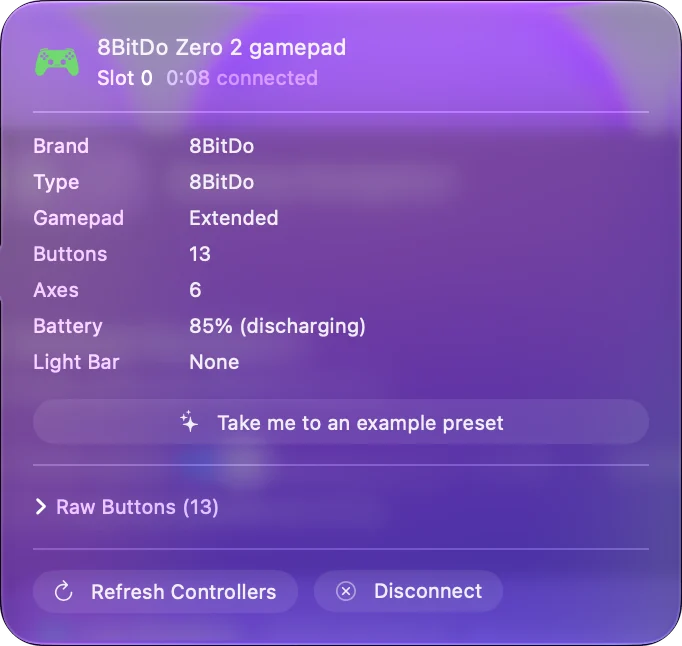
- Vy: Když je Zero 2 spárovaný jako gamepad, přidejte do předvolby řádek, stiskněte Scan (Skenovat) a stiskněte tlačítko na padu. Zvolte výstup: klávesu, zkratku, kliknutí nebo posouvání.
- InputConfig: Přiřadí řádek k tomu, co tlačítko posílá. Pokud pad není v postranním panelu, zaškrtněte ho v nabídce Devices (Zařízení) v liště nabídek.
- Kontrola: Aktivujte předvolbu a stiskněte tlačítko v libovolné aplikaci.
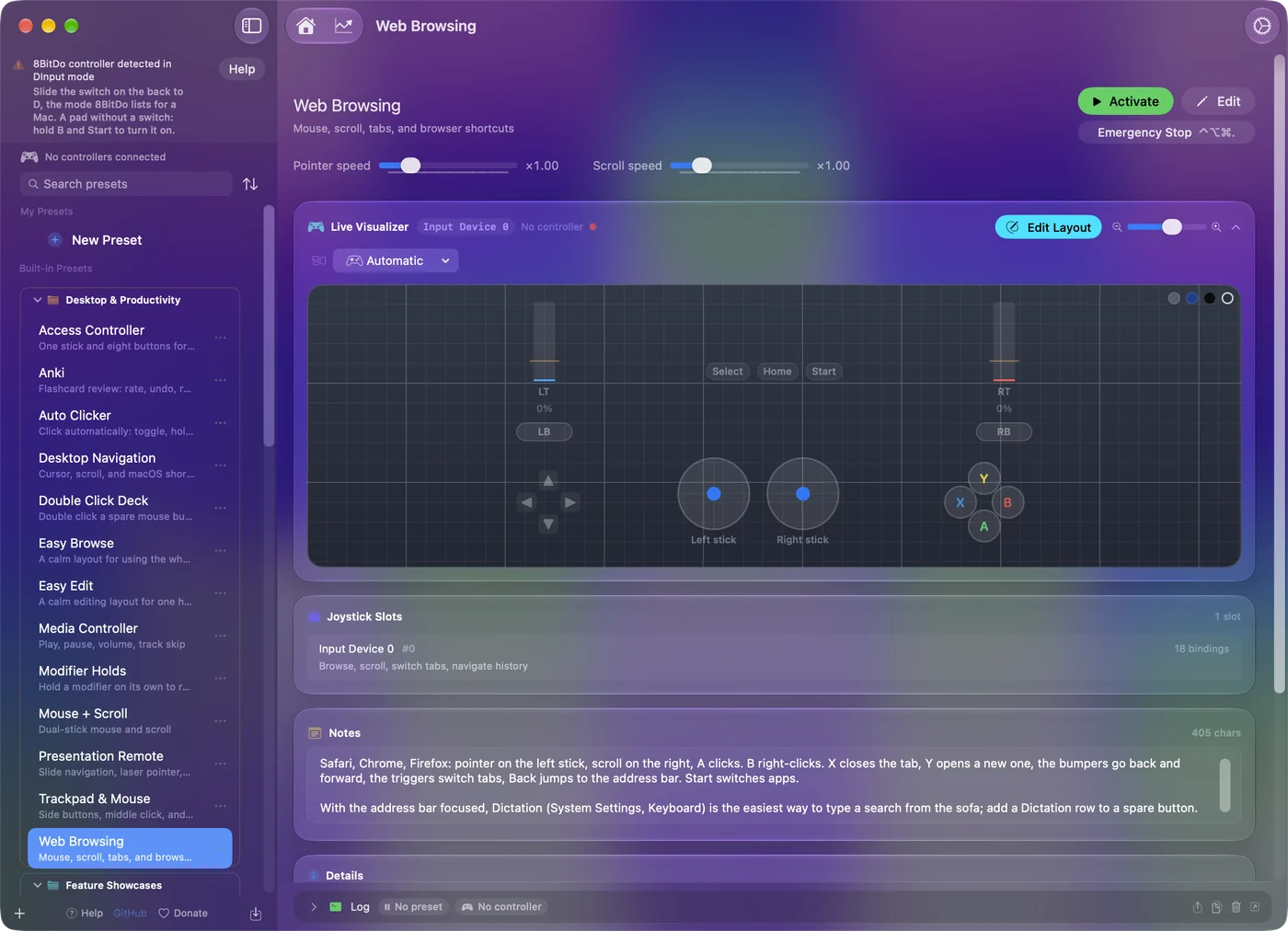
Průvodce Anki pro něj má rozložení. Zero 2 nemá páčky ani spouště, takže řádky nesou jen akční tlačítka, obě horní tlačítka, Select, Start a křížový ovladač. Dvanáct vstupů stačí pro celou kontrolní relaci nebo stránku zkratek.
Použijte místo toho režim klávesnice
Podržte R a Start, čímž pad zapnete, podržte Select tři sekundy a spárujte se zařízením pojmenovaným 8BitDoZero 2 gamepad. Mac pak vidí Bluetooth klávesnici a každé tlačítko píše klávesu bez jakékoli aplikace. Návod společnosti 8BitDo přidává jednu podmínku: vstupní jazyk na zařízení by měl být angličtina.
Písmena jsou volbou společnosti 8BitDo. V režimu gamepadu rozhoduje mapovač a nastavení ovladače pro Anki na Macu oba režimy porovnává. Režim klávesnice nepotřebuje aplikaci, zatímco režim gamepadu vám dovolí zvolit každou klávesu.
8BitDo Zero 2 se nepřipojí k Macu
Pokud se váš Zero 2 nepřipojí k Macu, je to téměř vždy tím režimem nebo starým spárováním, ke kterému se pořád vrací. Postupujte po tomto žebříku, od nejmenšího kroku:
- Zapněte ho ve správném režimu. A a Start společně z vypnutého stavu. Samotné Start jen znovu připojí zařízení, se kterým je už spárovaný.
- Zapomeňte ho a spárujte znovu. V Nastavení systému, Bluetooth ho odeberte a pak podržte Select tři sekundy.
- Vynuťte vypnutí. Společnost 8BitDo uvádí, že pokud pad zamrzne, držte Start osm sekund a pak ho stiskněte znovu.
- Zkontrolujte další zařízení, která si ho pamatují. Zero 2, který je stále spárovaný s telefonem nebo Switchem, se může připojit tam. Vypněte tam Bluetooth nebo ho tam odeberte, potom ho spárujte s Macem.
- Aktualizujte firmware. Firmware Zero 2 lze aktualizovat přes USB kabel nástrojem Upgrade Tool od společnosti 8BitDo.
Zero 2, které se spáruje a nic nedělá, je obvykle v režimu určeném pro jiný systém.
Stručně
- Gamepad. Podržte A a Start, pak Select tři sekundy, a pak zvolte Wireless Controller v nastavení Bluetooth.
- Klávesnice. Podržte R a Start, pak Select tři sekundy.
- Křížový ovladač. Up a Select na pět sekund z něj udělá křížový ovladač.
Tlačítko, které držíte se Start, je na Zero 2 přepínač režimu.
Zdroje
Každý údaj o ovladači na této stránce pochází ze stránek společnosti 8BitDo, přečtených k datu uvedenému níže. Co s ním InputConfig dělá, pochází ze samotné aplikace.
- 8BitDo. Stránka o macOS v návodu k Zero 2 uvádí kroky: kombinaci dvou tlačítek, která ho zapne v jeho režimu pro macOS, držení Select tři sekundy a název Wireless Controller v seznamu Bluetooth. Přečteno 7. října 2026.
Otázky
Proč se můj 8BitDo Zero 2 nepřipojuje k Macu?
Zapněte ho v režimu macOS, podržením A a Start společně z vypnutého stavu, potom na tři sekundy podržte Select, dokud světlo rychle nezabliká. Nejdřív odeberte každý starý záznam Zero 2 v Nastavení systému, Bluetooth, a zkontrolujte, že ho nemá spárovaný žádný telefon ani Switch poblíž.
Funguje 8BitDo Zero 2 na Macu?
Ano. 8BitDo uvádí macOS mezi systémy, se kterými Zero 2 funguje, a jeho návod uvádí režim pro macOS: podržte A a Start, čímž pad zapnete, podržte Select tři sekundy a spárujte s Wireless Controller.
Jak dám 8BitDo Zero 2 do režimu pro Mac?
Při vypnutém padu držte A a Start společně, dokud se nezapne. V režimu macOS dioda při jednom cyklu blikne třikrát.
Může se 8BitDo Zero 2 připojit k Macu přes USB?
Ne. Společnost 8BitDo uvádí, že připojení přes USB slouží jen k aktualizacím firmwaru a nabíjení. Připojuje se přes Bluetooth.
Proč se křížový ovladač Zero 2 chová jako páčka?
Křížový ovladač se ve výchozím nastavení hlásí jako levá páčka. Podržte Up a Select pět sekund, čímž z něj uděláte křížový ovladač, nebo Left či Right se Select pro levou nebo pravou páčku.
Mohu na Macu použít 8BitDo Zero 2 pro Anki?
Ano. V režimu klávesnice, tedy R a Start, každé tlačítko píše klávesu bez aplikace. V režimu macOS InputConfig přiřadí každé tlačítko klávese, kterou zvolíte.
Další v češtině
Podrobné návody, v angličtině
Kdo píše. Ryleigh Newman vyvíjí InputConfig a svůj Mac každý den ovládá ovladačem, protože ruce nefungují dobře. Tato stránka je přeložená z angličtiny. Aplikace InputConfig se zobrazí česky, když je Mac nastavený na češtinu. Některé stránky webu jsou jen v angličtině.
Tato stránka v dalších jazycích: English, Français, 繁體中文, 简体中文
Zdarma. macOS 14 nebo novější. Bez účtu, nic neopouští váš Mac. Open source na GitHubu.