Čeština
Jak namapovat tlačítka ovladače na klávesy na Macu
 Tahle aplikace je úplně zdarma. Nemusíte si zakládat účet. Žádná předplatná, žádné složité stahování a nic není zamčené. Optimalizováno pro Apple Silicon.
Tlačítka ovladače na klávesy na Macu namapujete aplikací typu mapper, protože macOS to samo neumí: stránka Herní ovladače v Nastavení systému jen zamění jedno tlačítko ovladače za jiné, a to jen ve hrách, které ovladač už čtou. InputConfig vyvíjím přesně pro tuto práci. Je zdarma a open source, čte gamepady PlayStation, Xbox, Switch a 8BitDo i obyčejné joysticky USB a nastavení zabere asi dvě minuty.
Postup
- Připojte ovladač přes Bluetooth nebo USB.
- Otevřete InputConfig a povolte přístup v oblasti Zpřístupnění.
- Vytvořte předvolbu, klikněte na Scan na řádku a stiskněte tlačítko.
- Jako výstup zvolte Keyboard Key (nebo myš, rolování, makro, MIDI).
- Uložte a stiskněte Activate. Mapování funguje v každé aplikaci.
Namapujte první tlačítko
Funguje jakýkoli PS5 DualSense, PS4 DualShock 4, Xbox, Switch Pro, 8BitDo nebo jiný gamepad HID, bez ovladače.
Krok 1: Povolte Zpřístupnění
- Vy: Připojte ovladač, otevřete InputConfig z Mac App Store a na požádání povolte přístup v oblasti Zpřístupnění.
- macOS: Dovolí InputConfig posílat klávesy a události myši jiným aplikacím. K tomu oprávnění slouží, k ničemu jinému.
- Kontrola: InputConfig je zapnutý v Nastavení systému, Soukromí a zabezpečení, Zpřístupnění.
Krok 2: Scan tlačítka
- Vy: Klikněte na New Preset (Nová předvolba) nebo vyberte hotové rozvržení k úpravě. Klikněte na Scan na řádku a stiskněte tlačítko, které chcete namapovat.
- InputConfig: Poslouchá všechna zařízení najednou a naváže řádek na první ovládací prvek, který stisknete.
- Kontrola: Řádek pojmenuje tlačítko, které jste stiskli.
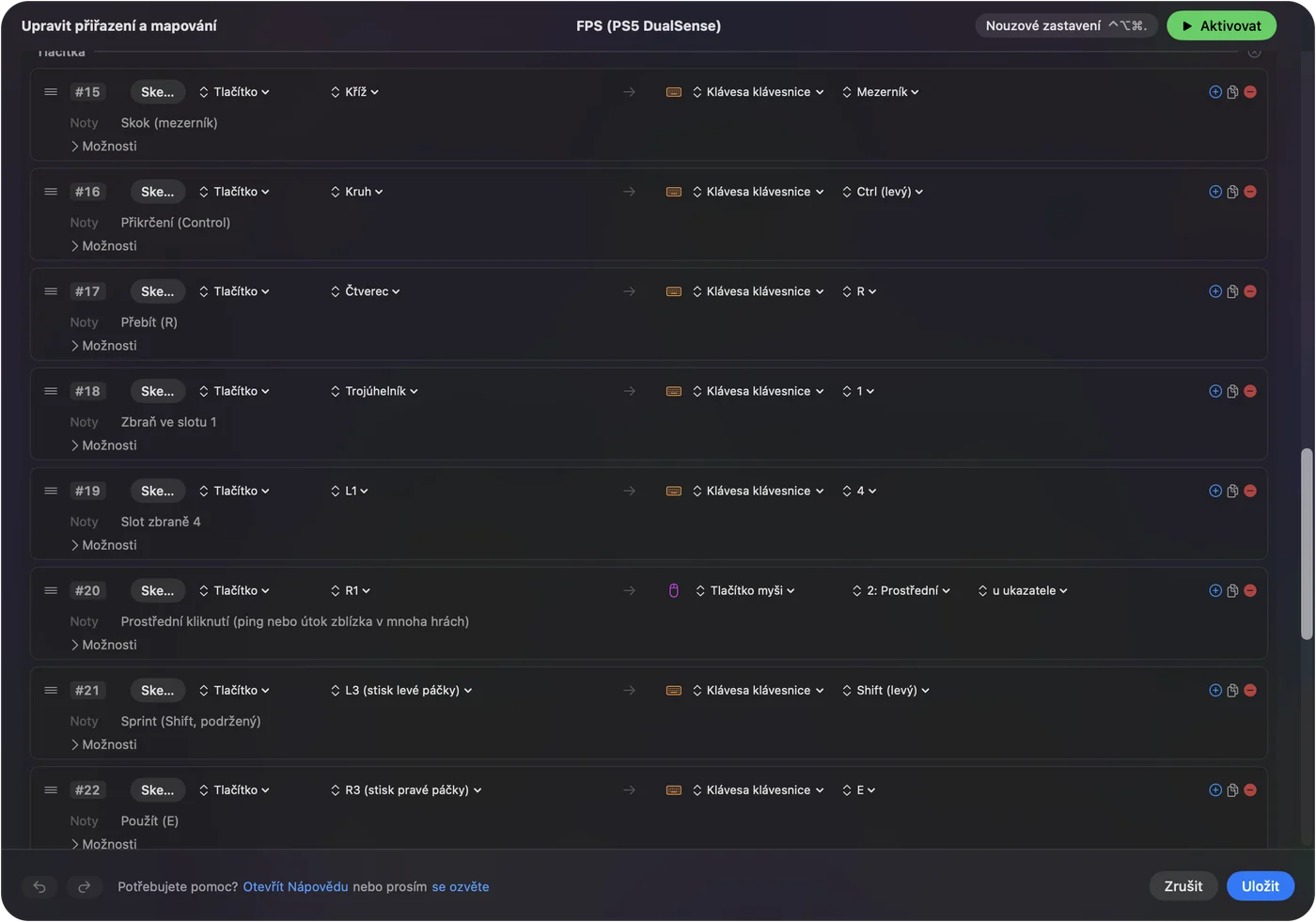
Krok 3: Vyberte klávesu
- Vy: Na pravé straně řádku zvolte Keyboard Key (Klávesa klávesnice) a vyberte klávesu. Nebo zvolte Mouse Motion, Mouse Button, Scroll, makro, napsaný text, notu MIDI nebo systémovou funkci.
- InputConfig: Uloží vazbu s předvolbou.
- Kontrola: Zopakujte pro každý ovládací prvek. Páky mohou ovládat ukazatel nebo posílat čtyři klávesy, spouště mohou klikat nebo posílat klávesy a křížový ovladač může posílat šipky nebo WASD.
Krok 4: Aktivace
- Vy: Uložte a potom klikněte na Activate (Aktivovat).
- InputConfig: Posílá vaše klávesy aplikaci v popředí, dokud ho nevypnete.
- Kontrola: Otevřete TextEdit a stiskněte namapované tlačítko: objeví se jeho klávesa. Nouzové zastavení, Control Option Command period, uvolní všechno najednou.
Začněte od hotového rozvržení pro plochu
Vestavěná předvolba Desktop Navigation je úplná mapa klávesnice a myši, řádek po řádku:
| Ovládací prvek | Posílá |
|---|---|
| Levá páka | Pohyb ukazatele |
| Pravá páka | Rolování |
| Pravá spoušť | Levé kliknutí |
| Levá spoušť | Pravé kliknutí |
| Křížový ovladač | Šipky |
| A / Cross | Levé kliknutí |
| B / Circle | Zpět (Command Z) |
| X / Square | Vyjmout (Command X) |
| Y / Triangle | Vložit (Command V) |
| Stisk pravé páky | Vybrat vše (Command A) |
| LB / L1 | Další aplikace (Command Tab) |
| RB / R1 | Předchozí aplikace (Command Shift Tab) |
| Back / Share / Create | Spotlight (Command Space) |
| Start / Options / Menu | Return |
Aktivujte ji a ovladač řídí celý Mac, a potom můžete změnit jakýkoli řádek.
Namapujte hru, která ovladač ignoruje
Namapujte ovládací prvky na klávesy, které hra čeká: WASD na levé páce, rozhlížení myší na pravé páce, mezerník pro skok, spouště na tlačítka myši. Hra vidí klávesnici a myš a nikdy se to nedozví. Hotová rozvržení existují pro Minecraft, Fortnite, Roblox a stovky dalších.
Změňte páku na WASD nebo šipky
Tohle lidé myslí pod pojmem joystick na klávesnici. Páka má dvě osy a každý směr dostane vlastní řádek, takže jedna páka se stane čtyřmi klávesami: nahoru na W, dolů na S, vlevo na A, vpravo na D. Nebo čtyři šipky, nebo I, J, K a L, nebo cokoli jiného.
- Kdy klávesa klesne. Směr stiskne svou klávesu, jakmile páka překročí mrtvou zónu řádku, ve výchozím stavu 25 procent cesty ven, a uvolní ji, když se páka vrátí. Bod uvolnění je o něco níž, takže páka v klidu u okraje klávesu nerozkmitá.
- Úhlopříčky. Zatlačte nahoru a doprava a spustí se oba řádky, takže hra vidí W a D držené společně, přesně jako z klávesnice.
- Zapnuto nebo vypnuto. Páka posílající klávesy není analogová. Hra, která chodí, když ťuknete na W, a běží, když držíte Shift, potřebuje Shift na jiném ovládacím prvku. Rozvržení Minecraft dává sprint na stisk levé páky.
- Křížový ovladač. Čtyři řádky stejným způsobem, takže je přirozeným místem pro šipky.
Joysticky USB, letecké páky a arkádové páky fungují stejně: každá osa, tlačítko a přepínač hat je řádek. Ty pokrývá joystick na klávesnici na Macu.
Držte klávesy, posílejte kombinace a pište text
Řádek Keyboard Key stiskne klávesu, když tlačítko klesne, a uvolní ji, když tlačítko stoupne, takže držení tlačítka drží klávesu. To hry očekávají pro chůzi, sprint a míření.
- Kombinace kláves. Dejte na řádek více kláves, třeba Command a A, a klesnou společně. Desktop Navigation takto posílá Zpět, Vyjmout, Vložit a Vybrat vše.
- Které klávesy. Písmena, čísla, šipky, funkční klávesy včetně F13 až F19, numerická klávesnice, modifikátory a zvláštní klávesy, vše z nabídky kláves na řádku.
- Turbo, přepínač, podržení a dvojité klepnutí. Turbo opakuje klávesu, dokud je tlačítko drženo, přepínač ji zamkne do dalšího stisku a řádek může udělat jednu věc při klepnutí a jinou při podržení nebo dvojitém klepnutí. Viz makra, turbo a přepínač a podržení a dvojité klepnutí.
- Celá slova. Type Text (Napsat text) napíše uložený řetězec, třeba e-mailovou adresu, jedním stiskem. Pro skutečné psaní viz psaní na Macu ovladačem.
Nastavte, aby to bylo příjemné
Každý řádek má Options:
- Mrtvá zóna. Aby páka v klidu neposouvala.
- Křivka citlivosti. Pomalá u středu, rychlá u okraje, nebo přímá.
- Akordy. Řádek se spustí, jen když je držený i druhý ovládací prvek, což dává každému tlačítku druhou práci.
- Gyroskop. Řádky pohybu hýbou ukazatelem naklápěním ovladače PlayStation.
Vše je popsáno na stránkách nápovědy.
Najděte stránku pro svůj ovladač
- PS5 DualSense a DualSense Edge. Mapování kláves ovladače PS5, včetně touchpadu a gyroskopu.
- PS4 DualShock 4. Mapování kláves ovladače PS4.
- Xbox Wireless, Series X|S, One a Elite. Mapování kláves ovladače Xbox.
- Switch Pro Controller a Joy-Cony. Switch Pro Controller a Joy-Cony.
- 8BitDo. Který režim použít, aby ho Mac viděl.
- Joysticky USB, letecké páky a arkádové páky. Joystick na klávesnici.
- Přicházíte z placeného mapovače. Přechod z Joystick Mapper nebo Gamepad Mapper: mapovač joysticků pro Mac a mapovač gamepadů pro Mac.
Pokud si nejste jistí, jak se tlačítko jmenuje, mapa tlačítek ovladačů uvádí názvy Xbox, PlayStation a Switch vedle sebe.
Když klávesy do aplikace nedorazí
Postupujte po žebříčku, od nejmenšího kroku:
- Ověřte, že je předvolba aktivní. Live Visualizer rozsvěcí každý ovládací prvek při stisku. Pokud se rozsvítí, InputConfig gamepad čte.
- Zkontrolujte Zpřístupnění. Pokud se v žádné aplikaci nic neděje, otevřete Nastavení systému, Soukromí a zabezpečení, Zpřístupnění a zapněte InputConfig. Pokud už je zapnutý a pořád se nic neděje, odeberte ho tlačítkem minus a přidejte znovu.
- Odpovídejte klávesám hry. Pokud klávesa funguje v textovém editoru, ale ne ve hře, musí předvolba posílat klávesu, na kterou je hra nastavená. Podívejte se na obrazovku klávesových vazeb hry a řádek změňte.
- Zastavte zdvojené stisky. Pokud hra dělá všechno dvakrát, čte ovladač sama i klávesy. Vypněte její podporu ovladačů, nebo zastavte předvolbu a použijte podporu samotné hry.
- Uvolněte zaseknutou klávesu. Nouzové zastavení zastaví předvolbu a uvolní všechny držené klávesy najednou.
Co neumí
InputConfig mění ovladače na klávesnici a myš, ne naopak. Virtuální ovladač nevytváří, takže z klávesnice nemůže udělat gamepad. Pro hry z iPhonu a iPadu na Macu s Apple silicon má macOS vlastní nastavení Controller Emulation v nastavení dané hry, přidané v macOS 11.3.
Stručně
- Jedno oprávnění. Zpřístupnění povolte jednou.
- Jeden řádek na práci. Scan tlačítka, volba Keyboard Key, výběr klávesy.
- Náskok. Začněte od Desktop Navigation pro Mac nebo od rozvržení hry pro hru.
- Cesta ven. Control Option Command period zastaví všechno.
Scan, výběr klávesy, Activate. Pro jakýkoli ovladač a jakoukoli aplikaci jsou to stejné tři kroky.
Všechny bezplatné mapovače ovladačů pro Mac jsou porovnané na jedné stránce.
Otázky
Dá se zdarma namapovat ovladač na klávesy na Macu?
Ano. InputConfig je zdarma v Mac App Store a open source, bez účtu a bez předplatného. Enjoyable je bezplatná starší volba, která se už neaktualizuje.
Funguje to i v aplikacích, které nejsou hry?
Ano. Mapper posílá skutečné události klávesnice a myši, takže prohlížeče, editory, Anki, Final Cut, Blender i Finder reagují stejně jako na klávesnici.
Které ovladače fungují?
Jakýkoli PS5 DualSense nebo DualSense Edge, PS4 DualShock 4, Xbox Wireless, Series nebo Elite, Switch Pro, Joy-Con, 8BitDo, PlayStation Access Controller a jakýkoli jiný gamepad HID nebo MFi.
Musím to před normálním psaním vypnout?
Jen pokud by se namapované tlačítko srazilo s tím, co děláte. Ikona v řádku nabídek a zkratka nouzového zastavení zastaví předvolbu okamžitě a uvolní všechny držené klávesy.
Můžu na Macu přimět klávesnici, aby fungovala jako ovladač?
S InputConfig ne. Mění ovladače na klávesnici a myš, ne naopak, a virtuální ovladač nevytváří. Pro hry z iPhonu a iPadu na Macu s Apple silicon má macOS vlastní možnost emulace ovladače v nastavení dané hry, přidanou v macOS 11.3.
Může páka posílat WASD místo pohybu myši?
Ano. Dejte každému směru páky vlastní řádek a vyberte W, A, S a D, nebo šipky. Úhlopříčky drží dvě klávesy najednou. Druhá páka může zároveň hýbat myší.
Funguje to v prohlížečových hrách?
Ano. InputConfig posílá klávesy a pohyb myši aplikaci v popředí, takže je Safari, Chrome, Firefox a Edge přijmou jako skutečnou klávesnici. Prohlížečové hry, které ovladač čtou samy, ho nepotřebují.
Další v češtině
Podrobné návody, v angličtině
Kdo píše. Ryleigh Newman vyvíjí InputConfig a svůj Mac každý den ovládá ovladačem, protože ruce nefungují dobře. Tato stránka je přeložená z angličtiny. Aplikace InputConfig se zobrazí česky, když je Mac nastavený na češtinu. Některé stránky webu jsou jen v angličtině.
Tato stránka v dalších jazycích: English, Deutsch, Français, Español, Italiano, Português, 日本語, 简体中文, 繁體中文, 한국어, Русский, ไทย
Zdarma. macOS 14 nebo novější. Bez účtu, nic neopouští váš Mac. Open source na GitHubu.