Čeština
8BitDo ovladač na Macu nefunguje
 Tahle aplikace je úplně zdarma. Nemusíte si zakládat účet. Žádná předplatná, žádné složité stahování a nic není zamčené. Optimalizováno pro Apple Silicon.
Téměř vždy jde o režim. Na Macu 8BitDo podporuje jeden režim na model a v jakémkoli jiném režimu se pad může objevit v Bluetooth a přesto ho ignoruje každá hra.
- D na přepínači. Pro 2, Pro 3, Lite 2, Lite SE a Ultimate 2.4G.
- B a Start držené při zapínání. SN30 Pro, SN30 Pro+ a N30 Pro 2.
- BT. Ultimate 2 Wireless.
Zapomeňte pad v Nastavení systému, Bluetooth, nastavte správný režim, podržte Pair tři sekundy a připojte znovu. Pokud je spárovaný správně a hra ho přesto ignoruje, hra nemá podporu ovladačů a mapovač to opraví.
Postup
- V Nastavení systému, Bluetooth klikněte u padu na tlačítko info a zvolte Forget This Device (Ignorovat zařízení).
- Vypněte pad a nastavte režim pro Mac: D na přepínači, nebo podržte B a Start na SN30 Pro, SN30 Pro+ nebo N30 Pro 2.
- Podržte Pair tři sekundy, dokud se světla nerozjedou rychle.
- Klikněte na Connect, když se pad objeví v Bluetooth.
- Otevřete Nastavení systému, Herní ovladače a stiskněte několik tlačítek, aby se rozsvítila.
Zjistěte, jaký máte problém
Otevřete Nastavení systému a podívejte se na dvě místa, Bluetooth a Herní ovladače. To, co uvidíte, vám řekne, kterou část této stránky číst:
| Co vidíte | Co to znamená | Čtěte |
|---|---|---|
| Vůbec není v Bluetooth | Nikdy se nespároval | Pokud se nespáruje |
| V Bluetooth, ale v Herních ovladačích chybí, nebo tam není vypsaný | Špatný režim, nebo model, který 8BitDo pro Apple neuvádí | Nastavte režim pro Mac |
| V Herních ovladačích a tlačítka se tam rozsvěcí, ale hra ho ignoruje | Mac je v pořádku. Hra nebo Steam ho nečte | Steam, nebo hry bez podpory ovladačů |
Herní ovladače vypisují každý spárovaný pad a rozsvěcí každé tlačítko při stisku, což z nich dělá nejrychlejší test, jaký existuje.
Nastavte režim pro Mac
Tohle je obvyklá příčina, protože se rada změnila. Starší návody a dřívější verze tohoto webu říkaly použít polohu A. Návody Applu od společnosti 8BitDo a aktuální návod k Pro 2 říkají D.
- X. Režim pro Windows. macOS ho nebere jako herní ovladač.
- S. Udělá z padu ovladač Switch s prohozenými A a B. macOS 13 a novější ho umí číst, ale není to to, co 8BitDo uvádí pro Mac.
Spárujte ho znovu ve správném režimu:
- Vy: V Nastavení systému, Bluetooth klikněte u padu na tlačítko info a zvolte Forget This Device. Vypněte pad, nastavte D na přepínači (nebo podržte B a Start na SN30 Pro, SN30 Pro+ nebo N30 Pro 2) a podržte Pair tři sekundy, dokud se světla nerozjedou rychle.
- macOS: Ukáže pad v Bluetooth s tlačítkem Connect (Připojit).
- Kontrola: Klikněte na Connect, potom otevřete Herní ovladače. Pad je tam vypsaný a jeho tlačítka se rozsvěcí při stisku.
Pokud je otevřený InputConfig, všimne si toho sám. U 8BitDo padu v režimu, který macOS nedokáže číst, se v hlavním okně objeví poznámka, například 8BitDo controller detected in XInput mode, s opravou pro ten model a tlačítkem Help (Nápověda). Úplný seznam podle modelů je na stránce 8BitDo ovladače na Macu.
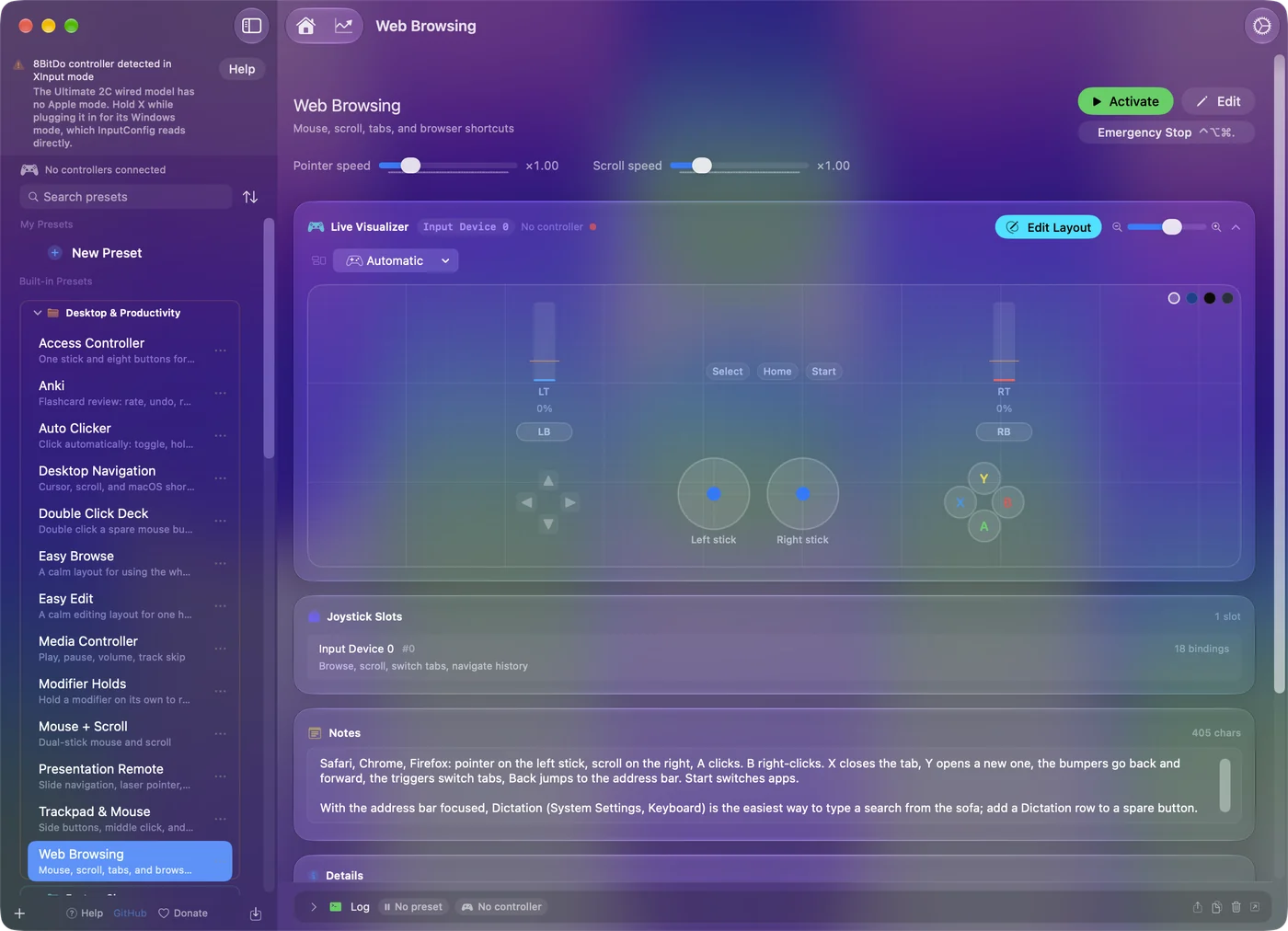
Špatný režim nejdřív, všechno ostatní potom: je to oprava, kterou většina lidí potřebuje.
Pokud se nespáruje
Lezte po tomto žebříku, nejmenší krok první:
- Odpojte ho od posledního zařízení. Pad se znovu připojí k poslednímu zařízení, se kterým se spároval. Vypněte Bluetooth na Switchi, PC nebo telefonu, se kterým byl naposledy použit, nebo podržte Pair tři sekundy a spárujte nově.
- Nabijte ho. Pad, který bliká červeně, se může spárovat a potom odpadnout. Nabíjejte ho chvíli a zkuste to znovu.
- Přeskočte adaptér 2.4G. 8BitDo uvádí, že Ultimate 2.4G přes svůj adaptér na zařízeních Apple nepodporuje. Spárujte ho přes Bluetooth v režimu D tlačítkem star, nebo použijte kabel.
- Zkontrolujte verzi macOS. Podpora Applu pro Pro 2, SN30 Pro, Lite 2 a podobné pady potřebuje macOS 13.2 nebo novější. Ultimate 2 Wireless a Pro 3 potřebují macOS 26.
- Aktualizujte firmware. Starší pad jej může potřebovat a Upgrade Tool od 8BitDo běží na Macu.
Pokud se připojí, ale po macOS 15.4 nedělá nic
Po macOS Sequoia 15.4 hlásili majitelé Pro 2, Ultimate a Ultimate 2.4G na fórech Applu, že se pad ukazuje jako připojený, ale ve hrách nedělá nic, přes Bluetooth i přes kabel.
- Vy: Vypněte pad, v Nastavení systému otevřete Herní ovladače, klikněte na pad, když je odpojený, a potom ho znovu připojte.
- macOS: Pad znovu připojí.
- Kontrola: Stiskněte tlačítko v Herních ovladačích a ve hře.
Tento postup opravil problém jednomu majiteli. Aktualizace firmwaru nepomohla člověku, který vlákno založil. Pokud jste na verzi 15.4 nebo novější a nic výše nefunguje, zkuste tento postup a udržujte Mac aktualizovaný.
Pokud Steam ovladač ignoruje
Steam čte ovladače přes vlastní vrstvu. Otevřete Steam, Settings, Controller a zkontrolujte, že je pad vypsaný. Potom zkuste Steam Input zapnout nebo vypnout pro hru v jejích Properties, Controller. Obecné opravy jsou na stránce ovladač funguje na Macu, ale ne ve Steamu.
Pokud jsou tlačítka jako prohozená
Retro pady 8BitDo, například Pro 2, SN30 Pro a Lite 2, se řídí rozložením Nintenda: A vpravo, B dole. Hry jdou podle polohy, takže spodní tlačítko je A ve hře, i když pad říká B.
- Ve hrách. V Nastavení systému, Herní ovladače lze prohodit tlačítka pro hry, které čtou ovladače.
- V InputConfig. To nevadí. Stiskněte Scan (Skenovat) na řádku, stiskněte tlačítko, které chcete, a svážete se podle toho, co jste stiskli, ne podle písmene.
Pokud zadní tlačítka nedělají nic
P1 a P2 na Pro 2 nebo Ultimate se v režimu pro Mac dostanou na Mac jako vlastní tlačítka, pokud profil ze softwaru 8BitDo nepřiřadí, aby kopírovaly jiné tlačítko. V režimu X-input Ultimate pro ně neposílá nic.
Pokud fungovala ve starším InputConfig a po aktualizaci na 1.6 přestala, aplikace je nyní čte jako zadní tlačítka, a ne jako tlačítka Fn u DualSense Edge. Přijměte nabídku přesunout tyto řádky, nebo klikněte na Check Older Presets Again (Znovu zkontrolovat starší předvolby) v Settings, Advanced. Podrobnosti podle modelu jsou na stránce zadní tlačítka 8BitDo na Macu.
Co tyto pady na Macu nedokážou
Žádné vibrace a žádný pohyb, a to je očekávané. 8BitDo uvádí, že ovládání vibrací a pohybem nejsou na zařízeních Apple podporována, takže je na těchto padech nemohou použít ani hry, ani InputConfig. Všechno ostatní funguje.
Pokud hra nemá podporu ovladačů
Pokud pad funguje v Herních ovladačích a hra ho přesto ignoruje, hra přijímá jen klávesnici a myš. Tady přichází na řadu InputConfig. Je zdarma a s otevřeným zdrojovým kódem v Mac App Store a promění tlačítka a páčky pada na klávesy, pohyb myší, kliky a posouvání. Má hotová rozvržení pro více než 450 her a aplikací, včetně rozvržení FPS navrženého pro pady 8BitDo.
- Pady, které macOS ignoruje. Některé z nich čte, například Ultimate 2C Wired přes kabel.
- Pro 2 na kabelu. Od verze 1.6 ho čte správně, včetně zadních tlačítek.
- Surové HID. Pad čtený tímto způsobem je v jeho nastavení uveden jako zjištěný přes surové HID. Pokud se tam neobjeví, zaškrtněte ho v InputConfig, Devices (Zařízení) v liště nabídek. Pokud stále nereaguje, přepněte pad do režimu pro Mac.
Stručně
- Zkontrolujte režim. Je to D u většiny padů, B a Start u rodiny SN30 Pro a BT u Ultimate 2 Wireless.
- Testujte v Herních ovladačích. Pokud se tam tlačítka rozsvěcí, Mac je v pořádku.
- Vinu nese hra, ne pad. Hra bez podpory ovladačů potřebuje mapovač jako InputConfig.
Nastavte správný režim a spárujte znovu, než zkusíte cokoli jiného.
Zdroje
Každé tvrzení o ovladači na této stránce pochází z vlastních stránek společnosti 8BitDo, čtených v datu uvedeném níže. Co s tím InputConfig dělá, pochází ze samotné aplikace.
- 8BitDo. Stránka 8BitDo pro zařízení Apple uvádí, že pro párování se zařízeními Apple má být ovladač v režimu D-Input, uvádí macOS 13.2 nebo novější a dává postup pro každý podporovaný model, včetně držení B a Start na SN30 Pro, SN30 Pro+ a N30 Pro 2 a polohy BT na Ultimate 2 Wireless. Čteno 7. října 2026.
Otázky
Proč je můj 8BitDo připojený, ale na Macu nefunguje?
Obvykle kvůli režimu. V režimu X nebo A na Pro 2 může Mac vypsat pad v Bluetooth, aniž by ho bral jako herní ovladač. Zapomeňte ho, nastavte D (nebo podržte B a Start na SN30 Pro) a spárujte znovu. Pokud se rozsvěcí v Herních ovladačích, ale hra ho ignoruje, hra nemá podporu ovladačů.
Proč nefunguje můj 8BitDo Ultimate 2C na Macu?
8BitDo prodává Ultimate 2C pro Windows a Android a není na seznamu ovladačů pro zařízení Apple, takže ho macOS nebere jako herní ovladač. InputConfig může model Wired číst přes kabel USB a namapovat ho na klávesy a myš.
Proč nefungují moje zadní tlačítka 8BitDo na Macu?
Zkontrolujte režim a profil. V režimu pro Mac přicházejí P1 a P2 jako vlastní tlačítka, pokud je profil nepřiřadí jinému tlačítku, a v režimu X-input Ultimate pro ně nic neposílá. Stiskněte Scan v InputConfig a stiskněte zadní tlačítko, abyste viděli, co dorazí.
Proč nefunguje aktualizace firmwaru 8BitDo na Macu?
Zkontrolujte, že máte správný nástroj pro svůj model: Upgrade Tool od 8BitDo, Ultimate Software V2 (macOS 13 nebo novější) pro novější ovladače, nebo původní Ultimate Software pro starší. Připojte kabelem USB, který přenáší data. U Ultimate 2.4G 8BitDo říká, že před aktualizací nastavte režim D.
Funguje ještě 8BitDo Pro 2 na Macu?
Ano. Posuňte přepínač na D, stiskněte Start, podržte Pair tři sekundy a připojte ho v Nastavení systému, Bluetooth. Potřebuje macOS 13.2 nebo novější.
Další v češtině
Podrobné návody, v angličtině
Kdo píše. Ryleigh Newman vyvíjí InputConfig a svůj Mac každý den ovládá ovladačem, protože ruce nefungují dobře. Tato stránka je přeložená z angličtiny. Aplikace InputConfig se zobrazí česky, když je Mac nastavený na češtinu. Některé stránky webu jsou jen v angličtině.
Tato stránka v dalších jazycích: English, Português
Zdarma. macOS 14 nebo novější. Bez účtu, nic neopouští váš Mac. Open source na GitHubu.