Čeština
Adaptivní ovladače, které na Macu fungují
 Tahle aplikace je úplně zdarma. Nemusíte si zakládat účet. Žádná předplatná, žádné složité stahování a nic není zamčené. Optimalizováno pro Apple Silicon.
Většina adaptivních ovladačů funguje na Macu, ale macOS je bere jen jako herní ovladače: hra s podporou ovladačů je vidí a zbytek Macu je ignoruje. PlayStation Access Controller a Xbox Adaptive Controller se páruje bez ovladače a spínače se k Macu dostanou buď přes jeden z nich, nebo přes USB rozhraní pro spínače. InputConfig, volná aplikace, kterou dělám, promění kterýkoli z nich na myš, klávesnici nebo sadu zkratek.
Níže najdete, která zařízení se připojí, jak se každé ukáže, co bylo testováno a co ne, a jednominutovou kontrolu pro cokoli, co na seznamu není.
Postup
- Najděte své zařízení v tabulce a připojte ho: USB-C nebo Bluetooth pro dva adaptivní ovladače, port ovladače nebo rozhraní pro spínače pro spínače.
- Hledejte ho v Nastavení systému, Herní ovladače. Pokud je tam vypsáno, InputConfig ho čte bez nastavení.
- Pokud není vypsáno, otevřete v InputConfig nabídku Devices (Zařízení) a zaškrtněte ho.
- Otevřete Live Visualizer (Živý vizualizér) a stiskněte všechno. Ovládací prvek, který se rozsvítí, se dá navázat.
- Stiskněte Scan (Skenovat) na řádku a stiskněte ovládací prvek, abyste mu dali úlohu.
- Dejte Emergency Stop (Nouzové zastavení) na ovládací prvek, který je nejsnáze dosažitelný.
Najděte zařízení a kde začít
| Zařízení | Jak se připojí k Macu | Co vidí InputConfig | Kde začít |
|---|---|---|---|
| PlayStation Access Controller | USB-C nebo Bluetooth, bez ovladače | Herní ovladač PlayStation, čtený podle jména: páčka, středové tlačítko, Socket 1 (Zdířka 1) až Socket 8, PS, Profile a to, co je zapojené v portech E1 až E4. Jeho tři profily se vypisují a upravují přes USB-C | Průvodce Access Controller |
| Xbox Adaptive Controller | Bluetooth, bez ovladače | Ovladač Xbox: každý z jeho 19 portů je tlačítko nebo směr páčky, podle kterého je pojmenován | Průvodce Adaptive Controller |
| Spínače 3,5 mm, tlačítka, pedály, spínače sání a foukání | Přes jeden ze dvou ovladačů výše, nebo přes rozhraní pro spínače | Tlačítko | Jeden až čtyři spínače |
| USB rozhraní pro spínače, například AbleNet Hitch 2 | USB | Klávesy na klávesnici, nebo myš v režimu myši | Rozhraní pro spínače |
| QuadStick | USB; výrobce uvádí Mac jako kompatibilní | Závisí na jeho režimu: herní ovladač, myš nebo klávesnice. Zde netestováno | QuadStick |
| Logitech Adaptive Gaming Kits | Do portů Xbox Adaptive nebo Access Controlleru | Tlačítka toho ovladače | Průvodce ovladačem, do kterého se zapojí |
| Hori Flex | Prodáván pro Nintendo Switch a počítače s Windows | Na Macu netestováno | Jednominutová kontrola |
| Joysticky a jednoruční pady, které se hlásí jako herní ovladač | USB nebo Bluetooth | Herní ovladač, nebo surové zařízení USB se všemi osami a tlačítky | Ovladače, které InputConfig čte |
„Netestováno“ znamená přesně to. Raději to řeknu, než abych hádal, a kontrola trvá minutu, když máte zařízení v ruce. Pokud zařízení dorazí do Macu jako ovladač, klávesy nebo myš, InputConfig jeho ovládacím prvkům může dát nové úlohy.
Nastavte PlayStation Access Controller
Access Controller od Sony se páruje s Macem jako DualSense: držte tlačítko PS a tlačítko profilu, dokud nezabliká světlo, nebo zapojte kabel USB-C. Od verze 1.8 si InputConfig čte přímo ovladač:
- Každá zásuvka pod svým jménem. Socket 1 až Socket 8 (Zdířka 8), středové tlačítko, stisk páčky a tlačítka PS a Profile dorazí pod vlastními jmény, přes USB-C i Bluetooth, ať jim profil přiřadí cokoli.
- I porty. Spínač, páčka, spoušť nebo pedál v E1 až E4 se rozpozná ve chvíli, kdy ho zapojíte, bez profilu z PS5.
- Profily na Macu. Přes USB-C čip Profile v Live Visualizer vypíše tři profily uložené na ovladači, přepíná je a jeden upraví pomocí vlastního nastavení PS5. Přes Bluetooth ukáže ten aktivní.
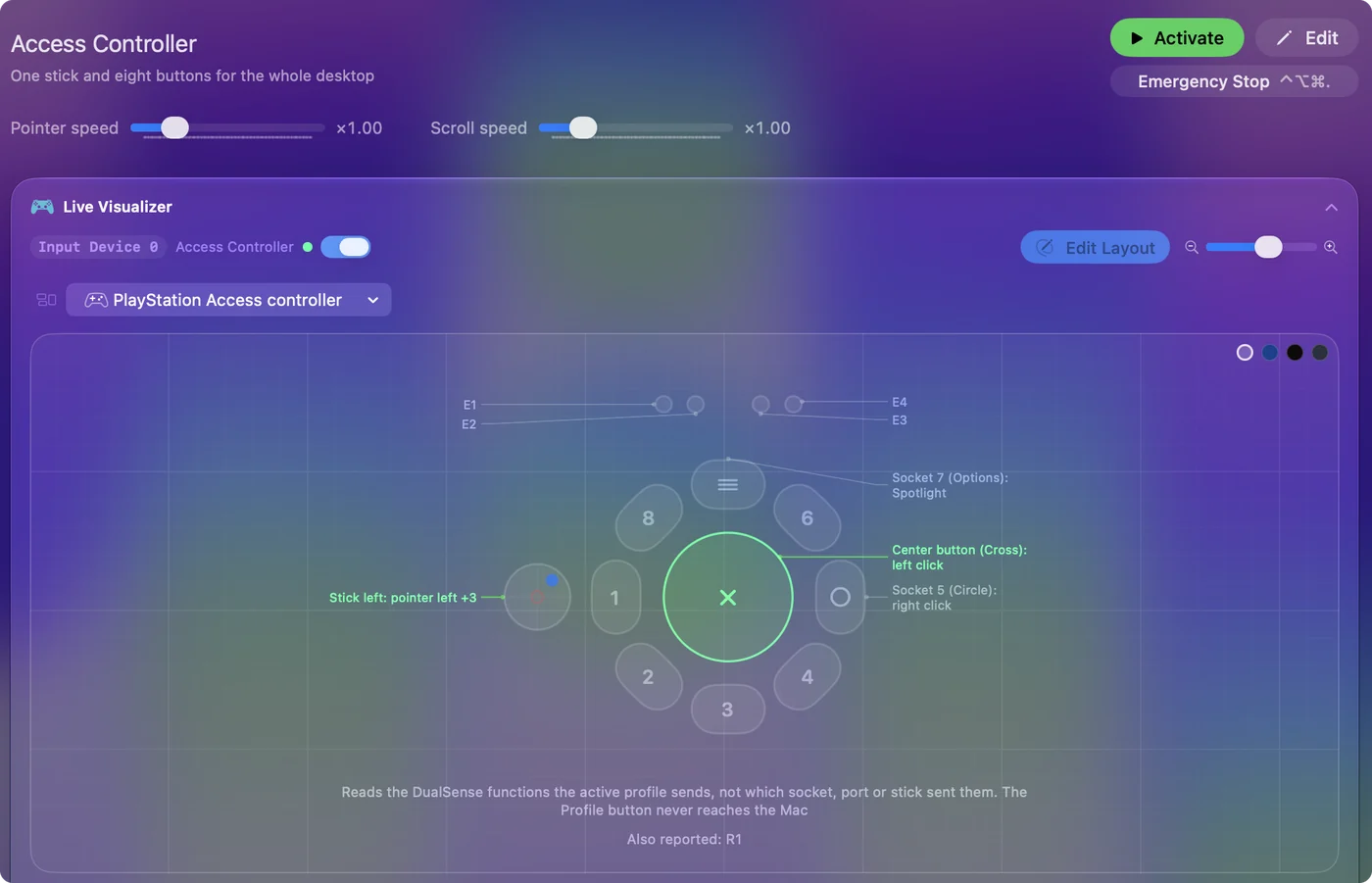
Vestavěná předvolba Access Controller v InputConfig funguje se základním profilem Sony: páčka je ukazatel, středové tlačítko klikne, zásuvka 5 udělá pravý klik a zásuvka 7 otevře Spotlight. Libovolnou jinou zásuvku naskenujete na řádek a dáte jí úlohu. Úplný průvodce pokrývá profily, rozložení, které dává každé zásuvce stisk, držení a dvojitý stisk, a řízení jednou páčkou pro závodní hry. Krátká stránka řešení potíží pokrývá zásuvku, která neposílá nic.
Nastavte Xbox Adaptive Controller
Apple uvádí Xbox Adaptive Controller jako podporovaný ovladač a páruje se přes Bluetooth jako každý ovladač Xbox Wireless. Na Macu není aplikace Xbox Accessories, takže přemapování jeho portů se děje v InputConfig: stiskněte na řádku Scan a stiskněte spínač.
- Porty. Spínač v kterémkoli portu se stane tlačítkem, podle kterého je port pojmenován.
- USB joysticky. Joystick v jednom z jeho portů USB se stane páčkou.
- Velká tlačítka. Velké tlačítko A a spínač v portu A posílají stejný vstup, takže plánujte podle funkce.
- Profily. Jeho tlačítko Profile a světla se k Macu nikdy nedostanou.
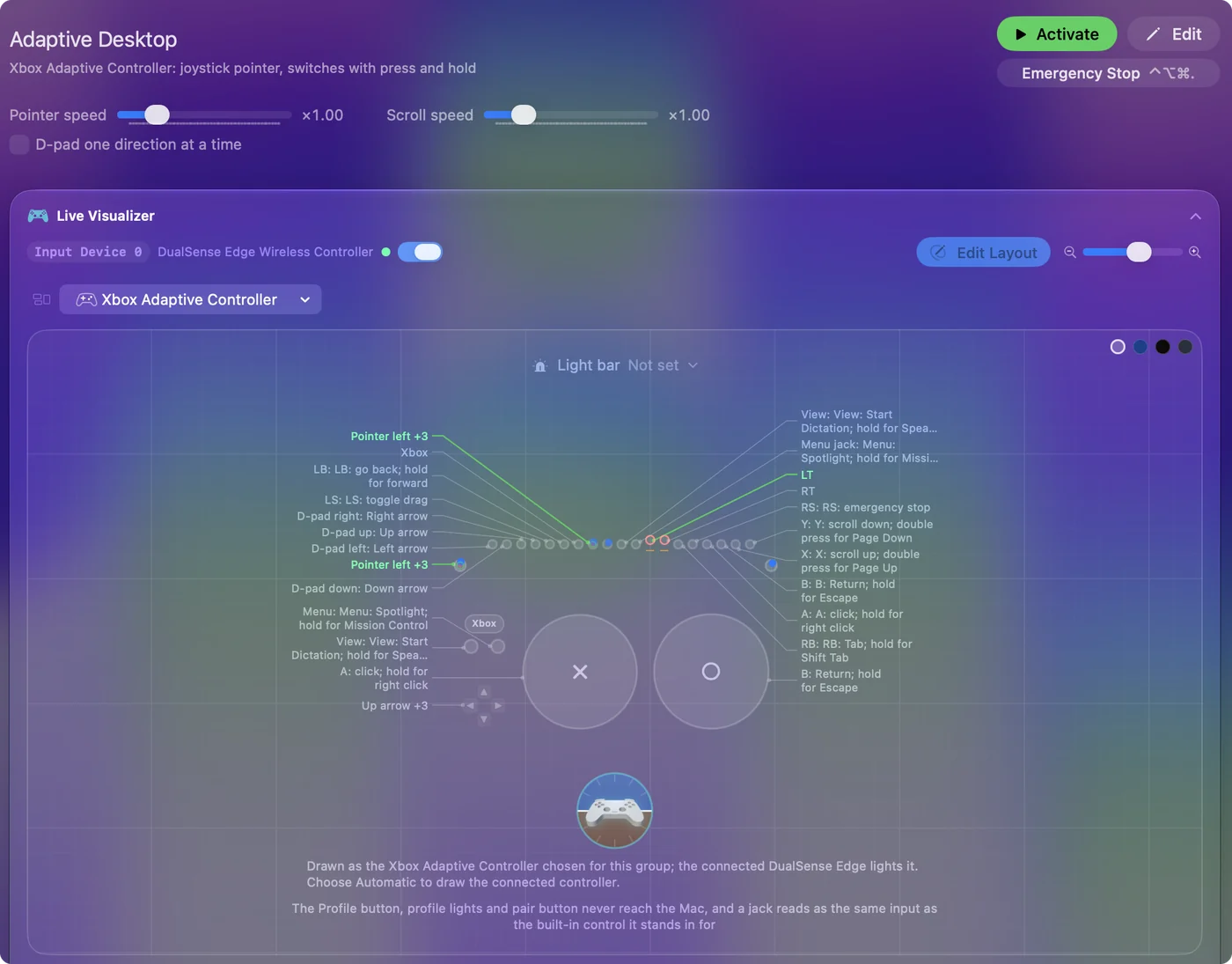
Průvodce Adaptive Controller obsahuje hotové desktopové rozložení.
Připojte spínače a rozhraní pro spínače
Spínač 3,5 mm potřebuje něco, do čeho se zapojí. Projděte tento žebřík, od cesty, která prostě funguje, po cestu, která potřebuje pečlivost:
- Port na jednom ze dvou ovladačů výše. Každý spínač se stane vlastním tlačítkem, sám nic nepíše, a můžete mu dát tři úlohy: stisk, držení a dvojitý stisk.
- USB rozhraní pro spínače. AbleNet Hitch 2 přijme až pět spínačů, AbleNet ho uvádí jako fungující s macOS, a posílá stisky kláves, které si zvolíte, nebo hýbe myší ve svém režimu myši.
InputConfig čte stisky kláves z rozhraní jako vstup z klávesnice, se dvěma upozorněními. Poslouchá klávesnici a neblokuje ani nepřemapuje samotnou klávesu, takže klávesa, kterou rozhraní posílá, pořád dělá svou běžnou práci. A každá klávesnice se hlásí jako jedno syntetické ID zařízení, takže InputConfig nepozná rozhraní od vaší klávesnice. Nastavte rozhraní pro spínače na klávesy, které nic jiného nepoužívá, F13 až F19, pokud to umožňuje, a pak je navažte.
Průvodce spínači má rozložení pro jeden, dva a čtyři spínače, která fungují vedle funkce Switch Control v macOS.
QuadStick: co by se mělo stát
QuadStick je joystick ovládaný ústy se senzory sání a foukání a senzorem rtů. Jeho výrobce uvádí počítače Windows a Mac jako přímo kompatibilní a popisuje ho jako fungující jako herní ovladač, myš a klávesnice. Program QuadStick Manager, který upravuje citlivost, prahy sání a foukání a režimy, je program pro Windows, takže se tato nastavení nejsnáze mění na počítači s Windows nebo s pomocí výrobce.
S InputConfig nebyl QuadStick testován, takže tady je, co by se mělo stát, režim po režimu:
- Režim myši nebo klávesnice. Ovládá Mac přímo a InputConfig k tomu není potřeba.
- Režim herního ovladače. Hra na Macu s podporou ovladačů ho může vidět. Pokud ne, InputConfig může jeho vstupy převést na klávesy a myš pro hry a aplikace bez podpory ovladačů.
- Režim emulace Xbox 360. Nejméně pravděpodobný, že bude fungovat, protože macOS nepodporuje drátový protokol Xbox 360.
Zapojte ho, otevřete Live Visualizer a foukejte, sajte a hýbejte páčkou: cokoli se rozsvítí, dá se navázat.
Zkontrolujte jakékoli zařízení za minutu
Pro cokoli, co není v tabulce nebo je označeno jako netestované, projděte tyto kroky se zařízením v ruce.
Krok 1: Podívejte se na něj v Nastavení systému
- Vy: Připojte ho, otevřete Nastavení systému a v postranním panelu hledejte Herní ovladače.
- macOS: Vypíše každé zařízení, které čte jako herní ovladač.
- Kontrola: Pokud je zařízení vypsané, InputConfig ho čte bez nastavení. Přejděte ke kroku 3.
Krok 2: Otevřete ho z nabídky Devices
- Vy: Otevřete nabídku Devices v InputConfig v liště a zaškrtněte zařízení.
- InputConfig: Vypíše každé zařízení Bluetooth a USB, které Mac vidí, a zaškrtnuté otevře přímo.
- Kontrola: Zařízení se teď objeví mezi vstupy, které InputConfig slyší.
Krok 3: Stiskněte všechno v Live Visualizer
- Vy: Otevřete Live Visualizer a stiskněte každý ovládací prvek.
- InputConfig: Rozsvítí každý ovládací prvek, který se dostane do Macu. Kreslí Access Controller, Xbox Adaptive Controller a 17 dalších modelů tak, jak skutečně vypadají, a cokoli jiného v obecné kresbě.
- Kontrola: Ovládací prvek, který se rozsvítí, se dá navázat. Ten, který ne, do Macu nedorazí.
Krok 4: Navažte to
- Vy: Na libovolném řádku stiskněte Scan a stiskněte ovládací prvek.
- InputConfig: Dá tento řádek ovládacímu prvku.
- Kontrola: Stiskněte ovládací prvek a řádek se spustí.
Pokud zařízení posílá klávesy na klávesnici, zobrazí se jako klávesy, ne v pohledu ovladače na obrazovce. To je v pořádku. Navažte klávesy, s upozorněním o naslouchání, které je výše. Cokoli se rozsvítí, dá se navázat.
Co InputConfig přidá a co nedokáže
InputConfig vznikl proto, že mi ruce nefungují dobře, a adaptivní hardware je z velké části důvod, proč existuje. Nad to, co zařízení posílá, přidává:
- Tři úlohy na ovládací prvek. Stisk, podržení a dvojitý stisk.
- Řeč. Každá akce nahlas s mluvenou zpětnou vazbou, pokud ji chcete.
- Výstupy pro přístupnost. Diktování, zoom a přečtení výběru na spínači.
- Řízení. Závodní hry z jediné páčky s řízením jednou páčkou.
- Zastavení. Libovolný spínač může být nouzovým zastavením, které uvolní všechno.
Je zdarma, bez účtu a bez zamčených funkcí. Co nedokáže:
- Předstírat herní ovladač. Posílá klávesnici a myš, takže hra, která přijímá jen ovladač, potřebuje ten skutečný.
- Sledovat hlavu nebo oči. Na to použijte vestavěný ukazatel hlavou v macOS.
- Měnit vlastní nastavení většiny zařízení. Ne profily uložené na Xbox Adaptive Controlleru, ani nastavení QuadStick. Výjimkou je Access Controller: přes USB-C InputConfig upravuje jeho tři profily.
- Běžet před přihlášením. Jednorázové oprávnění Zpřístupnění vyžaduje pomocníka nebo Voice Control (Hlasové ovládání), aby se udělilo. Na zamykací obrazovce udrží ukazatel a kliky v chodu a neposílá klávesy.
Pro plánované vyšetření s klientem projde průvodce pro pracovní terapeuty.
Krátké shrnutí
- Access Controller. Každá zásuvka, tlačítko i port dorazí do Macu pod svým jménem a jeho profily se upravují přes USB-C.
- Xbox Adaptive Controller. Každý port je od začátku jeho tlačítko Xbox.
- Spínače. Nejlépe fungují přes jeden z těchto dvou. USB rozhraní by mělo posílat F13 až F19.
- Cokoli jiného. Spusťte jednominutovou kontrolu.
Zařízení rozhoduje, co se dostane do Macu, a InputConfig rozhoduje, co s tím udělá, jakmile to dorazí.
Otázky
Fungují adaptivní ovladače na Macu?
PlayStation Access Controller i Xbox Adaptive Controller se páruje bez ovladače. macOS je bere jen jako herní ovladače. InputConfig z nich udělá myš, klávesy a zkratky ve všech aplikacích.
Funguje QuadStick na Macu?
Jeho výrobce uvádí Mac jako kompatibilní a v režimu myši nebo klávesnice ovládá Mac přímo. Program QuadStick Manager je jen pro Windows. S InputConfig nebyl testován.
Potřebuji Windows nebo konzoli, abych nastavil adaptivní ovladač?
Ne. Xbox Adaptive Controller se přemapovává v InputConfig a InputConfig čte každou zásuvku Access Controlleru podle jména a upravuje jeho profily přes USB-C, takže ani jeden nepotřebuje konzoli. Nastavení QuadStick se mění v programu pro Windows.
Může rozhraní pro spínače, které píše klávesy, fungovat s InputConfig?
Funguje jako vstup z klávesnice. Klávesa dělá i svou běžnou práci, takže nastavte rozhraní na klávesy, které nic jiného nepoužívá, například F13 až F19.
Stojí InputConfig něco?
Ne. Je zdarma a s otevřeným zdrojovým kódem v Mac App Store, bez účtu a bez zamčených funkcí. Existuje volitelné spropitné, které nepřidává žádné funkce.
Další v češtině
Podrobné návody, v angličtině
Kdo píše. Ryleigh Newman vyvíjí InputConfig a svůj Mac každý den ovládá ovladačem, protože ruce nefungují dobře. Tato stránka je přeložená z angličtiny. Aplikace InputConfig se zobrazí česky, když je Mac nastavený na češtinu. Některé stránky webu jsou jen v angličtině.
Tato stránka v dalších jazycích: English, Français
Zdarma. macOS 14 nebo novější. Bez účtu, nic neopouští váš Mac. Open source na GitHubu.