InputConfig: ứng dụng ánh xạ tay cầm miễn phí cho Mac Biến bất cứ thứ gì thành đầu vào cho Mac của bạn.
InputConfig là ứng dụng ánh xạ tay cầm miễn phí cho Mac. Tôi làm ra nó để bất cứ thứ gì bạn dùng thoải mái đều có thể thành một bộ bàn phím và chuột đầy đủ: tay cầm PS5, Xbox hay Switch, bàn phím MIDI, một con chuột dự phòng, bàn di chuột, hay thậm chí một cú gõ lên vỏ MacBook. Bạn quyết định mỗi nút, cò, cần analog, phím, pad và núm xoay làm gì, rồi điều khiển macOS và mọi ứng dụng bằng thiết bị đang nằm sẵn trong tay. Nó là mã nguồn mở, và tôi làm ra nó trước hết vì khả năng tiếp cận.

Ứng dụng này hoàn toàn miễn phí. Bạn không cần tạo tài khoản. Không có gói đăng ký, không có bản tải phức tạp, và không có gì bị khóa. Được tối ưu cho Apple silicon.
Cũng có trên Homebrew: brew install --cask ryleighnewman/inputconfig/inputconfig
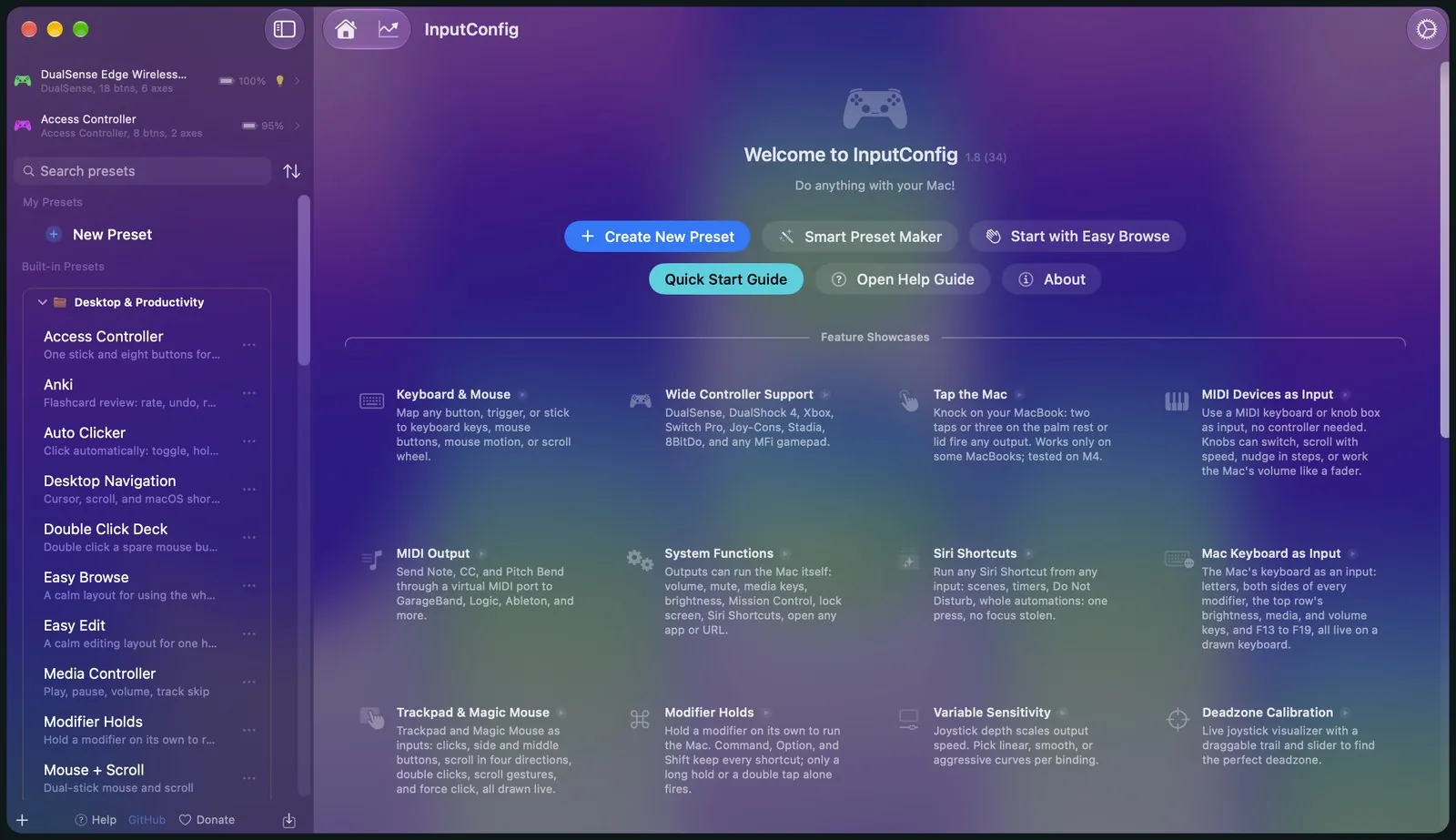
Ánh xạ mọi tay cầm sang bàn phím và chuột
Nó hoạt động với PS5 DualSense và DualSense Edge, PS4 DualShock 4, Xbox, Switch Pro, Joy-Con, Stadia, 8BitDo, Steam Controller, và gần như mọi tay cầm MFi hay HID. Cắm tay cầm của bạn vào, chọn một preset là dùng được. Có sẵn 46 preset được xếp vào các thư mục, nên bạn không bao giờ phải bắt đầu từ con số không.
Nút bấm thành bất cứ thứ gì
Mọi nút, cò hay cần analog đều có thể gửi một phím, một cú nhấp, chuyển động chuột, cuộn, cả một cụm chữ gõ sẵn, một macro, một nốt MIDI, hay một chức năng hệ thống như âm lượng, Mission Control hoặc một Siri Shortcut.
Nhấn là gán xong
Bấm Scan, nhấn thứ bạn muốn dùng, thế là đã ánh xạ. Bạn không bao giờ phải tra mã phím, và nó hoạt động y như vậy với thiết bị MIDI, bàn phím và bàn di chuột của chính Mac.
Turbo, macro, rung phản hồi
Một điều khiển có thể làm nhiều việc cùng lúc. Nó có thể có hành động khác khi bạn giữ hoặc nhấn đúp, thêm tổ hợp phím, turbo, một nhịp rung xác nhận lần nhấn, và thậm chí một câu nói thành tiếng.
Nút dừng khẩn cấp luôn hoạt động
Nếu một preset nào đó mất kiểm soát, có một hành động chỉ có nhiệm vụ dừng mọi thứ. Một phím tắt toàn hệ thống, giữ Back và Start trên tay cầm trong ba giây, hoặc một nút trên thanh menu sẽ dừng tất cả và nhả mọi phím, nút và nốt đang giữ.
Thấy mọi thứ, chỉnh mọi thứ
Mọi thứ bạn thấy ở đây đều là ứng dụng thật. Không có gì được dàn dựng.
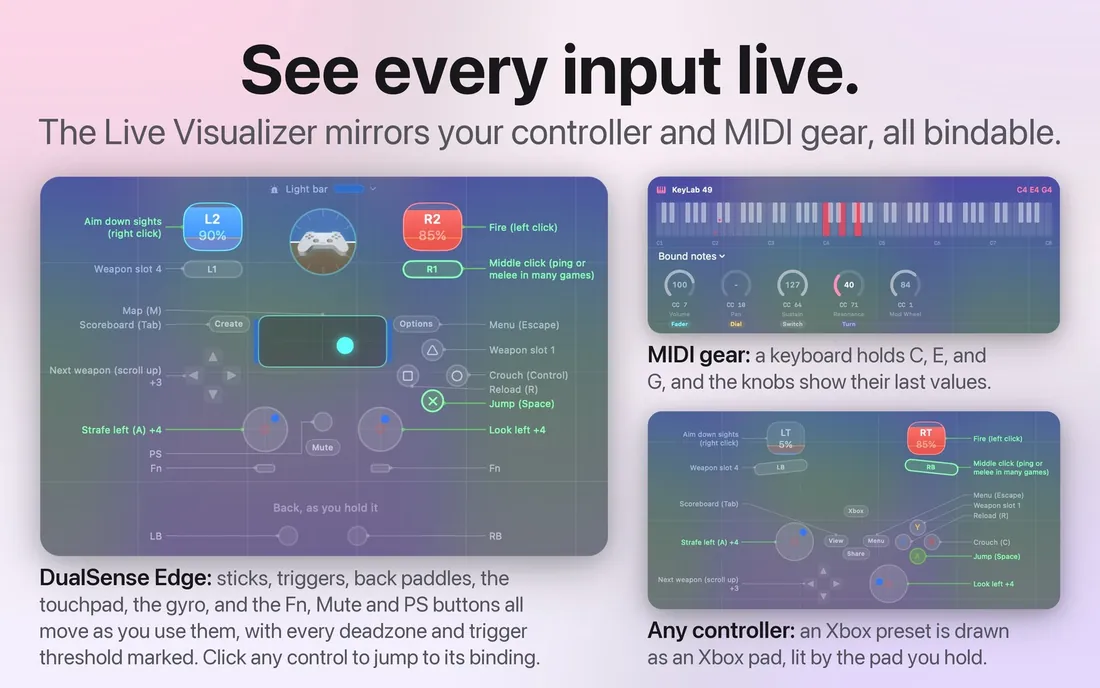
Tấm gương trực tiếp cho tay cầm của bạn
Live Visualizer làm sáng mọi nút, cần analog và cò khi bạn nhấn, và nó cũng vẽ cả một nhạc cụ MIDI đầy đủ cho bàn phím hay bộ pad điều khiển của bạn. Bấm vào bất kỳ điều khiển nào trên màn hình là bạn nhảy thẳng tới phần ánh xạ của nó.
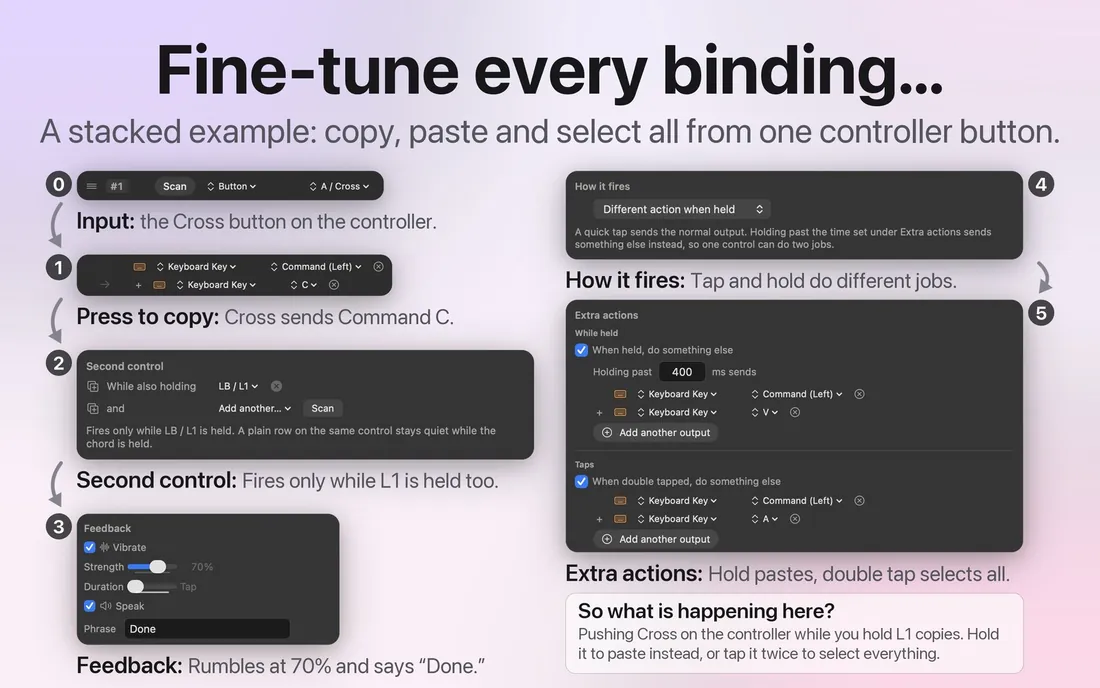
Một điều khiển, mọi đầu ra
Phím, cú nhấp, chuyển động chuột, cuộn, macro, nốt MIDI và control change, mở ứng dụng và câu nói thành tiếng đều chạy được trên mọi tay cầm bạn có cùng lúc. Bạn có thể kéo các dòng để sắp xếp lại, và mỗi dòng giữ các tùy chọn ngay bên trong nó.
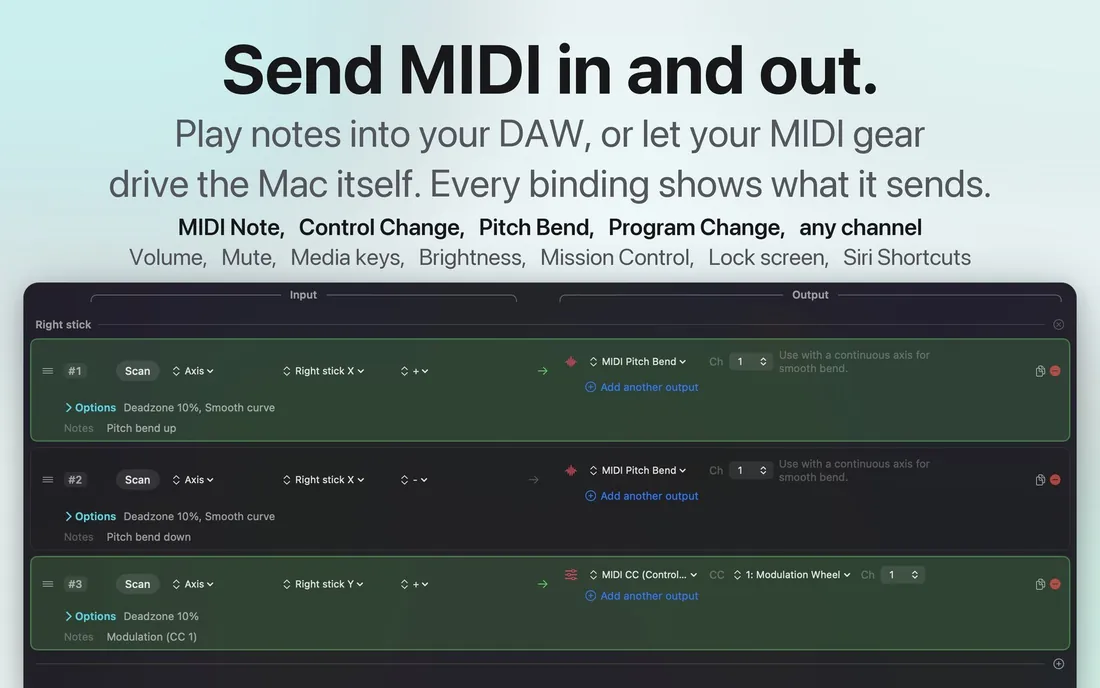
MIDI ra, và chính chiếc Mac
Một lần nhấn có thể chơi một nốt vào GarageBand, Logic hay bất kỳ DAW nào khác. Nó cũng có thể điều khiển chính Mac: âm lượng, tắt tiếng, phím media, độ sáng, Mission Control, khóa màn hình, đọc chính tả, thu phóng, bất kỳ Siri Shortcut nào, bất kỳ ứng dụng nào và bất kỳ URL nào. Mỗi phép gán cho bạn thấy chính xác nó gửi gì.
Tap the Mac
MacBook của bạn đã có sẵn một cảm biến chuyển động bên trong, và InputConfig có thể cảm nhận bạn gõ lên vỏ máy. Nghĩa là bạn có thể kích hoạt mọi thứ mà không cần thêm phần cứng nào, và tôi thấy điều đó khá tuyệt.
Không cần cắm gì cả
Bạn không cần tay cầm, thiết bị MIDI hay bất cứ thứ gì khác được kết nối. Chỉ cần gõ đầu ngón tay lên chỗ đặt tay hoặc nắp máy, và gia tốc kế của Mac sẽ nhận ra.
Từ một đến năm lần gõ
Các lần gõ đến gần nhau sẽ được đếm, từ một đến năm, và một quãng nghỉ sẽ bắt đầu lượt đếm mới. Preset có sẵn dùng lần gõ đúp và gõ ba, vì việc đặt laptop xuống bàn có thể trông giống một lần gõ đơn.
Gõ phím bị bỏ qua
Một lần gõ phím làm rung vỏ máy gần bằng một lần gõ lên vỏ, nên mọi cú gõ xảy ra khi bạn đang gõ phím đều bị loại bỏ. Bạn có thể làm việc trên bàn phím mà không kích hoạt nó.
Preset làm sẵn
Gõ đúp để mở Mission Control, gõ ba để bắt đầu đọc chính tả. Nó có sẵn trong Feature Showcases, hoặc bạn có thể tải preset Tap the Mac và thêm bằng Import Preset File, trong menu … cạnh bất kỳ preset nào.
Đã thử trên MacBook M4. Nó không hoạt động trên M1 Pro trong lần thử nghiệm của chúng tôi, và Mac để bàn cùng Mac Intel không có cảm biến chuyển động. Trên macOS 27, hộp cát của Mac App Store không cho InputConfig bật cảm biến chuyển động, nên các cú gõ chỉ được nghe khi cảm biến đã bật sẵn. Chip trạng thái trong Calibrate Taps cho biết MacBook của bạn có đang lắng nghe không. Cách Tap the Mac hoạt động.
Dành cho mọi đôi tay
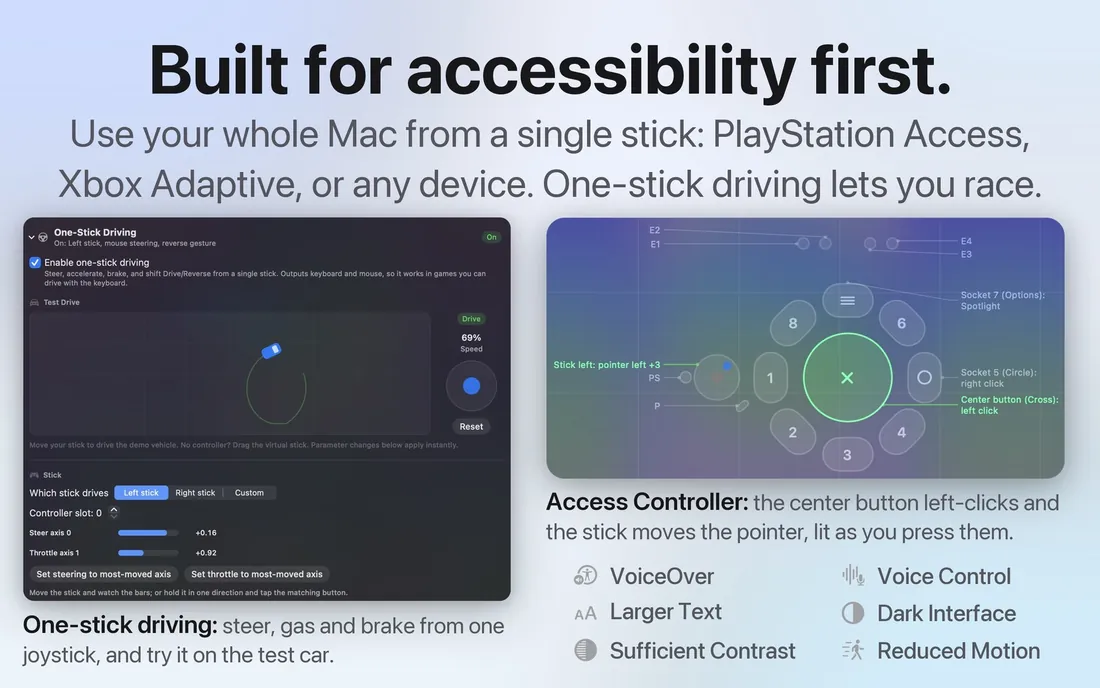
Tay tôi không hoạt động tốt lắm, nên tôi làm InputConfig với PlayStation Access Controller và các phần cứng thích ứng khác trong đầu ngay từ đầu. Nếu bàn phím khó dùng với bạn, một tay cầm có thể là cả chiếc Mac của bạn. Lái xe bằng một cần analog cho phép bạn lái, tăng tốc, phanh và chuyển số chỉ với một cần. Và vì mọi thứ xuất ra đều là sự kiện bàn phím và chuột thật, nó chạy được trong các trò chơi và ứng dụng chưa từng được thiết kế cho việc này.
Với gyro aim, bạn nghiêng tay cầm để di chuyển chuột. Pause Motion While Held cho phép bạn ngắm lại mà không kéo con trỏ theo, giống như khi bạn nhấc chuột khỏi mặt bàn. Bạn có thể chỉnh vùng chết và đường cong phản hồi của từng phép gán trong lúc xem biểu đồ trực tiếp, và Start Dictation, Speak Selection và Zoom là các đầu ra như mọi đầu ra khác.
Hướng dẫn cho từng nhu cầu: một chiếc Mac không có chuột hay bàn phím, dùng bằng một tay, run tay và tầm vận động hạn chế, một đến bốn công tắc, PlayStation Access Controller, Xbox Adaptive Controller, lái xe bằng một cần analog, tay cầm đầu tiên cho cha mẹ lớn tuổi, và hướng dẫn thiết lập cho nhà trị liệu hoạt động.
Nó không chỉ là một ứng dụng ánh xạ tay cầm
Mọi phím, nút chuột, pad MIDI hay nút tay cầm cũng có thể làm những việc này, và tất cả đều miễn phí.
- Một trình tự động nhấp chuột miễn phí. Preset Auto Clicker có sẵn nhấp theo bộ hẹn giờ, bắt đầu và dừng bằng fn F6, và cho bạn đặt khoảng cách, giới hạn số lần nhấp và một vị trí cố định. Trình tự động nhấp chuột cho Mac có phần thiết lập.
- Một trình tự động nhấn phím và tự động gõ. Lặp lại một phím, hoặc gõ cả một câu, chỉ từ một lần nhấn. Trình tự động nhấn phím chỉ cách làm.
- Macro trên mọi nút. Một danh sách các bước theo thời gian chạy từ một phím, một nút bên của chuột hay một pad. Cách tạo macro trên Mac hướng dẫn từng bước.
- Nút chuột phụ có việc để làm. Gán cho các nút bên Mission Control, quay lại và tiến tới, hoặc bất cứ việc gì khác. Nút bên của chuột trên Mac nói về việc này.
- Thiết bị MIDI làm phím tắt. Một bàn phím, pad hay núm xoay MIDI trở thành phím, cú nhấp và âm lượng. Thiết bị MIDI làm đầu vào giải thích điều này.
- Công cụ miễn phí ngay trong trình duyệt. Kiểm tra tay cầm, bàn phím, chuột, micro hay màn hình, hoặc luyện nhạc với đàn piano, máy đếm nhịp và luyện tai nghe. Tất cả công cụ miễn phí nằm trên một trang.
Không gì rời khỏi Mac của bạn
Tôi không thu thập bất cứ điều gì về bạn, và thành thật mà nói, tôi cũng không muốn. Ứng dụng không có phân tích, không theo dõi và không có tài khoản. Cài đặt và preset của bạn chỉ nằm trên Mac của bạn. Mã nguồn cũng công khai, nên bạn không cần tin lời tôi về bất cứ điều gì trong đó. Đây là chính sách quyền riêng tư, và nó ngắn thôi.
Câu hỏi
Những tay cầm nào dùng được với InputConfig trên Mac?
Gần như tất cả: DualSense và DualSense Edge, DualShock 4, Xbox, Switch Pro, Joy-Con, Stadia, 8BitDo, Steam Controller, và mọi tay cầm MFi hay HID. Bàn phím, chuột và bàn di chuột của chính Mac cũng có thể là đầu vào, thiết bị MIDI cũng vậy. Bạn không cần cài trình điều khiển nào.
InputConfig có thật sự miễn phí không?
Có, hoàn toàn miễn phí. Nó miễn phí trên Mac App Store và là mã nguồn mở trên GitHub. Không có gói đăng ký, không có tài khoản và không có phần mở khóa trả phí. Có một hũ tiền boa tùy chọn nếu bạn muốn ủng hộ công việc của tôi, và tiền boa không mở khóa thứ gì. Vì thế nó nằm trong danh sách các ứng dụng ánh xạ tay cầm miễn phí cho Mac.
InputConfig có an toàn để dùng không?
Có. Nó đến từ Mac App Store, nơi Apple duyệt mọi phiên bản, và mã nguồn của nó công khai trên GitHub. Bản App Store chạy trong hộp cát của Apple và không có truy cập mạng, nên nó không thể gửi gì đi đâu cả. Quyền chính nó cần là Trợ năng, thứ cho phép một ứng dụng gõ phím và di chuyển con trỏ thay bạn, và bạn có thể tắt nó trong Cài đặt hệ thống bất cứ lúc nào. Một tay cầm đồng thời đóng vai bàn phím cần thêm Giám sát đầu vào. Nếu một preset cản đường bạn, nút dừng khẩn cấp sẽ nhả mọi phím đang giữ và trả lại chuột, từ một phím tắt, hai nút tay cầm giữ cùng lúc, hoặc thanh menu.
Tôi có chơi được các trò chơi không hỗ trợ tay cầm không?
Có, và đó chính là mục đích của nó. InputConfig gửi sự kiện bàn phím và chuột thật ở cấp hệ thống, nên bất cứ thứ gì chạy được với bàn phím và chuột đều chạy được với tay cầm của bạn, trong mọi ứng dụng, không cần cài thêm gì.
Nó có hoạt động với PlayStation Access Controller không?
Có. Tôi làm nó với phần cứng thích ứng trong đầu. Ứng dụng đọc từng cổng theo tên, qua USB-C hoặc Bluetooth, và qua USB-C thì liệt kê, chuyển và chỉnh sửa ba hồ sơ đã lưu trên tay cầm. Lái xe bằng một cần analog cho phép lái, tăng tốc, phanh và chuyển số từ một cần, và bạn có thể gán lại mọi điều khiển cho vừa với bàn tay bạn có.
InputConfig chạy trên những Mac nào?
Mọi Mac chạy macOS 14 Sonoma trở lên. Nó được tối ưu cho Apple silicon và cũng chạy trên Mac Intel. Đó là một ứng dụng universal từ Mac App Store, không có trình điều khiển hay kernel extension nào để cài.
Có JoyToKey, DS4Windows hay reWASD cho Mac không?
Đó là các ứng dụng Windows. InputConfig làm việc tương tự trên Mac: nút và cần analog của tay cầm trở thành phím, cú nhấp và chuyển động chuột, theo từng ứng dụng. Bản so sánh mọi ứng dụng ánh xạ tay cầm cho Mac nói thẳng về các lựa chọn còn lại.
InputConfig có phải là lựa chọn miễn phí thay cho Joystick Mapper, Gamepad Mapper, Enjoyable và Controlly không?
Có. Cả bốn đều là ứng dụng Mac biến tay cầm thành đầu vào bàn phím và chuột, và InputConfig làm việc đó miễn phí, lại còn có MIDI vào và ra, macro, chức năng hệ thống, Siri Shortcut và tay cầm thích ứng. Mỗi ứng dụng có một trang ở đây đặt nó cạnh InputConfig, với dữ kiện lấy từ chính trang của nó: Joystick Mapper, Gamepad Mapper, Enjoyable và Controlly.
Ai làm ra InputConfig?
Tôi. Tôi là Ryleigh Newman, một nhà phát triển duy nhất, và tôi dùng nó để điều khiển chiếc Mac của mình vì tay tôi không hoạt động tốt. Nó miễn phí, và mã nguồn công khai theo giấy phép MIT.
Tap the Mac là gì?
MacBook của bạn có một cảm biến chuyển động, và InputConfig có thể cảm nhận bạn gõ lên vỏ máy. Gõ từ một đến năm lần lên chỗ đặt tay hoặc nắp máy để kích hoạt bất kỳ đầu ra nào, không cần tay cầm và không cần cắm gì. Gõ phím bị bỏ qua, nên làm việc trên bàn phím không bao giờ kích hoạt nó. Nó đã được thử trên MacBook M4 và không hoạt động trên M1 Pro trong lần thử nghiệm của chúng tôi. Chip trạng thái của trình hiệu chỉnh cho bạn biết máy của bạn có lắng nghe không.
Có gì rời khỏi Mac của tôi không?
Không. Tôi không thu thập gì, và ứng dụng không gửi gì đi. Cài đặt và preset của bạn được lưu trên Mac của bạn, và không có phân tích, không theo dõi và không có tài khoản. Chính sách quyền riêng tư chỉ là một trang ngắn.
Hướng dẫn, trợ giúp, preset và công cụ
Mới đến? Hãy bắt đầu với dùng tay cầm làm chuột trên Mac hoặc preset đầu tiên của bạn.
Phổ biến: kết nối tay cầm với Mac, ánh xạ tay cầm PS5 sang phím bàn phím, ánh xạ tay cầm Xbox, bản tương đương JoyToKey cho Mac, so sánh mọi ứng dụng ánh xạ tay cầm cho Mac, phím MIDI làm phím tắt bàn phím, và công cụ kiểm tra tay cầm chạy ngay trong trình duyệt.
Được hỏi nhiều nhất: Switch 2 Pro Controller trên Mac, Joy-Con 2 trên Mac, OpenEmu không thấy tay cầm, kiểm tra pin của tay cầm, tắt hoặc ngắt kết nối tay cầm, Minecraft không cần chuột, nút quay lại của chuột không làm gì, chế độ lizard của Steam Controller, và MacBook của bạn có gia tốc kế không.
Công cụ kiểm tra miễn phí chạy trong trình duyệt: kiểm tra tay cầm, kiểm tra trôi cần analog, kiểm tra tay cầm PS5, kiểm tra tay cầm Xbox, kiểm tra bàn phím, kiểm tra chuột, kiểm tra nhấp đúp, kiểm tra CPS, kiểm tra rung của tay cầm, kiểm tra MIDI, bàn phím MIDI ảo, bộ điều khiển MIDI ảo, và tap tempo.
MIDI trên Mac: hướng dẫn đầy đủ, tay cầm làm nhạc cụ MIDI, bộ điều khiển MIDI làm macro pad, trình xem và phát tệp MIDI, trình nhận diện hợp âm, và trình giải mã thông điệp MIDI.
Có những hướng dẫn dài cho các tình huống thật, một trang trợ giúp cho từng tính năng, một trang cho mỗi preset trong hơn 450 preset làm sẵn, và một loạt công cụ nhỏ chạy ngay trong trình duyệt của bạn.
Hướng dẫn
Tay cầm đầu tiên cho cha mẹ lớn tuổi, PlayStation Access Controller, một chiếc Mac không có bàn phím, bộ điều khiển MIDI làm bề mặt điều khiển, streaming deck, lái xe bằng một cần analog, và nhiều nữa.
Trợ giúp
Mỗi tính năng có trang riêng: quét, trình chỉnh sửa, MIDI vào và ra, gyro aim, tổ hợp phím, macro, bàn cảm ứng, nút dừng khẩn cấp, và nơi dữ liệu của bạn được lưu. Hãy bắt đầu với preset đầu tiên của bạn.
Preset
Sơ đồ nút đầy đủ cho mọi trò chơi, ứng dụng và quy trình mà Smart Preset Maker biết, cùng mọi preset có sẵn dưới dạng tệp bạn có thể tải về.
Công cụ
Công cụ kiểm tra tay cầm, kiểm tra trôi cần analog, kiểm tra bàn phím và chuột đọc thiết bị thật của bạn, lớp phủ cho stream, bản đồ tay cầm, công cụ tìm mã phím và bảng tra MIDI CC.
Trang tiếng Việt
Hướng dẫn
Câu hỏi
Công cụ
Người viết. Ryleigh Newman phát triển InputConfig và mỗi ngày điều khiển chiếc Mac của mình bằng tay cầm, vì đôi tay cử động không tốt. Trang này được dịch từ tiếng Anh. InputConfig hiển thị bằng tiếng Việt khi máy Mac được đặt sang tiếng Việt. Một số trang của trang web chỉ có bằng tiếng Anh.
Một người làm ra vì cần nó
Tôi là Ryleigh Newman. Tay tôi không hoạt động tốt, khiến bàn phím và chuột khó dùng, nên tôi dựa vào các thiết bị khác để điều khiển Mac. Các công cụ ánh xạ hiện có thì đắt, thiếu tính năng, hoặc không được làm cho những người dùng chúng. Nên tôi làm ra cái mình muốn. Vì sao tôi làm ra nó.