Tiếng Việt
Auto clicker miễn phí cho Mac
 Ứng dụng này hoàn toàn miễn phí. Bạn không cần tạo tài khoản. Không có gói đăng ký, không có tải xuống rắc rối, và không có gì bị khóa. Tối ưu cho Apple silicon.
Có, có một auto clicker miễn phí cho Mac, và nó nằm trên Mac App Store. macOS không có gì của riêng nó bấm theo hẹn giờ, nhưng InputConfig thì có, và từ bản 1.6 nó có sẵn preset Auto Clicker (Tự động nhấp): bật nó, nhấn fn F6, và nút trái bấm 10 lần một giây cho đến khi bạn nhấn fn F6 lần nữa. Nó miễn phí và mã nguồn mở, không có tài khoản và không truy cập mạng, nên không có trang tải về nào để bạn phải tin.
Các bước
- Cài InputConfig từ Mac App Store và cho phép truy cập Trợ năng.
- Mở Desktop & Productivity ở thanh bên, bấm Auto Clicker rồi nhấn Activate (Kích hoạt).
- Nhấn fn F6 để bắt đầu bấm 10 lần một giây, và nhấn lại để dừng.
- Với dòng của riêng bạn, đặt đầu ra Mouse Button (Nút chuột) thành Repeats until pressed again trong Options và đặt Every theo ms.
- Đóng trình chỉnh sửa trước khi thử, và dùng Control Option Command dấu chấm để dừng mọi thứ.
Nhìn nhanh: auto clicker miễn phí cho Mac
- Giá. Miễn phí, không cần tài khoản và không truy cập mạng. Hộp tiền thưởng tùy chọn không thêm tính năng nào.
- Ở đâu. Cài từ Mac App Store, nên không có trang tải nào để phải tin.
- Mã nguồn. Mã nguồn mở theo giấy phép MIT.
- Yêu cầu. Chạy trên macOS 14 trở lên, trên Apple silicon hoặc Intel, và xin quyền Trợ năng mà mọi auto clicker trên Mac đều cần.
- Bắt đầu và dừng. Kích hoạt preset Auto Clicker có sẵn và bấm fn F6, hoặc bóp cò phải của tay cầm.
- Lối thoát và các app khác. Cách dừng auto clicker trên Mac có mọi lối thoát, và So sánh các auto clicker trên Mac cân nhắc các ứng dụng khác.
Bắt đầu bấm với preset có sẵn
Cách nhanh nhất không cần cài đặt gì. Auto Clicker là một trong các preset có sẵn, nằm trong thư mục Desktop & Productivity ở thanh bên.
- Bạn: Cài InputConfig, cho phép truy cập Trợ năng khi nó hỏi, rồi mở Desktop & Productivity ở thanh bên, bấm Auto Clicker và nhấn Activate. Trỏ vào một thứ vô hại và nhấn fn F6.
- InputConfig: Bấm nút trái 10 lần một giây tại chỗ con trỏ đứng, cho đến khi bạn nhấn fn F6 lần nữa. fn F7 làm tương tự với bấm phải, 5 lần một giây, và giữ nút bên 4 của chuột thì bấm 15 lần một giây trong lúc giữ.
- Kiểm tra: Nhấn fn F6 lần thứ hai và việc bấm dừng lại.
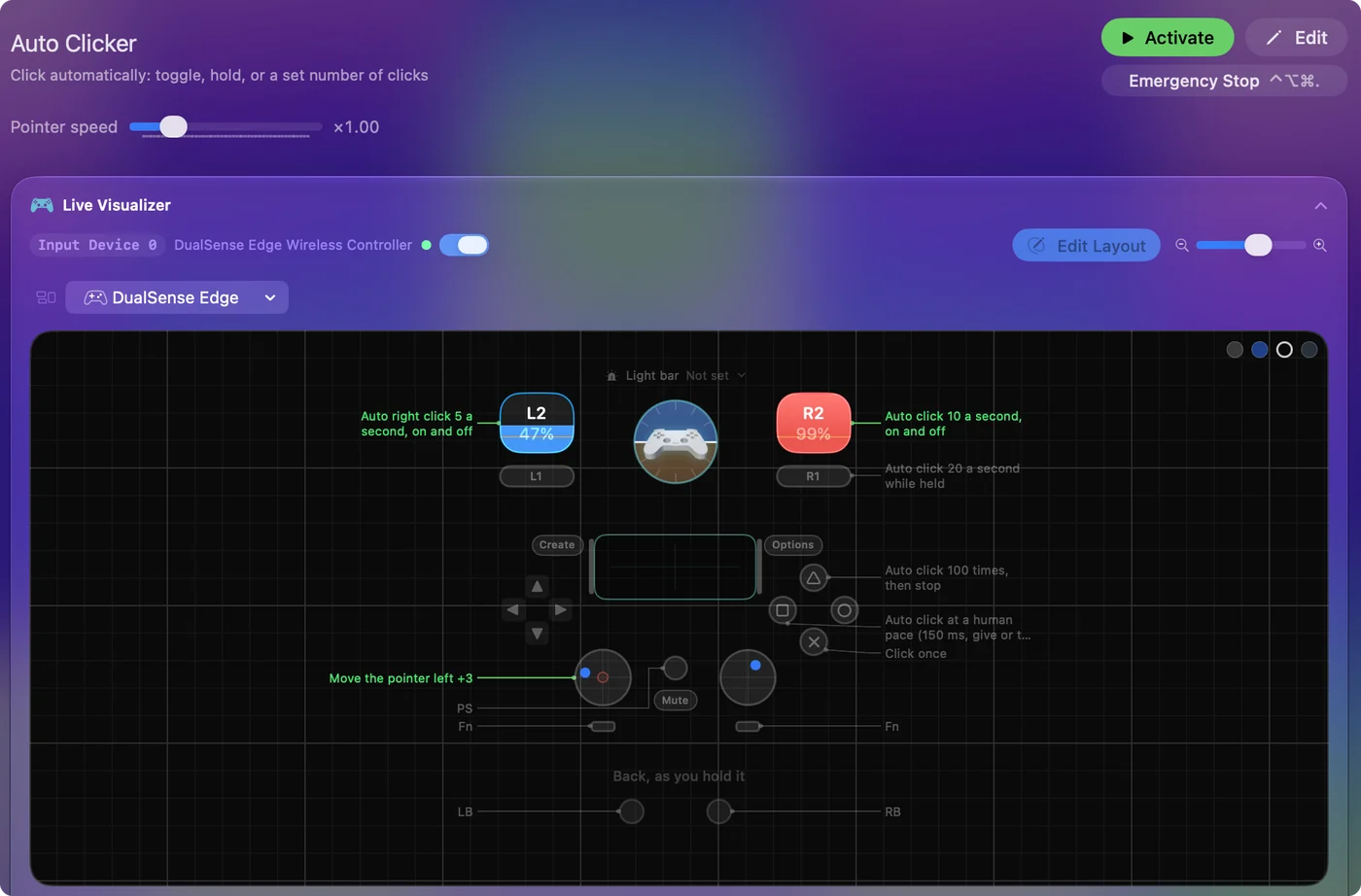
Hãy giữ fn trên MacBook: phím F6 đứng riêng là phím hệ thống mà macOS giữ cho mình, nên không ứng dụng nào thấy nó. Với tay cầm, cò phải bật và tắt bấm trái, cò trái bấm phải, nút vai phải bấm 20 lần một giây khi đang giữ, Y / Triangle bấm 100 lần rồi dừng, và X / Square bấm với nhịp không đều như người thật. Cần trái di chuyển con trỏ và A / Cross bấm một lần. Mọi dòng đều được liệt kê ở trang preset Auto Clicker, và hướng dẫn auto clicker đầy đủ chỉnh nó từng bước. Bật preset, nhấn fn F6, và nó bấm cho đến khi bạn nhấn fn F6 lần nữa.
Tự dựng bằng một dòng
Bất kỳ dòng nào cũng có thể là một auto clicker, từ bất kỳ nút nào bạn chọn:
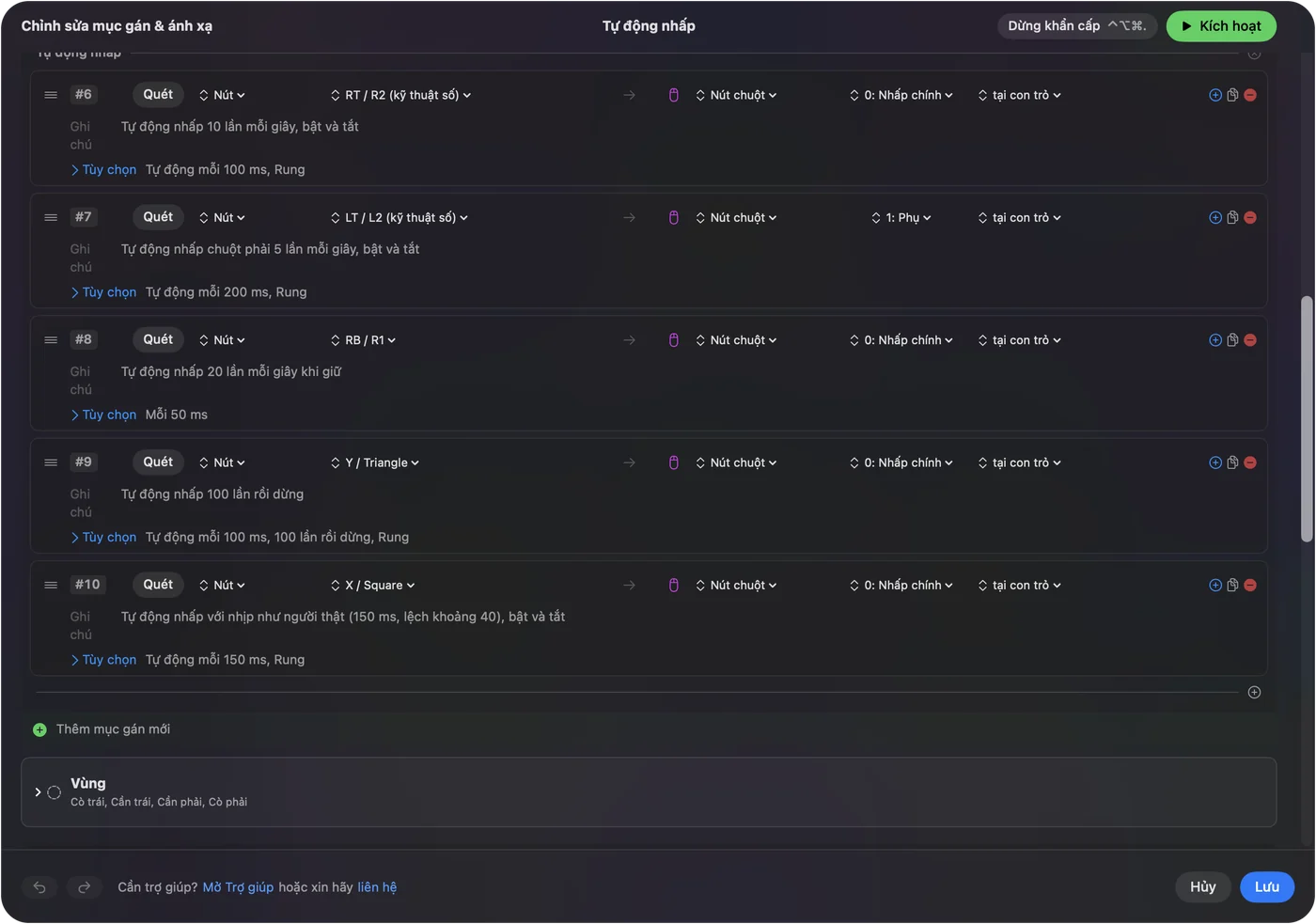
- Tạo một preset mới và bấm Add a new bind (Thêm mục gán mới). Nhấn Scan, rồi nhấn nút sẽ bắt đầu và dừng việc bấm: một nút chuột dự phòng, một phím bạn không bao giờ gõ, một nút tay cầm hoặc một pad MIDI.
- Đặt đầu ra là Mouse Button và để nguyên 0: Main Click (0: Nhấp chính) cho bấm trái, hoặc chọn 1: Secondary hay 2: Middle.
- Mở Options của dòng và đặt How it fires (Cách kích hoạt) thành Repeats until pressed again.
- Đặt Every thành khoảng cách bạn muốn. 100 ms là mười cú bấm một giây. 1000 ms là một.
- Lưu, đóng trình chỉnh sửa và bật preset.
Rồi thử nó:
- Bạn: Đóng trình chỉnh sửa, trỏ vào một thứ vô hại và nhấn nút của bạn một lần.
- InputConfig: Bấm theo khoảng cách bạn đặt cho đến khi bạn nhấn nút lần nữa.
- Kiểm tra: Nhấn nút lần nữa và việc bấm dừng lại.
Preset đang bật vẫn chạy khi trình chỉnh sửa đang mở, và một cảnh báo ở đầu trình chỉnh sửa khuyên tắt nó bằng Deactivate khi bạn đang thay đổi, nên hãy thử một lần chạy khi trình chỉnh sửa đã đóng. Một dòng, một lần nhấn để bắt đầu, một lần nhấn để dừng.
Đặt nhịp, độ lệch và giới hạn
| Cài đặt | Việc nó làm |
|---|---|
| Every ... ms | Khoảng cách giữa các cú bấm, từ 5 ms đến một phút đầy đủ. Dòng hiện tốc độ nó tính ra, chẳng hạn 10.0 per second. |
| Vary by up to (Biến thiên tối đa) ... ms either way | Thêm một lượng ngẫu nhiên, cộng hoặc trừ, vào mỗi khoảng cách, nên các cú bấm không đều tăm tắp. Mức trung bình vẫn là Every. 0 giữ chúng chính xác. |
| Stop after (Dừng sau) ... presses | Kết thúc lần chạy sau một số cú bấm nhất định, tối đa 100.000. 0 là chạy cho đến khi bạn nhấn lại. |
| Chỗ nó bấm | Chỗ con trỏ đang đứng, hoặc luôn là một điểm cố định trên màn hình. |
| Nút nào | Bấm trái, phải hoặc giữa. |
Hai chế độ nhấn dùng chung các cài đặt đó:
- Repeats until pressed again (Lặp lại cho đến khi nhấn lần nữa). Giữ trạng thái bật, nên tay bạn có thể nghỉ trong lúc nó chạy.
- Repeats while held (Lặp lại khi giữ). Chỉ bấm khi bạn giữ nút, hợp với những loạt ngắn và bắn liên tục.
Tốc độ tối đa thật do tốc độ thăm dò quyết định, trong Settings, Advanced: InputConfig gửi nhiều nhất một cú auto click cho mỗi lần thăm dò, nên mặc định là 120 lần một giây khi cắm sạc và 60 khi dùng pin, và tối đa 200 lần một giây. Auto clicker CPS trên Mac có bảng đầy đủ, và máy tính CPS sang ms quy đổi mọi tốc độ. Về nhịp không đều và giới hạn số lần bấm, xem bấm theo khoảng cách ngẫu nhiên và bấm một số lần định sẵn.
Bấm tại một chỗ
- Bạn: Mở menu bấm của đầu ra Mouse Button, nó ghi at pointer, chọn At a fixed point: the pointer's position in a few seconds (Tại điểm cố định: vị trí của con trỏ sau vài giây), rồi đưa con trỏ tới chỗ bạn muốn.
- InputConfig: Lấy vị trí sau khoảng ba giây, hoặc mười giây khi bật Switch Control (Điều khiển công tắc), để bạn kịp tới đó, và dòng sẽ ghi at x, y, với các ô X và Y để tinh chỉnh. Từ đó, con trỏ nhảy tới chỗ đó trước mỗi cú bấm.
- Kiểm tra: Bắt đầu một lần chạy và xem con trỏ đáp xuống chỗ của bạn trước mỗi cú bấm.

Hãy để yên chuột trong lúc một lần chạy ở điểm cố định đang diễn ra. Nếu chỗ đó nằm trên một màn hình không còn kết nối, cú bấm bị bỏ qua thay vì rơi vào chỗ khác. Chọn Where the pointer is (Nơi con trỏ đang ở) để quay lại việc bấm ở chỗ con trỏ đứng. Xem thêm ở auto click cùng một chỗ.
Có cú bấm đơn hoặc một cú bấm đúp thật
- Một lần chạy auto click. Mỗi cú bấm là một cú bấm đơn riêng. Một lần chạy nhanh không bao giờ biến thành những cú bấm đúp và bấm ba mở tệp và chọn từ.
- Một cú bấm đúp từ một lần nhấn. Để dòng ở Fires while held (Kích hoạt khi giữ) và đặt Repeat là 2 lần mỗi lần nhấn, với một Wait ngắn giữa chúng. Repeat bằng 2 hoặc 3 trên một cú bấm đi ra như một cú bấm đúp hoặc bấm ba thật, nên nó mở một tệp trong Finder.
- Repeat dài hơn. Một chuỗi cú bấm đơn.
Bấm đúp từ một lần nhấn đi qua từng bước.
Chọn nút bắt đầu nó
InputConfig lắng nghe bàn phím song song với macOS và không thể lấy đi một phím, nên phím bạn gán vẫn gõ ra chữ. Hãy chọn thứ không làm việc gì khác:
- Một nút bên của chuột. Đánh dấu Block the button's own action (Chặn hành động riêng của nút) trên dòng đó và nút sẽ không còn quay lại trang trước trong trình duyệt trong lúc preset chạy. Preset Auto Clicker làm vậy cho nút 4. Có thể gán các nút đến 32. Xem nút bên của chuột trên Mac.
- F13 đến F19. Trên bàn phím mở rộng, macOS và hầu hết ứng dụng bỏ qua chúng. Xem F13 đến F19 trên Mac.
- fn với F6 hoặc F7 trên MacBook. Lựa chọn của preset. Các phím F đứng riêng là phím hệ thống và phím đa phương tiện không bao giờ đến ứng dụng, nên hãy giữ fn.
- Option phải trên MacBook. Nhấn riêng nó thì hầu hết ứng dụng không làm gì. Nó là phím bắt đầu tốt nếu bạn không gõ chữ có dấu bằng nó.
- Một nút tay cầm hoặc một pad MIDI. Cả hai đều không gõ ra gì, và tay cầm dùng được từ phía bên kia phòng. Xem auto click bằng tay cầm.
Mọi cách dùng phím và nút của chính Mac nằm ở trang đầu vào bàn phím và chuột, và phím tắt auto clicker trên Mac so sánh các lựa chọn. Nút kích hoạt tốt nhất là nút bạn không bao giờ lỡ nhấn.
Dừng nó, lần nào cũng được
Luôn có lối thoát. Leo từng bậc của chiếc thang này, bắt đầu từ bậc nhỏ nhất:
- Nhấn lại cùng nút đó. Lần chạy dừng. Một dòng Repeats while held dừng khi bạn nhả.
- Dùng dừng khẩn cấp. Control Option Command dấu chấm từ bất kỳ ứng dụng nào, giữ Back và Start cùng nhau trên tay cầm trong ba giây (View và Menu trên tay cầm Xbox, Create và Options trên DualSense), hoặc Emergency Stop (Dừng khẩn cấp) trong thanh menu. Dừng khẩn cấp tắt preset và nhả mọi phím cùng nút đang giữ.
- Khóa Mac. Việc đó cũng dừng lần chạy, và nó không tự bắt đầu lại sau khi bạn mở khóa.
Đặt Stop after thành một số là thói quen tốt cho các lần chạy dài. Cách dừng một auto clicker trên Mac có mọi lối thoát, gồm cả cho các ứng dụng khác.
Lặp lại nhiều hơn cú bấm
Cùng chế độ đó lặp lại mọi đầu ra mà một dòng có thể gửi: một phím, một tổ hợp phím, một bước cuộn hoặc một nốt MIDI.
- Phím. Xem trang trình nhấn phím tự động.
- Một chuỗi phím và cú bấm từ một lần nhấn. Xem cách tạo macro trên Mac.
Nếu không có gì được bấm
Leo từng bậc của chiếc thang này, bắt đầu từ bậc nhỏ nhất:
- Thử từ trình chỉnh sửa. Khi preset đang tắt, Activate nằm ở đầu trình chỉnh sửa: chọn nó và dòng sẽ hoạt động khi bạn chỉnh sửa. Preset đang bật vẫn chạy khi trình chỉnh sửa đang mở.
- Giữ fn. Trên MacBook, F6 và F7 chỉ đến được InputConfig khi giữ fn.
- Kiểm tra Trợ năng. Nếu biểu tượng thanh menu màu cam, preset đang chạy cần quyền đó. Bật InputConfig trong Cài đặt hệ thống, Quyền riêng tư & Bảo mật, Trợ năng, và mở lại nó nếu nó đã bật sẵn.
- Làm chậm lại. Nếu một ứng dụng đếm ít cú bấm hơn bạn gửi, hãy tăng Every.
Khi auto clicker không chạy trên Mac có chiếc thang dài hơn.
Điều cần biết trước khi dùng
- Luật chơi. Các cú bấm được gửi ở cùng tầng thấp của macOS mà một con chuột thật dùng. Nhiều game online và một số trang web coi auto click là gian lận, một số phát hiện được, và tài khoản bị cấm vì nó, nên hãy xem luật của nơi bạn dùng nó. Tôi sẽ không hứa rằng tốc độ nào là được phép hoặc không bị phát hiện. Xem thêm ở auto clicker có an toàn không.
- Tốc độ tối đa. Nhịp thực tế nhanh nhất do tần suất ứng dụng kiểm tra các nút của nó quyết định, ở Polling rate (Tốc độ thăm dò) trong Settings, Advanced: mặc định 120 lần một giây khi cắm sạc và 60 khi dùng pin, và tối đa 200 cú bấm một giây.
- Bấm mà không cần nhấn. Nếu việc nhấn là phần khó, macOS có Dwell trong cài đặt Trợ năng, bấm khi con trỏ đứng yên. Nó bấm một lần cho mỗi lần dừng, không theo hẹn giờ. Cách auto click trên Mac so sánh nó với các lựa chọn có sẵn khác.
- Nhiều chỗ liên tiếp. Mỗi dòng bấm một nơi. Với một chuỗi cú bấm đã ghi tại các chỗ khác nhau, một ứng dụng khác hợp hơn.
Tóm lại
- Nhanh nhất. Bật preset Auto Clicker có sẵn và nhấn fn F6, hoặc bóp cò phải của tay cầm.
- Của riêng bạn. Một đầu ra Mouse Button ở 0: Main Click, đặt là Repeats until pressed again, trên một nút không làm việc gì khác.
- Một lối thoát. Nhấn lại nó, hoặc Control Option Command dấu chấm.
Đặt Stop after cho các lần chạy dài, và bạn không bao giờ phải đuổi theo một auto clicker mất kiểm soát.
Nên đi tiếp tới đâu:
- Hướng dẫn đầy đủ. Hướng dẫn auto clicker, từ cài đặt đến một lần chạy đã chỉnh và có giới hạn.
- Preset, từng dòng một. Preset Auto Clicker.
- Các auto clicker khác. So sánh các auto clicker cho Mac.
Câu hỏi
Có auto clicker miễn phí cho Mac không?
Có. InputConfig miễn phí và mã nguồn mở theo giấy phép MIT, có trên Mac App Store, với preset Auto Clicker có sẵn. Hũ tiền ủng hộ tùy chọn không thêm tính năng nào.
Auto clicker nào an toàn nhất cho Mac?
Hãy tìm cái từ Mac App Store có mã nguồn công khai. InputConfig có cả hai, và nó không có tài khoản, không phân tích dữ liệu và không truy cập mạng. Như mọi auto clicker trên Mac, nó cần quyền truy cập Trợ năng để bấm thay bạn.
Nó có chạy trên MacBook Air hoặc MacBook Pro không?
Có. Nó chạy trên mọi Mac có macOS 14 trở lên, Apple silicon hoặc Intel. Trên MacBook, hãy giữ fn cùng F6 để bắt đầu preset có sẵn.
Tôi có thể bắt đầu và dừng nó bằng phím tắt bàn phím không?
Có. Preset có sẵn dùng fn F6, và bạn có thể Scan (Quét) bất kỳ phím nào làm đầu vào của một dòng. Phím đó vẫn làm việc quen thuộc của nó, nên hãy chọn phím không gõ ra gì, như F13 hoặc Option phải.
Tay cầm PS5 hoặc Xbox có thể bắt đầu auto clicker không?
Có. Trong preset có sẵn, cò phải bắt đầu và dừng bấm trái, và bất kỳ nút nào trên tay cầm được hỗ trợ đều có thể là nút kích hoạt của dòng bạn tự tạo. Một pad MIDI cũng được.
Tôi có thể dùng auto clicker trên Mac mà không cần tải gì không?
Gần như không. macOS không có gì tích hợp để nhấp theo hẹn giờ, và Dwell chỉ nhấp một lần mỗi khi con trỏ dừng lại. InputConfig cài từ Mac App Store, nên không có tệp tải từ website hay trình cài đặt nào để phải tin. Một tiện ích mở rộng Chrome không cần ứng dụng, nhưng nó chỉ nhấp được bên trong các trang web của trình duyệt đó.
Nó có chạy trên macOS 10.13 hoặc Catalina không?
Không. InputConfig cần macOS 14 trở lên. Với một chiếc Mac cũ hơn, trang so sánh các auto clicker cho Mac liệt kê các ứng dụng chạy trên macOS 10.12.6 hoặc 10.13 trở lên, kèm theo mỗi cái làm được gì.
Làm sao để dừng auto clicker trên Mac?
Nhấn lại cùng nút đó, hoặc dùng dừng khẩn cấp: Control Option Command dấu chấm, từ bất kỳ ứng dụng nào.
Thêm bằng tiếng Việt
Hướng dẫn chi tiết, bằng tiếng Anh
Người viết. Ryleigh Newman phát triển InputConfig và mỗi ngày điều khiển chiếc Mac của mình bằng tay cầm, vì đôi tay cử động không tốt. Trang này được dịch từ tiếng Anh. InputConfig hiển thị bằng tiếng Việt khi máy Mac được đặt sang tiếng Việt. Một số trang của trang web chỉ có bằng tiếng Anh.
Trang này bằng ngôn ngữ khác: English, Español, Français, 日本語, 한국어
Miễn phí. macOS 14 trở lên. Không cần tài khoản, không dữ liệu nào rời khỏi máy Mac. Mã nguồn mở trên GitHub.