Tiếng Việt
Cách tắt hoặc ngắt kết nối tay cầm trên Mac
 Ứng dụng này hoàn toàn miễn phí. Bạn không cần tạo tài khoản. Không có gói đăng ký, không có tải xuống rắc rối, và không có gì bị khóa. Tối ưu cho Apple silicon.
Giữ nút PS khoảng mười giây, hoặc nút Xbox khoảng sáu giây, cho đến khi đèn tắt. Việc đó tắt tay cầm, và Mac thấy nó ngắt kết nối. Để bỏ nó khỏi Mac mà không tắt, hãy bấm tên nó trong danh sách Bluetooth ở Trung tâm điều khiển, hoặc, trong InputConfig, bấm tay cầm ở đầu thanh bên và chọn Disconnect. Để chuyển nó về PS5, hãy cắm vào console bằng cáp USB và bấm PS.
Tắt từ chính tay cầm
| Tay cầm | Giữ | Đã tắt khi |
|---|---|---|
| PS5 DualSense hoặc DualSense Edge | Nút PS, khoảng 10 giây | thanh đèn và đèn người chơi tắt |
| PS4 DualShock 4 | Nút PS, khoảng 10 giây | thanh đèn tắt |
| Xbox Series X|S, Xbox One, Elite Series 2 | Nút Xbox, khoảng 6 giây | đèn nút Xbox tắt |
- Khi cắm cáp. Chỉ cần rút cáp.
- Loại khác. Với Switch Pro Controller, 8BitDo hoặc tay cầm khác, cách tắt nguồn nằm trong sách hướng dẫn của nó, và ngắt kết nối trên Mac, ở bên dưới, kết thúc kết nối với mọi tay cầm Bluetooth.
Nếu nhà không có PS5, tắt tay cầm PS5 khi không có máy nói riêng về tay cầm.
Để InputConfig ngắt kết nối khi nó không được dùng
Trên PS5, tay cầm chuyển sang chế độ ngủ sau một khoảng thời gian vì máy console bảo nó. Bộ hẹn giờ đó nằm trong cài đặt Power Saving của PS5. macOS không gửi chỉ thị nào như vậy, và tôi chưa tìm thấy bộ hẹn giờ ngủ cho tay cầm ở đâu trong Cài đặt hệ thống. Từ bản 1.8, InputConfig có một bộ. Trong Settings (Cài đặt), Devices, Wireless controllers, bật Disconnect a wireless controller after it sits unused và chọn 5, 10, 15, 30 hoặc 60 phút.
- Thế nào là không được dùng. Không có nút nào, không có cần hay cò nào bị đẩy quá một phần ba hành trình, và không có gì trên D-pad. Chuyển động không được tính, nên một tay cầm nằm trên bàn vẫn bị ngắt.
- Khi một preset đang chạy. Tay cầm vẫn giữ kết nối trừ khi bạn cũng bật Also while a preset is running (Cả khi một cài đặt sẵn đang chạy).
- Khi có cáp. Tay cầm có dây không bao giờ bị ngắt.
- Kết nối lại. Nhấn nút PS, Xbox hoặc Home của nó để kết nối lại.
Hãy bật cài đặt đó, hoặc tắt tay cầm khi bạn xong việc.
Ngắt kết nối nhưng giữ ghép nối
- Bạn: Mở Trung tâm điều khiển trên thanh menu, mở danh sách Bluetooth, và bấm tên tay cầm.
- macOS: Ngắt kết nối nhưng giữ nguyên ghép nối.
- Kiểm tra: Sau này, bấm nút PS hoặc Xbox một lần là nó quay lại Mac mà không cần các bước ghép nối.
Hãy dùng cách này khi bạn muốn tay cầm rời Mac lúc này và quay lại vào ngày mai. Nó dùng được cho mọi tay cầm Bluetooth, gồm Switch Pro Controller, Joy-Con và 8BitDo, bất kể cách tắt nguồn ghi trong sách hướng dẫn.
Ngắt kết nối từ InputConfig
Nếu InputConfig đang mở, bạn không cần Trung tâm điều khiển. Bấm mục của tay cầm ở đầu thanh bên, mục có tên của nó, và chọn Disconnect trong cửa sổ bật lên, hoặc bấm chuột phải vào mục đó và chọn Disconnect. Điều xảy ra tùy cách nó kết nối:
- Bluetooth. Tay cầm ngắt kết nối và vẫn giữ ghép nối, giống như từ Trung tâm điều khiển.
- Cáp, với tay cầm mà macOS đọc được. Một ứng dụng không thể cắt kết nối có dây, nên InputConfig báo tay cầm đang kết nối bằng cáp và bảo bạn rút ra.
- Cáp, với tay cầm mà InputConfig tự đọc. Tay cầm USB phổ thông, hoặc bộ chuyển GameCube hay Switch 2 Pro Controller, cả hai đều thử nghiệm: InputConfig ngừng đọc nó cho đến khi được cắm lại hoặc bấm trong InputConfig, Devices.
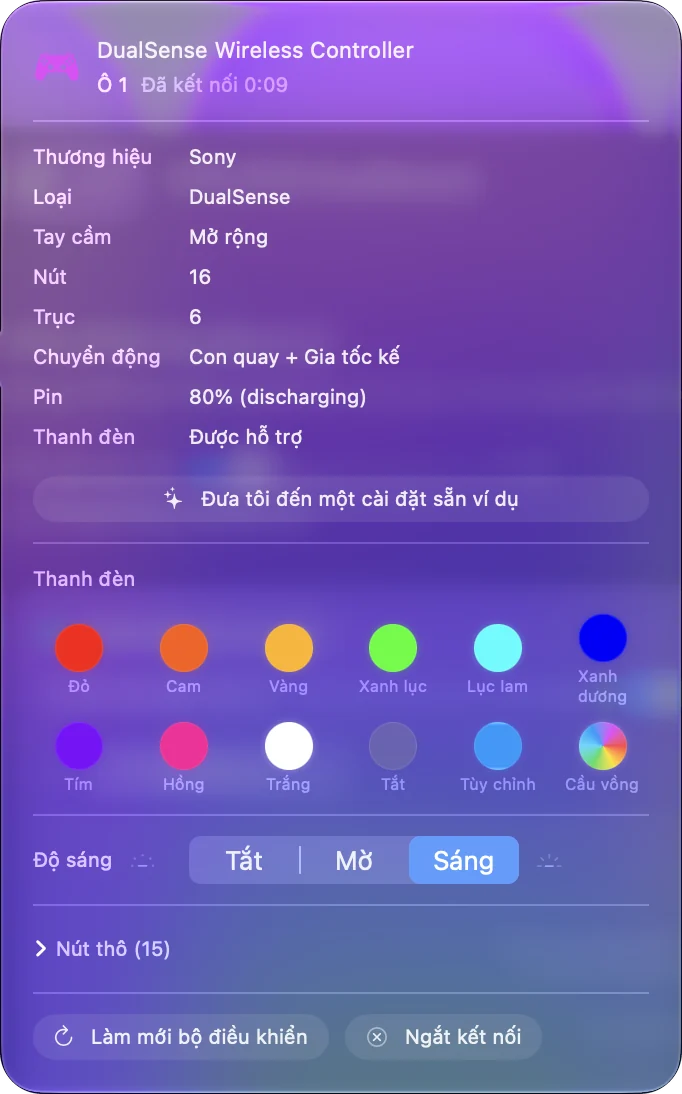
Lần đầu, macOS có thể hỏi InputConfig có được dùng Bluetooth không. Nếu bạn đã chọn không, hãy cho phép trong Cài đặt hệ thống, Quyền riêng tư & Bảo mật, Bluetooth. Nếu macOS từ chối, cửa sổ bật lên sẽ nói vậy và gợi ý tắt tay cầm hoặc ngắt kết nối trong Cài đặt hệ thống, Bluetooth. Disconnect chỉ kết thúc kết nối. Để xóa ghép nối, hãy dùng Forget This Device (Quên thiết bị này), ở bên dưới.
Xóa hẳn khỏi Mac
Mở Cài đặt hệ thống, Bluetooth, bấm nút thông tin cạnh tay cầm, và chọn Forget This Device. Hãy làm vậy khi bạn tặng tay cầm cho người khác, khi nó đã ngừng kết nối đúng cách, hoặc khi Mac cứ giành lấy nó.
Để dùng lại trên Mac, hãy đưa nó về chế độ ghép nối: PS và Create trên DualSense, PS và Share trên DualShock 4, nút ghép nối ở cạnh trên của tay cầm Xbox. Trang kết nối có các bước cho mọi tay cầm.
Chuyển về PS5, PS4, Xbox hoặc Switch
- PS5. Cắm DualSense vào PS5 bằng cáp USB và bấm nút PS. Rút cáp và nó vẫn ghép nối với console.
- PS4. Tương tự với DualShock 4: cáp USB vào PS4, bấm PS.
- Xbox. Bấm nút ghép nối trên console, rồi giữ nút ghép nối trên tay cầm cho đến khi nút Xbox nháy nhanh. Hoặc cắm nó vào Xbox bằng cáp USB.
- Switch. Trên Switch, mở Controllers, rồi Change Grip/Order, và bấm nút Sync trên Pro Controller.
Tay cầm quay về thiết bị cuối cùng mà nó đã ghép nối, nên sau việc này, đưa nó trở lại Mac nghĩa là lại vào chế độ ghép nối. Nếu bạn đổi qua lại hằng ngày, dùng cáp USB ở phía Mac sẽ đỡ phải ghép nối lại mỗi lần. Sony sau đó đã cho DualSense bốn vị trí ghép nối, nên nó có thể giữ ghép nối với Mac và các thiết bị khác cùng lúc: tay cầm PS5 trên nhiều thiết bị có các tổ hợp nút cần bấm. Xbox Support mô tả một cách nhanh hơn: bấm đúp nút Pair để chuyển sang console, và giữ nó để quay lại Mac. Cách tắt tay cầm Xbox trên Mac có các bước.
Nếu thiết bị sai cứ giành lấy nó
Bấm PS đánh thức tay cầm và nó đi tìm thiết bị cuối cùng mà nó đã ghép nối.
- Nó sang Mac, còn bạn muốn PS5. Ghép nối lại nó với console bằng cáp như ở trên.
- PS5 ở chế độ nghỉ cứ kéo nó khỏi Mac. Trang tay cầm PS5 liên tục ngắt kết nối nói về chuyện này.
Tắt đèn, không tắt tay cầm
macOS không có cài đặt cho thanh đèn trên DualSense hay DualShock 4, nhưng InputConfig thì có: bấm tay cầm ở đầu thanh bên của nó và đặt Light Bar brightness thành Off, hoặc để một preset mang cài đặt đèn riêng. Trang thanh đèn có chi tiết.
- Đèn người chơi. Những đèn nhỏ dưới touchpad thuộc về macOS và vẫn sáng.
- Xbox. Tay cầm Xbox không có thanh đèn. Nút Xbox vẫn sáng khi tay cầm bật, và InputConfig không đổi được điều đó.
InputConfig làm gì khi tay cầm tắt
Không có gì bị kẹt. Nếu bạn tắt tay cầm trong lúc một nút của nó đang giữ một phím, một nút chuột hoặc một nốt MIDI, InputConfig thả tất cả ngay khi tay cầm rớt. Preset vẫn chạy, nên khi bạn bật lại tay cầm thì nó tiếp tục. Bản 1.6 đã sửa lỗi tay cầm bị ứng dụng mất sau khi Bluetooth kết nối lại hoặc sau khi máy ngủ. Từ bản 1.8, Try to reconnect paired controllers when InputConfig opens, when the Mac wakes and when a preset starts (Thử kết nối lại các tay cầm đã ghép đôi khi mở InputConfig, khi máy Mac thức dậy và khi một cài đặt sẵn bắt đầu), trong Settings, Devices, yêu cầu các tay cầm đã ghép nối quay lại vào những lúc đó. Chỉ một tay cầm đang bật và chờ mới với tới được, và hầu hết chỉ thức dậy bằng nút riêng của chúng.
- Pin. Mức pin của từng tay cầm đang kết nối hiện trong thanh bên của ứng dụng và trong danh sách tay cầm ở biểu tượng thanh menu, cách dễ để biết nó cần sạc trước khi hết pin giữa lúc đang chơi.
- Nhật ký hoạt động. Khi Show the activity log (Hiện nhật ký hoạt động) được bật trong Settings, Advanced, mọi lần kết nối và ngắt kết nối đều được liệt kê, giúp xác định tay cầm thật sự rớt hay game đã ngừng lắng nghe.
Tóm tắt ngắn
- Tắt. Giữ PS khoảng mười giây, hoặc Xbox khoảng sáu giây.
- Rời Mac, vẫn ghép nối. Bấm tên nó trong danh sách Bluetooth ở Trung tâm điều khiển, hoặc Disconnect trong thanh bên của InputConfig.
- Xóa hẳn. Chọn Forget This Device trong Cài đặt hệ thống, Bluetooth.
macOS không bao giờ đưa tay cầm vào chế độ ngủ, nên hãy tự tắt nó hoặc để InputConfig ngắt kết nối khi nó không được dùng.
Câu hỏi
Làm sao tắt tay cầm PS5 đang kết nối với Mac?
Giữ nút PS khoảng mười giây, cho đến khi thanh đèn tắt. Bấm tên nó trong danh sách Bluetooth ở Trung tâm điều khiển thì ngắt kết nối thay vào đó, mà không quên ghép nối.
Làm sao tắt tay cầm Xbox đang kết nối với Mac?
Giữ nút Xbox khoảng sáu giây, cho đến khi đèn của nó tắt.
Tay cầm PS5 có tự tắt trên Mac không?
Không phải do macOS. Bộ hẹn giờ không hoạt động làm DualSense tắt là một cài đặt của PS5, và Mac không có thứ tương đương. InputConfig 1.8 có thể ngắt một tay cầm không dây sau 5 đến 60 phút không được dùng: bật nó trong Settings, Devices, Wireless controllers.
Disconnect và Forget khác nhau thế nào?
Disconnect kết thúc kết nối và giữ ghép nối, nên bấm một nút là nó kết nối lại. Nó nằm trong danh sách Bluetooth của Trung tâm điều khiển và, trong InputConfig, trên mục của tay cầm ở thanh bên. Forget This Device, trong Cài đặt hệ thống, Bluetooth, xóa ghép nối, và tay cầm phải vào chế độ ghép nối lại.
Làm sao kết nối lại tay cầm PS5 với PS5 sau khi dùng trên Mac?
Cắm vào PS5 bằng cáp USB và bấm nút PS. Sau đó nó lại chạy không dây với console. Để quay lại Mac, hãy ghép nối bằng PS và Create.
Tôi có thể sạc tay cầm PS5 từ MacBook không?
Có. Cắm vào cổng USB-C trên Mac là nó sạc, và hoạt động như tay cầm có dây trong lúc sạc. DualShock 4 cũng làm vậy với cáp micro-USB.
Làm sao ngắt kết nối tay cầm khỏi Mac mà không tắt nó?
Bấm tên nó trong danh sách Bluetooth ở Trung tâm điều khiển, hoặc bấm nó ở đầu thanh bên của InputConfig và chọn Disconnect. Nó vẫn được ghép nối, nên bấm nút home của nó một lần là kết nối lại.
Thêm bằng tiếng Việt
Hướng dẫn chi tiết, bằng tiếng Anh
Người viết. Ryleigh Newman phát triển InputConfig và mỗi ngày điều khiển chiếc Mac của mình bằng tay cầm, vì đôi tay cử động không tốt. Trang này được dịch từ tiếng Anh. InputConfig hiển thị bằng tiếng Việt khi máy Mac được đặt sang tiếng Việt. Một số trang của trang web chỉ có bằng tiếng Anh.
Trang này bằng ngôn ngữ khác: English, Deutsch, Español, Français, Bahasa Indonesia, Italiano, 日本語, 한국어, Polski, Português, Русский, ไทย, 繁體中文, 简体中文
Miễn phí. macOS 14 trở lên. Không cần tài khoản, không dữ liệu nào rời khỏi máy Mac. Mã nguồn mở trên GitHub.