Tiếng Việt
Nút quay lại của chuột không hoạt động trên Mac
 Ứng dụng này hoàn toàn miễn phí. Bạn không cần tạo tài khoản. Không có gói đăng ký, không có tải xuống rắc rối, và không có gì bị khóa. Tối ưu cho Apple silicon.
Con chuột thường không có lỗi gì. Nút quay lại và tiến là Button 4 và Button 5, macOS chuyển chúng cho ứng dụng nào đang ở phía trước, và nhiều ứng dụng Mac, trong đó có Safari và Finder, không giao việc gì cho chúng. Cách sửa là gán cho hai nút đó các phím tắt Quay lại và Tiến. InputConfig, một ứng dụng miễn phí do tôi làm, làm được việc này trong vài phút, và preset Keyboard & Mouse Input (Đầu vào bàn phím & chuột) có sẵn của nó đã có đủ cả hai hàng.
Các bước
- Cài InputConfig và cho phép quyền truy cập Trợ năng.
- Thêm một hàng Chuột, dùng Scan (Quét) với nút quay lại, và gửi Command left bracket.
- Thêm hàng Chuột thứ hai cho nút tiến với Command right bracket.
- Bật preset và thử trong Safari và Finder.
Hiểu vì sao điều này xảy ra
Trên Windows, nút quay lại và tiến của chuột được xử lý cho mọi ứng dụng. Trên Mac thì không. Ứng dụng phải tự chọn lắng nghe Button 4 và Button 5, một số có và nhiều ứng dụng không, và Cài đặt hệ thống không có công tắc nào biến chúng thành Quay lại và Tiến. Vì vậy cùng một con chuột có thể quay lại ở ứng dụng này và không làm gì ở ứng dụng kế tiếp.
Thứ mà mọi ứng dụng Mac đều hiểu là phím tắt bàn phím: Quay lại là Command và dấu ngoặc vuông trái, Tiến là Command và dấu ngoặc vuông phải trong Safari, Chrome và Finder.
Sửa trong bốn bước
Hướng dẫn gán nút chuột cho thấy từng bước kèm hình.
- Cài InputConfig từ Mac App Store và cho phép quyền truy cập Trợ năng khi nó hỏi. Nó không cần quyền nào khác để đọc chuột.
- Tạo một preset và thêm một hàng Chuột. Chọn Scan trong menu nút và bấm nút quay lại ở cạnh chuột. Hàng đổi thành Button 4. Cho nó đầu ra Command left bracket.
- Thêm hàng Chuột thứ hai theo cách tương tự cho nút tiến, Button 5, với Command right bracket. Bấm Activate (Kích hoạt).
- Bạn: Bấm các nút cạnh trong Safari và Finder.
- InputConfig: Gửi Command left bracket và Command right bracket.
- Kiểm tra: Quay lại và tiến giờ hoạt động ở đó, và ở mọi ứng dụng dùng cùng các phím tắt.
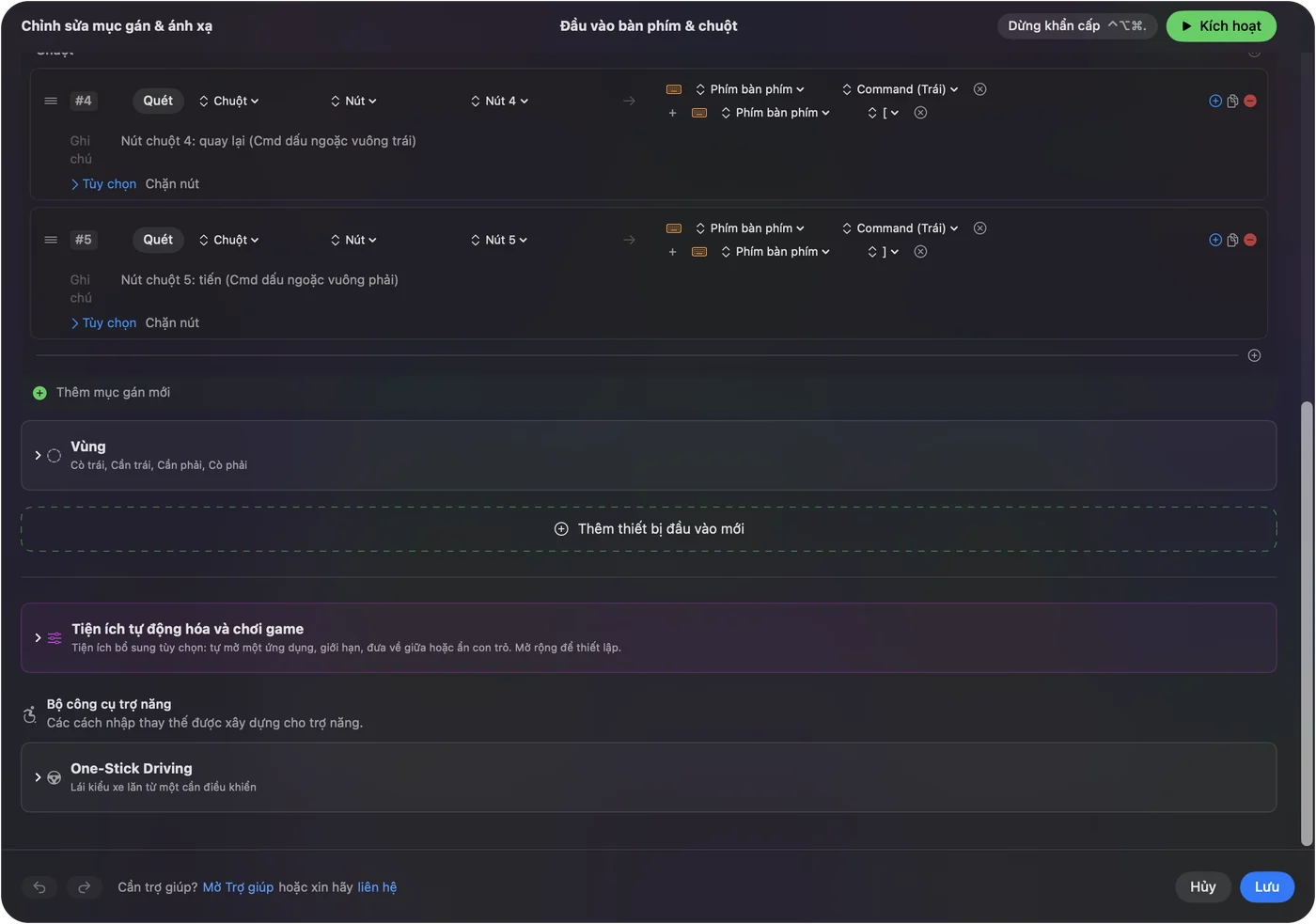



Để bỏ qua phần thiết lập, hãy bật preset Keyboard & Mouse Input có sẵn: hai hàng nút cạnh của nó gửi đúng những phím tắt này.
Nếu ứng dụng giờ quay lại hai lần
InputConfig thêm một việc cho nút. Tự nó không lấy đi việc nút đã làm sẵn. Trong ứng dụng vốn đã phản hồi nút quay lại, nút sẽ làm cả hai việc. Hãy thử lần lượt các bước sau, bước nhỏ nhất trước:
- Chặn hành động riêng của nút. Đánh dấu Block the button's own action (Chặn hành động riêng của nút) trên hàng, và khi preset chạy, nút chỉ làm việc mới của nó. Các hàng nút cạnh có sẵn đã làm vậy.
- Loại ứng dụng đó ra. Cho preset chỉ áp dụng với các ứng dụng khác bằng per-app auto-switch, hoặc giữ một preset thứ hai không có hàng chuột cho ứng dụng đó.

Nếu nút hoàn toàn không được ghi nhận
Hãy thử lần lượt các bước sau, bước nhỏ nhất trước:
- Quét nó. Trên một hàng Chuột, chọn Scan trong menu nút và bấm nút đó. Nếu hàng đổi thành Button 4 hoặc Button 5, Mac đã nhìn thấy nó. Chế độ xem Mouse & Trackpad (Chuột & bàn di chuột) của Live Visualizer cũng làm nó sáng lên.
- Kiểm tra ứng dụng của nhà sản xuất chuột. Logi Options+ và các ứng dụng tương tự có thể giao cho nút một việc riêng, và khi đó cú nhấp có thể không đến macOS như Button 4. Hãy đặt lại nút đó trong ứng dụng của nhà sản xuất, hoặc thoát nó, rồi quét lại.
- Ghép nối lại chuột Bluetooth. Nếu con trỏ di chuyển nhưng không nút cạnh nào quét được, hãy tắt rồi bật chuột, hoặc xóa nó trong Cài đặt hệ thống, Bluetooth và ghép nối lại.
- Kiểm tra chính cái nút. Các nút chuyển DPI và hồ sơ, cùng một số nút ngón cái, chỉ nói chuyện với phần mềm của nhà sản xuất. Không ứng dụng nào khác đọc được chúng.
Những cách sửa khác
- SensibleSideButtons. Một ứng dụng nhỏ, miễn phí, mã nguồn mở chỉ làm đúng việc này: quay lại và tiến trên các nút cạnh. Nếu đó là tất cả những gì bạn muốn, nó là một lựa chọn tốt.
- Ứng dụng của nhà sản xuất chuột. Nó có thể gán nút cho chính các chuột của hãng.
- InputConfig. Đáng dùng nếu bạn muốn nhiều hơn từ các nút: việc khác nhau cho từng ứng dụng, giữ hoặc nhấp đúp làm hành động thứ hai, Mission Control, đọc chính tả, hoặc một Lệnh tắt của Siri. Hướng dẫn về nút cạnh của chuột có thêm ý tưởng.
Tóm tắt ngắn
- Nguyên nhân. Nhiều ứng dụng Mac bỏ qua Button 4 và Button 5.
- Cách sửa. Gửi Command left bracket và Command right bracket từ hai nút đó.
- Đường nhanh nhất. Đó là preset Keyboard & Mouse Input có sẵn.
Hãy gán phím tắt cho các nút, và nút quay lại sẽ hoạt động ở mọi ứng dụng biết phím tắt đó.
Câu hỏi
Vì sao nút quay lại hoạt động trong Finder nhưng không hoạt động trong Safari?
Mỗi ứng dụng Mac tự quyết định có lắng nghe Button 4 và Button 5 của chuột hay không, nên ứng dụng này có thể phản hồi còn ứng dụng kia thì bỏ qua. Hãy quét nút trong InputConfig để kiểm tra Mac có nhận được nó. Sau đó gán Button 4 và Button 5 cho Command left bracket và Command right bracket, hai tổ hợp mà cả Safari lẫn Finder đều coi là Quay lại và Tiến.
Làm sao quay lại trong Finder bằng chuột?
Hãy gán cho Button 4 phím tắt Command left bracket trong InputConfig. Đó là phím tắt Quay lại của chính Finder, nên nút cạnh sẽ lùi về thư mục trước.
Magic Mouse có nút quay lại không?
Không. Magic Mouse không có nút cạnh. Hãy vuốt sang trái hoặc phải bằng một ngón để quay lại và tiến, đặt trong Swipe between pages ở Cài đặt hệ thống, Chuột.
Vì sao nút quay lại trên chuột Logitech của tôi không làm gì trên Mac?
Hầu hết chuột Logitech gửi nút quay lại và nút tiến dưới dạng Button 4 và Button 5 chuẩn, mà nhiều ứng dụng Mac bỏ qua. Nếu Logi Options+ hoặc G HUB đang chạy, nó cũng có thể giao cho nút một việc riêng để nút không bao giờ tới macOS dưới dạng Button 4. Hãy đặt lại nút ở đó hoặc thoát ứng dụng, rồi quét nút trong InputConfig và gửi Command left bracket.
Thêm bằng tiếng Việt
Hướng dẫn chi tiết, bằng tiếng Anh
Người viết. Ryleigh Newman phát triển InputConfig và mỗi ngày điều khiển chiếc Mac của mình bằng tay cầm, vì đôi tay cử động không tốt. Trang này được dịch từ tiếng Anh. InputConfig hiển thị bằng tiếng Việt khi máy Mac được đặt sang tiếng Việt. Một số trang của trang web chỉ có bằng tiếng Anh.
Trang này bằng ngôn ngữ khác: English, Deutsch, Español, Italiano, 日本語, 한국어, Português, Русский, ไทย, Türkçe, 繁體中文, 简体中文
Miễn phí. macOS 14 trở lên. Không cần tài khoản, không dữ liệu nào rời khỏi máy Mac. Mã nguồn mở trên GitHub.