Tiếng Việt
Bật bàn phím trên màn hình của Mac
 Ứng dụng này hoàn toàn miễn phí. Bạn không cần tạo tài khoản. Không có gói đăng ký, không có tải xuống rắc rối, và không có gì bị khóa. Tối ưu cho Apple silicon.
Có, Mac có bàn phím trên màn hình. Nó được gọi là Accessibility Keyboard (Bàn phím trợ năng), và bạn bật nó trong Cài đặt hệ thống, Trợ năng, Bàn phím. Nhấp các phím của nó bằng chuột hoặc trackpad, hoặc để Dwell nhấn chúng khi con trỏ nằm trên một phím.
Các bước
- Mở Cài đặt hệ thống, Lock Screen, Accessibility Options.
- Bật Accessibility Keyboard ở đó, để nó hiện ở cửa sổ đăng nhập và màn hình khóa.
- Để dùng nó khi đã đăng nhập, mở Cài đặt hệ thống, Trợ năng, Bàn phím.
- Bật Accessibility Keyboard và bấm các phím trên màn hình để gõ.
Hiện bàn phím trên màn hình ở cửa sổ đăng nhập và màn hình khóa
Hướng dẫn sử dụng Mac của Apple cho macOS 27 đặt các công cụ trợ năng của cửa sổ đăng nhập ở một chỗ, tách khỏi các công cụ cho màn hình nền của bạn. Hãy thiết lập khi bạn còn gõ được, vì đó là cách bền vững. Toàn bộ cách vào máy mà không gõ nằm trong bàn phím trên màn hình khi đăng nhập, kèm Touch ID và Apple Watch.
- Bạn: Mở Cài đặt hệ thống, bấm Lock Screen (Màn hình khóa) ở thanh bên, rồi bấm Accessibility Options. Bạn có thể cần cuộn. Bật Accessibility Keyboard, rồi bấm Done.
- macOS: Hiện bàn phím ở cửa sổ đăng nhập và màn hình khóa. Danh sách cũng có VoiceOver, Zoom và Switch Control. Apple nói thứ bạn bật áp dụng cho mọi người dùng trên Mac, và nó có thể hỏi tên và mật khẩu quản trị viên.
- Kiểm tra: Khóa Mac bằng Control Command Q và tìm bàn phím trên màn hình khóa.
Thiết lập Accessibility Keyboard hiện tại của bạn được chuyển sang cửa sổ đăng nhập, nên hãy đặt kích thước và Dwell của nó trước. Cửa sổ đăng nhập có công tắc riêng, nên bật bàn phím trong Trợ năng, Bàn phím không đưa nó lên màn hình khóa.
Bàn phím trên màn hình xuất hiện ở đâu
| Bạn đang ở đâu | Việc cần làm |
|---|---|
| Đã đăng nhập | Mở Cài đặt hệ thống, Trợ năng, Bàn phím, và bật Accessibility Keyboard. |
| Đã khóa, hoặc ở cửa sổ đăng nhập | Bật một lần trong Cài đặt hệ thống, Lock Screen, Accessibility Options. |
| Sau khi khởi động lại | Cùng công tắc Lock Screen đó áp dụng cho cửa sổ đăng nhập. Tôi chưa thử màn hình đầu tiên sau khi khởi động lại trên Mac có FileVault, nên hãy kiểm tra một lần trước khi trông cậy vào nó. |
| Bạn không gõ được chút nào | Trên một bàn phím còn dùng được, bấm Option Command F5, hoặc bấm Touch ID ba lần nhanh, để mở Accessibility Shortcuts và bật Accessibility Keyboard. Ở cửa sổ đăng nhập, Apple nói ai cũng có thể dùng các phím tắt trợ năng để bật hoặc tắt các tùy chọn trong chốc lát, nhưng trang của họ không liệt kê phím nào và tôi chưa thử phím nào hoạt động ở đó. |
Hãy bật bàn phím cho cửa sổ đăng nhập ngay hôm nay, khi gõ còn dễ, và giữ một bàn phím USB dự phòng cho ngày không còn dễ nữa.
Bật nó
- Bạn: Mở Cài đặt hệ thống, Trợ năng, Bàn phím, rồi bật Accessibility Keyboard.
- macOS: Hiện một bàn phím nổi trên các ứng dụng của bạn.
- Kiểm tra: Nhấp một ô văn bản, rồi nhấp các phím trên bàn phím. Các chữ cái sẽ xuất hiện.
Nếu bàn phím của Mac không hoạt động gì cả, nhấn Option Command F5 trên bất kỳ bàn phím nào đang hoạt động, hoặc nhấn ba lần Touch ID, để mở Accessibility Shortcuts. Accessibility Keyboard gõ vào mọi ứng dụng, đó là cách đi vòng quanh một phím bị hỏng.
Gõ mà không cần nhấp
Dwell (Giữ lâu) nhấn một phím khi con trỏ nằm trên đó, phù hợp với con trỏ gắn trên đầu, cần điều khiển hoặc một bàn tay không nhấp được. Các cài đặt của nó nằm cùng Accessibility Keyboard. Nhấp bằng con trỏ gắn trên đầu trên Mac bao quát phía con trỏ.
Gõ từ tay cầm thay thế
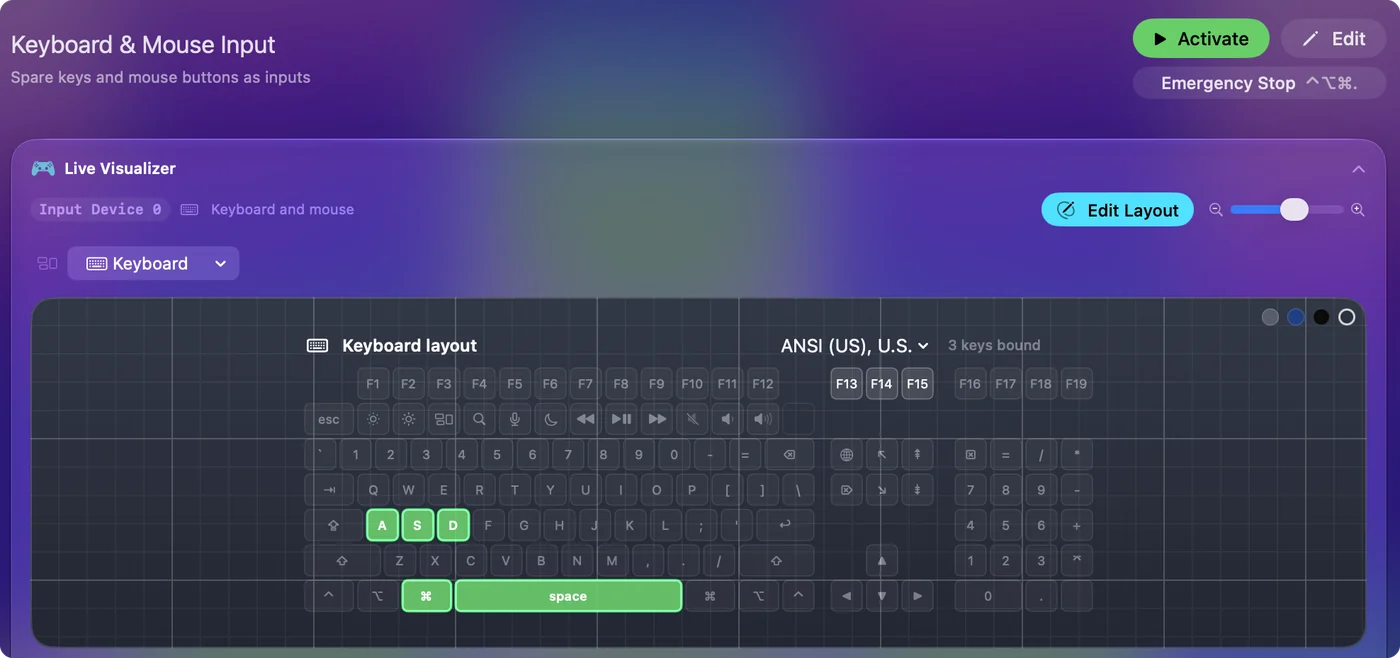
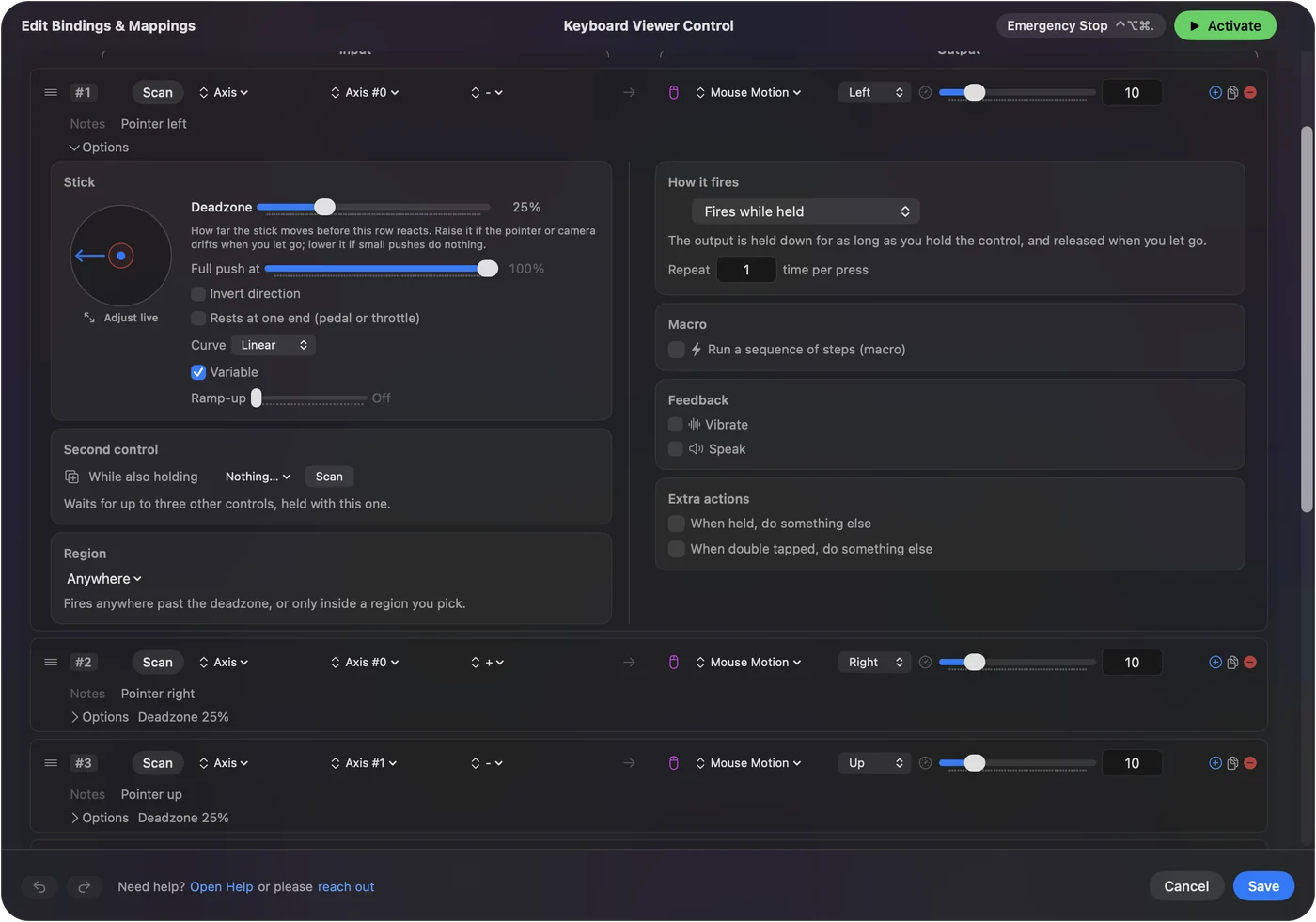
Tay cầm chơi game có thể di chuyển con trỏ qua bàn phím trên màn hình và nhấp các phím của nó. InputConfig, miễn phí trên Mac App Store, làm việc này với preset có sẵn Desktop Navigation (Điều hướng màn hình nền), và một nút cũng có thể gõ cả một cụm từ với đầu ra Type Text. Dùng Mac không có bàn phím hướng dẫn từng bước.
Tóm tắt
- Bật nó. Cài đặt hệ thống, Trợ năng, Bàn phím, Accessibility Keyboard.
- Ở màn hình đăng nhập. Cài đặt hệ thống, Lock Screen, Accessibility Options.
- Không cần nhấp. Dwell.
Câu hỏi
Mac có bàn phím trên màn hình không?
Có. Đó là Accessibility Keyboard, trong Cài đặt hệ thống, Trợ năng, Bàn phím.
Làm sao có bàn phím trên màn hình ở màn hình đăng nhập của Mac?
Mở Cài đặt hệ thống, Lock Screen, bấm Accessibility Options và bật Accessibility Keyboard. Apple nói nó áp dụng cho mọi người dùng trên Mac và có thể hỏi mật khẩu quản trị viên.
Vì sao bàn phím trên màn hình bị thiếu ở màn hình đăng nhập của Mac?
Thường nhất là vì nó chỉ được bật trong Trợ năng, Bàn phím. Cửa sổ đăng nhập có công tắc riêng trong Cài đặt hệ thống, Lock Screen, Accessibility Options. Hãy bật nó ở đó khi bạn đang đăng nhập.
Tôi có thể bật bàn phím trên màn hình từ màn hình đăng nhập không?
Không như một thiết lập bền vững. Thiết lập đó được tạo trong Cài đặt hệ thống khi bạn đã đăng nhập. Apple nói ai ở cửa sổ đăng nhập cũng có thể dùng các phím tắt trợ năng để bật hoặc tắt các tùy chọn trong chốc lát, nhưng trang của họ không liệt kê phím nào và tôi chưa thử.
Bàn phím trên màn hình có hiện sau khi khởi động lại không?
Apple nói các tùy chọn Lock Screen áp dụng ở cửa sổ đăng nhập. Tôi chưa thử màn hình đầu tiên sau khi khởi động lại trên Mac có FileVault, nên hãy kiểm tra một lần trước khi trông cậy vào nó, và giữ một bàn phím USB dự phòng.
Làm sao gõ trên Mac nếu bàn phím của tôi hỏng?
Bật Accessibility Keyboard và nhấp các phím của nó bằng chuột hoặc trackpad.
Thêm bằng tiếng Việt
Người viết. Ryleigh Newman phát triển InputConfig và mỗi ngày điều khiển chiếc Mac của mình bằng tay cầm, vì đôi tay cử động không tốt. Trang này được dịch từ tiếng Anh. InputConfig hiển thị bằng tiếng Việt khi máy Mac được đặt sang tiếng Việt. Một số trang của trang web chỉ có bằng tiếng Anh.
Trang này bằng ngôn ngữ khác: English, Bahasa Indonesia, Italiano, 日本語, Polski, Русский, Svenska, Türkçe, 繁體中文
Miễn phí. macOS 14 trở lên. Không cần tài khoản, không dữ liệu nào rời khỏi máy Mac. Mã nguồn mở trên GitHub.