Tiếng Việt
OpenEmu không nhận tay cầm trên Mac
 Ứng dụng này hoàn toàn miễn phí. Bạn không cần tạo tài khoản. Không có gói đăng ký, không có tải xuống rắc rối, và không có gì bị khóa. Tối ưu cho Apple silicon.
Khi OpenEmu phớt lờ một tay cầm mà chính Mac nhìn thấy, nguyên nhân gần như luôn là một trong hai quyền của macOS, Giám sát đầu vào và Bluetooth, hoặc tay cầm đã kết nối nhưng chưa được chọn trong màn hình Controls của OpenEmu. Cả hai đều chỉ mất một phút để kiểm tra. OpenEmu đọc tay cầm trực tiếp, nên nó không cần ứng dụng ánh xạ, và bên dưới tôi sẽ chỉ rõ chỗ nào ứng dụng ánh xạ có ích và chỗ nào không.
Các bước
- Kiểm tra tay cầm có sáng nút trong Cài đặt hệ thống, Bộ điều khiển trò chơi.
- Bật OpenEmu trong Quyền riêng tư & Bảo mật, Giám sát đầu vào và Bluetooth.
- Thoát hẳn OpenEmu rồi mở lại.
- Trong Controls của OpenEmu, chọn máy chơi game, tay cầm và người chơi.
- Thoát Steam và mọi ứng dụng đổi đầu vào, rồi thử lại.
OpenEmu không nhận tay cầm, hoặc các điều khiển của nó không hoạt động
Hãy đi lần lượt các bước sau, bước nhỏ nhất trước. Mỗi bước có phần riêng ở bên dưới:
- Kiểm tra Mac có nhìn thấy tay cầm. Cài đặt hệ thống, Bộ điều khiển trò chơi.
- Bật Giám sát đầu vào và Bluetooth. Cả hai nằm trong Quyền riêng tư & Bảo mật, và tay cầm không dây cần cái Bluetooth.
- Tắt rồi bật lại từng cái, sau đó thoát và mở lại OpenEmu. Một quyền có thể ngừng có tác dụng sau khi cập nhật.
- Chọn tay cầm trong Controls. Chọn hệ máy, tay cầm và người chơi.
- Thoát Steam và các công cụ đổi đầu vào. Rồi kết nối lại tay cầm.
Nếu OpenEmu bỏ qua bàn phím, OpenEmu không nhận bàn phím trên Mac có chuỗi bước cho việc đó. Một tay cầm hiện trong Controls vẫn có thể im lặng nếu thiếu quyền Bluetooth.
Chứng minh Mac nhìn thấy tay cầm
- Bạn: Mở Cài đặt hệ thống, bấm Bộ điều khiển trò chơi ở thanh bên, và bấm vài nút.
- macOS: Liệt kê tay cầm và làm sáng từng nút.
- Kiểm tra: Nếu nút sáng lên, vấn đề nằm bên trong OpenEmu. Nếu tay cầm không có trong danh sách, hãy sửa kết nối trước: cách kết nối tay cầm với Mac, hoặc bài kiểm tra tay cầm nếu bạn muốn xem mọi nút trực tiếp.
Bật hai quyền OpenEmu cần
OpenEmu đọc thẳng các thiết bị đầu vào, và macOS đặt việc đó sau các quyền truy cập. Trang khắc phục sự cố của chính OpenEmu liệt kê cả hai:
- Giám sát đầu vào. Cần cho bàn phím, và thường là câu trả lời khi bàn phím không hoạt động trong OpenEmu. Cài đặt hệ thống, Quyền riêng tư & Bảo mật, Giám sát đầu vào, bật OpenEmu.
- Bluetooth. Từ macOS Monterey, tay cầm không dây cần quyền này. Cài đặt hệ thống, Quyền riêng tư & Bảo mật, Bluetooth, bật OpenEmu.
Hãy thoát hẳn OpenEmu rồi mở lại sau khi đổi một trong hai quyền. Nếu OpenEmu đã có trong danh sách mà vẫn không nhận gì, hãy tắt rồi bật lại. Quyền đã cấp cho một bản cũ của ứng dụng có thể không còn áp dụng sau khi cập nhật.
Chọn tay cầm trong Controls
- Bạn: Mở cài đặt của OpenEmu và vào Controls. Chọn máy chơi game ở trên cùng, rồi chọn tay cầm trong menu đầu vào bên dưới hình tay cầm, và số người chơi.
- OpenEmu: Tự điền sẵn cho tay cầm mà nó nhận ra.
- Kiểm tra: Nếu nó không tự điền, hãy bấm từng nút trên hình rồi bấm nút tương ứng trên tay cầm.
Cách gán nút theo từng máy chơi game, nên tay cầm đã cài cho SNES vẫn phải cài lại cho Genesis. Nếu cần analog bị trôi hoặc quá nhạy, hướng dẫn của OpenEmu nói hãy xoay mỗi cần đủ một vòng tròn trước khi chơi, để tính năng hiệu chỉnh tự động của nó tìm ra các mép.
Kiểm tra tay cầm của bạn: PS5, PS4, Xbox, Switch Pro và 8BitDo
Cơ sở dữ liệu tay cầm của OpenEmu, tính đến bản phát hành mới nhất (2.4.1, tháng 12 năm 2023), có bố cục tự động cho DualSense, DualShock 4, tay cầm không dây Xbox One S và Xbox Series X|S, Switch Pro Controller, 8BitDo Pro 2 và Wii Remote. Vì vậy một tay cầm PS5 hoặc Xbox không hoạt động gần như không bao giờ là do không được hỗ trợ. Hãy quay lại phần quyền truy cập.
- Tay cầm PS3. DualShock 3 cũng có trong cơ sở dữ liệu, nhưng trên macOS hiện nay nó ổn định hơn nhiều qua USB so với Bluetooth.
- Tay cầm Xbox 360. macOS không hỗ trợ tay cầm Xbox 360 có dây, nên cả OpenEmu lẫn ứng dụng ánh xạ nào cũng không đọc được. Dùng tay cầm Xbox đời mới hơn hoặc tay cầm Bluetooth là cách khắc phục.
- 8BitDo. Nếu Mac không liệt kê nó trong Bộ điều khiển trò chơi, hãy thử chế độ khác trên công tắc của tay cầm. Trang về 8BitDo nói chế độ nào.
Đóng các ứng dụng tranh nhau đầu vào
Trang khắc phục sự cố của OpenEmu nêu tên các ứng dụng gây nhiễu đầu vào của nó: Chrome, Steam, DOSBox và Terminal, cùng các ứng dụng đổi đầu vào như Karabiner, USB Overdrive và ControllerMate.
- Steam. Trường hợp phổ biến: khi Steam đang mở, lớp tay cầm của nó có thể gửi phím riêng cùng lúc. Hãy thoát nó và thử lại.
- InputConfig. Khi một preset ánh xạ tay cầm của bạn đang hoạt động, OpenEmu nhận được cả tay cầm lẫn các phím. Hãy tắt preset, hoặc cho OpenEmu một preset riêng bằng auto-switch.
Chỗ ứng dụng ánh xạ có ích
Nếu OpenEmu đọc được tay cầm của bạn sau khi sửa quyền, bạn không cần ứng dụng ánh xạ cho việc này. Ba trường hợp mà InputConfig, miễn phí cho macOS 14 trở lên, có ích:
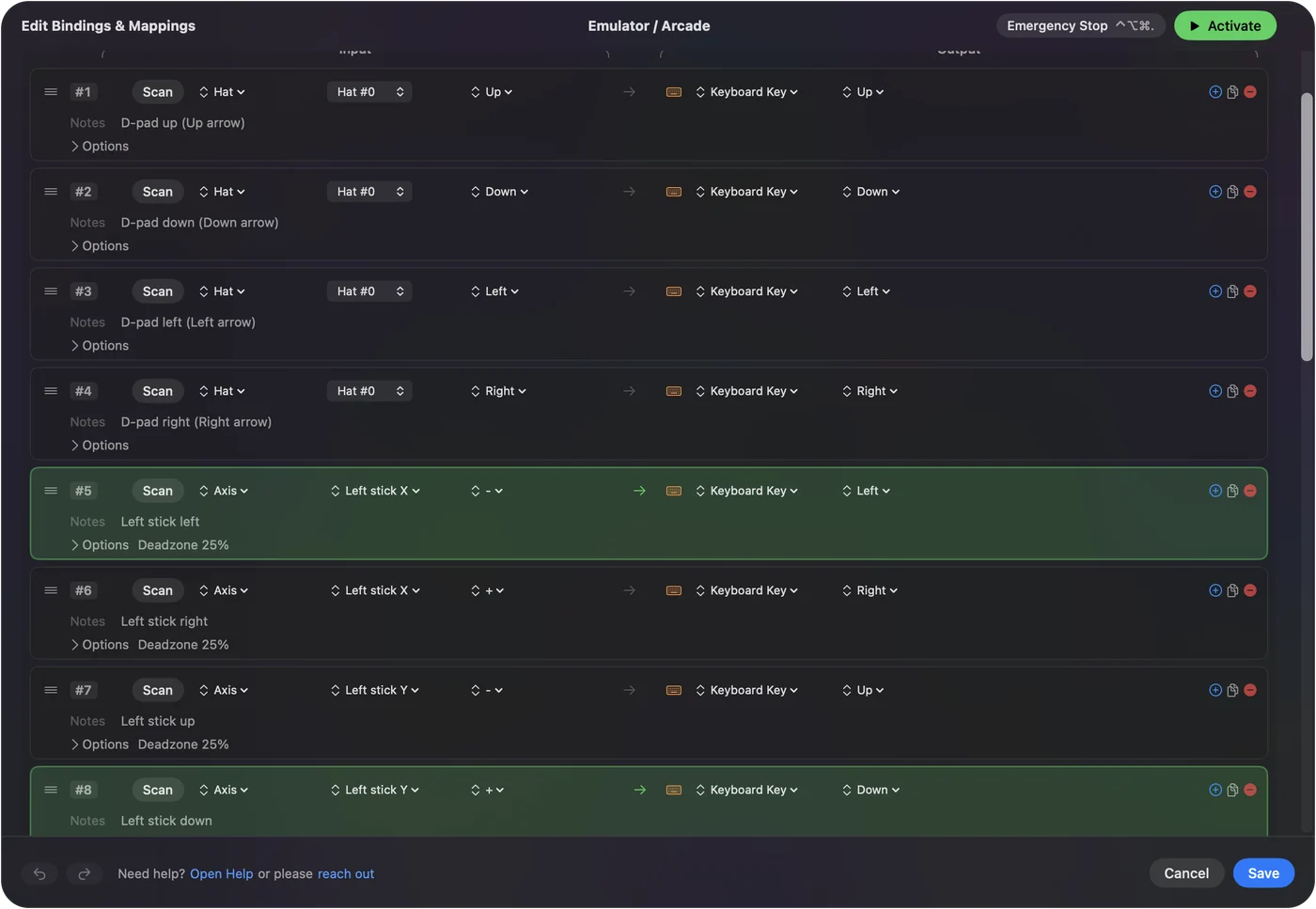
- Tay cầm OpenEmu không chịu nhận. InputConfig thường vẫn đọc được, vì nó cũng mở tay cầm như thiết bị HID thô. Hãy đặt đầu vào của OpenEmu cho người chơi đó là bàn phím, gán các phím bạn thích, rồi ánh xạ tay cầm sang các phím ấy. Mã nguồn của OpenEmu chấp nhận phím do ứng dụng khác gửi, nên cách này hoạt động khi OpenEmu là cửa sổ phía trước. Bố cục Emulator / Arcade là điểm khởi đầu: các phím mũi tên, Z, X, A, S, Q, W, Enter và Shift.
- Lệnh menu trên các nút còn trống. Các lệnh trong thanh menu của OpenEmu, như lưu và tải trạng thái, hiện phím tắt bên cạnh, và InputConfig có thể đặt bất kỳ phím tắt nào lên một nút mà OpenEmu để trống, như nút lẫy của DualSense Edge hoặc nhấn bàn cảm ứng.
- Thư viện game. Cùng tay cầm đó có thể di chuyển con trỏ Mac trong thư viện game và trao lại cho OpenEmu khi một game mở ra.
Tóm tắt ngắn
- Quyền truy cập. Cho phép Giám sát đầu vào cho bàn phím và Bluetooth cho tay cầm không dây, rồi mở lại OpenEmu.
- Controls. Chọn tay cầm theo từng máy chơi game và từng người chơi.
- Nhiễu. Thoát Steam và các ứng dụng đổi đầu vào khi bạn thử.
Phần lớn lỗi tay cầm của OpenEmu chỉ là một công tắc quyền truy cập.
Câu hỏi
Vì sao tay cầm PS5 của tôi không hoạt động trong OpenEmu?
DualSense có bố cục tự động trong OpenEmu, nên hiếm khi nó không được hỗ trợ. Bật OpenEmu trong Quyền riêng tư & Bảo mật, Giám sát đầu vào và Bluetooth, tắt rồi bật lại từng cái nếu nó đã có trong danh sách, thoát và mở lại OpenEmu, rồi chọn tay cầm trong Controls cho hệ máy đó.
OpenEmu có hỗ trợ tay cầm PS5 không?
Có. DualSense nằm trong cơ sở dữ liệu tay cầm của OpenEmu với bố cục tự động. Nếu nó không phản hồi, hãy kiểm tra quyền Giám sát đầu vào và Bluetooth cho OpenEmu trong Quyền riêng tư & Bảo mật, rồi chọn nó trong Controls.
Vì sao bàn phím không hoạt động trong OpenEmu trên Mac?
OpenEmu cần quyền Giám sát đầu vào cho bàn phím. Hãy bật nó trong Cài đặt hệ thống, Quyền riêng tư & Bảo mật, Giám sát đầu vào, rồi thoát và mở lại OpenEmu. Bàn phím có một trang riêng, kèm các ứng dụng chặn nó.
Làm sao đổi điều khiển trong OpenEmu?
Mở cài đặt của OpenEmu, vào Controls, chọn máy chơi game và tay cầm, rồi bấm từng nút trên hình và bấm nút bạn muốn. Mỗi máy chơi game có cách gán nút riêng.
OpenEmu có dùng được với tay cầm Xbox 360 không?
Loại có dây thì không trên macOS hiện nay, vì chính macOS không hỗ trợ nó. Tay cầm Xbox One và Series hoạt động qua Bluetooth.
OpenEmu còn được cập nhật không?
Bản phát hành mới nhất là 2.4.1, từ tháng 12 năm 2023. Nó vẫn chạy được trên macOS hiện nay với hầu hết mọi người, nên các bước về quyền truy cập quan trọng hơn phiên bản.
Vì sao OpenEmu không nhận tay cầm của tôi trên Mac?
Trước hết kiểm tra Cài đặt hệ thống, Bộ điều khiển trò chơi, vì một tay cầm mà Mac không nhìn thấy là vấn đề kết nối. Nếu nó có ở đó, nguyên nhân gần như luôn là thiếu quyền Bluetooth hoặc Giám sát đầu vào cho OpenEmu, hoặc chưa chọn tay cầm trong Controls cho hệ máy đó.
Thêm bằng tiếng Việt
Hướng dẫn chi tiết, bằng tiếng Anh
Người viết. Ryleigh Newman phát triển InputConfig và mỗi ngày điều khiển chiếc Mac của mình bằng tay cầm, vì đôi tay cử động không tốt. Trang này được dịch từ tiếng Anh. InputConfig hiển thị bằng tiếng Việt khi máy Mac được đặt sang tiếng Việt. Một số trang của trang web chỉ có bằng tiếng Anh.
Trang này bằng ngôn ngữ khác: English, Deutsch, Español, Français, 日本語, Português, Русский, 繁體中文, 简体中文
Miễn phí. macOS 14 trở lên. Không cần tài khoản, không dữ liệu nào rời khỏi máy Mac. Mã nguồn mở trên GitHub.