Tiếng Việt
Cách ánh xạ tay Xbox sang phím bàn phím trên Mac
 Ứng dụng này hoàn toàn miễn phí. Bạn không cần tạo tài khoản. Không có gói đăng ký, không có tải xuống rắc rối, và không có gì bị khóa. Tối ưu cho Apple silicon.
Bạn ánh xạ tay Xbox sang phím bàn phím trên Mac bằng một công cụ ánh xạ, vì macOS không tự gửi phím từ tay cầm được. Ánh xạ bàn phím nghĩa là Mac nhận những lần nhấn phím thật khi bạn nhấn nút trên tay, nên bất cứ thứ gì nhận bàn phím đều dùng được với tay: game không có hỗ trợ tay cầm, game trình duyệt, phím tắt của trình giả lập, Anki, phần mềm dựng video. InputConfig, ứng dụng Mac miễn phí do tôi làm, làm việc này cho mọi tay Xbox, với thiết lập hai phút và không cần driver.
Các bước
- Ghép nối tay Xbox và mở InputConfig.
- Tạo hoặc mở một preset, rồi nhấn Scan (Quét) ở một hàng.
- Nhấn nút, rồi chọn Keyboard Key (Phím bàn phím) và chọn phím.
- Nhấn Activate (Kích hoạt) cho preset.
Gán một nút sang một phím
- Bạn: Ghép nối tay và mở InputConfig. Tạo một preset, hoặc bắt đầu từ FPS (Xbox) hoặc một bố cục có sẵn khác gần với điều bạn muốn. Ở một hàng, nhấn Scan rồi nhấn nút. Sau đó chọn Keyboard Key và chọn phím.
- InputConfig: Gán hàng với nút đó. Cần có thể gửi bốn phím (WASD hoặc các phím mũi tên) hoặc di chuyển con trỏ. Trigger có thể là phím hoặc nút chuột.
- Kiểm tra: Nhấn Activate, mở TextEdit và nhấn nút: phím của nó xuất hiện. Tắt kích hoạt từ thanh menu khi bạn muốn lại bàn phím, hoặc dùng nút dừng khẩn cấp.
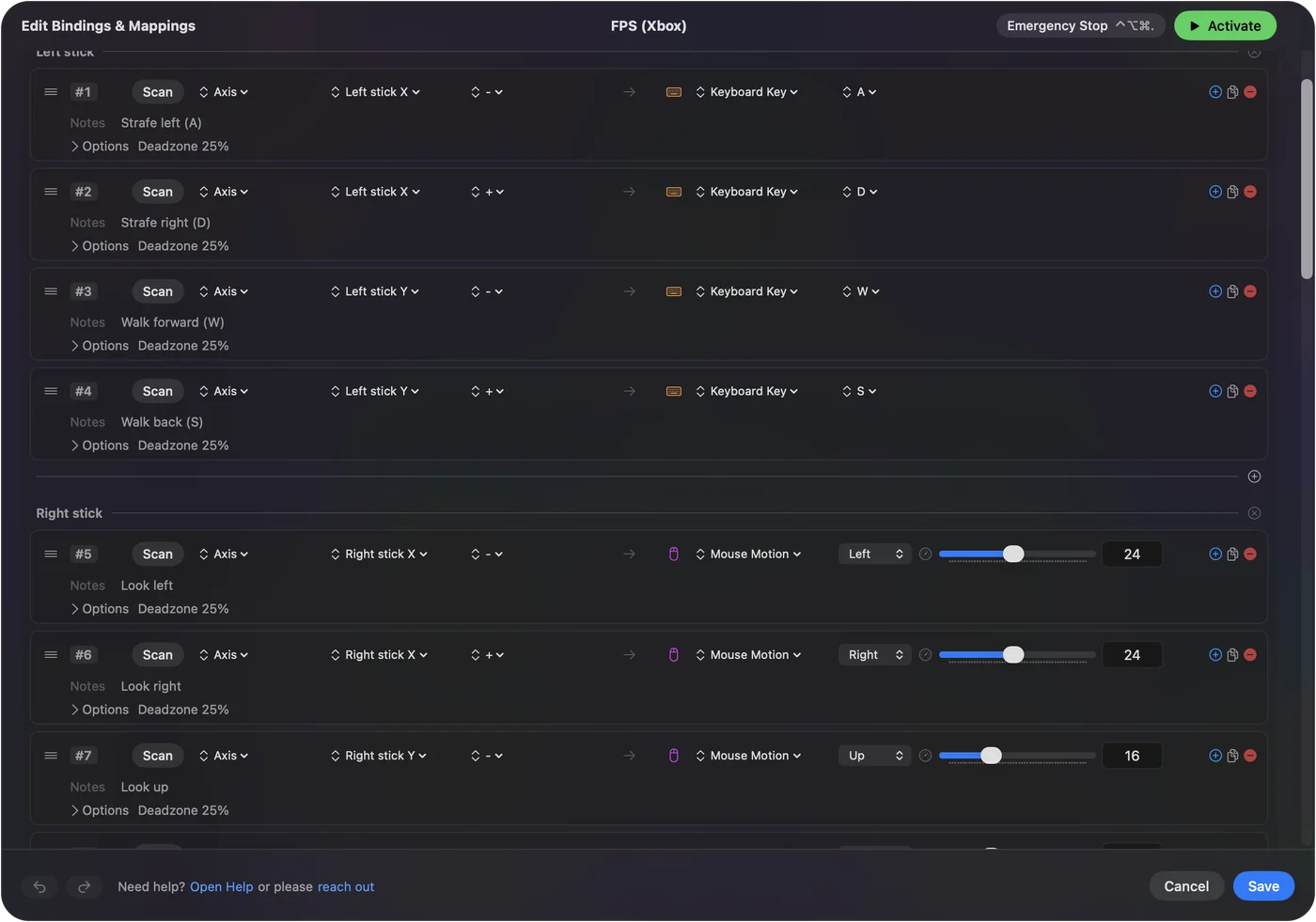
Bắt đầu từ bố cục FPS (Xbox)
| Điều khiển Xbox | Gửi |
|---|---|
| Cần trái | W, A, S, D |
| Cần phải | Nhìn bằng chuột |
| RT | Nhấp chuột trái (bắn) |
| LT | Nhấp chuột phải (ngắm) |
| A | Space (nhảy) |
| B | C (ngồi xuống) |
| X | R (nạp đạn) |
| Y | 1 |
| LB | 4 |
| RB | Nhấp chuột giữa |
| Nhấn cần trái | Shift, giữ (chạy nhanh) |
| Nhấn cần phải | E (dùng) |
| D-pad lên và xuống | Cuộn lên và xuống (vũ khí kế tiếp và trước đó) |
| D-pad phải, trái | F, Q |
| View | Tab (bảng điểm) |
| Menu | Escape |
Đó là preset có sẵn FPS (Xbox). Kích hoạt nó cho game bắn súng với phím mặc định, rồi đổi bất kỳ hàng nào game làm khác.
Chọn bố cục theo việc
| Mục tiêu | Preset |
|---|---|
| Game góc nhìn thứ nhất không có hỗ trợ tay cầm | FPS (Xbox): WASD trên cần trái, nhìn bằng chuột trên cần phải, trigger nhấp chuột |
| Điều khiển toàn bộ Mac | Desktop Navigation |
| Minecraft Java | Minecraft |
| Học thẻ | Anki |
Hơn 450 game và ứng dụng có bố cục sẵn trong thư viện preset.
Tinh chỉnh từng hàng
Phần Options của mỗi hàng có thể đổi cách phím hoạt động:
- Giữ. Phím chỉ giữ khi nút được giữ, đó là mặc định.
- Bật tắt và turbo. Khóa phím đến lần nhấn tiếp theo, hoặc lặp lại khi giữ.
- Giữ lâu hơn hoặc nhấn đúp. Làm việc khác khi nhấn giữ lâu hoặc nhấn đúp.
- Macro. Chạy một chuỗi phím theo thời gian.
- Chord. Yêu cầu một nút thứ hai được giữ, để có lớp thứ hai.
- Vùng chết và đường cong. Trên các hàng cần, để cần đứng yên không gửi gì.
Mọi điều này được mô tả trên trang trình chỉnh sửa gán.
Nếu tay Xbox không làm gì
Leo thang này, bước nhỏ nhất trước:
- Ghép nối lại. Tay Xbox Wireless, Series X|S, One và Elite có Bluetooth ghép nối từ Cài đặt hệ thống, Bluetooth: giữ nút ghép nối ở trên cho đến khi nút Xbox nhấp nháy nhanh. Kết nối tay Xbox có chi tiết, và không kết nối được có cách sửa.
- Kiểm tra cáp. Cáp USB dùng được từ macOS 15 Sequoia trở đi. Trước đó, dùng Bluetooth.
- Kiểm tra Trợ năng. Nếu Live Visualizer (Trình hiển thị trực tiếp) sáng nhưng không có phím nào đến, bật InputConfig trong Cài đặt hệ thống, Quyền riêng tư & Bảo mật, Trợ năng.
- Kiểm tra mẫu máy. Tay Xbox 360 có dây không được macOS hỗ trợ, nên không công cụ ánh xạ nào thấy nó. Driver tay cầm trên Mac giải thích các lựa chọn.
Những gì nó không làm được
Nếu một game tự đọc tay Xbox trong khi preset cũng gửi phím, mỗi lần nhấn sẽ đến hai lần: hãy dùng hỗ trợ của chính game, hoặc preset, đừng dùng cả hai. InputConfig cũng không tạo tay ảo, nên nó không thể làm bàn phím trông như tay Xbox đối với game.
Tóm tắt
- Quét và chọn. Scan một nút, chọn Keyboard Key, chọn phím.
- Bắt đầu gần. Dùng FPS (Xbox) cho game bắn súng và Desktop Navigation (Điều hướng màn hình nền) cho Mac.
- Dừng bất cứ lúc nào. Tắt kích hoạt từ thanh menu, hoặc dùng nút dừng khẩn cấp.
Bất kỳ phím nào, trên bất kỳ nút Xbox nào, trong bất kỳ ứng dụng nào.
Mọi ứng dụng ánh xạ tay cầm miễn phí cho Mac được so sánh trên một trang.
Câu hỏi
Bạn có thể ánh xạ tay Xbox sang phím bàn phím trên Mac không?
Có, với một công cụ ánh xạ. Cài đặt hệ thống của macOS không gửi được phím. InputConfig gửi được cho mọi nút, cần và trigger, trong bất kỳ ứng dụng nào.
Nút Share của tay Xbox có gửi được phím trên Mac không?
Có. Qua Bluetooth, InputConfig đọc nút Share trên mọi firmware của tay Xbox Series, nên một hàng có thể gán cho nó bất kỳ phím hay phím tắt nào. Nếu preset đang chạy không dùng nó, nút vẫn giữ phím tắt chụp màn hình của macOS.
Thêm bằng tiếng Việt
Hướng dẫn chi tiết, bằng tiếng Anh
Người viết. Ryleigh Newman phát triển InputConfig và mỗi ngày điều khiển chiếc Mac của mình bằng tay cầm, vì đôi tay cử động không tốt. Trang này được dịch từ tiếng Anh. InputConfig hiển thị bằng tiếng Việt khi máy Mac được đặt sang tiếng Việt. Một số trang của trang web chỉ có bằng tiếng Anh.
Trang này bằng ngôn ngữ khác: English
Miễn phí. macOS 14 trở lên. Không cần tài khoản, không dữ liệu nào rời khỏi máy Mac. Mã nguồn mở trên GitHub.