Tiếng Việt
Auto key presser cho Mac
 Ứng dụng này hoàn toàn miễn phí. Bạn không cần tạo tài khoản. Không có gói đăng ký, không có tải xuống rắc rối, và không có gì bị khóa. Tối ưu cho Apple silicon.
Có, InputConfig là một auto key presser miễn phí cho Mac. Nó bấm một phím thay bạn hết lần này đến lần khác với khoảng cách bạn đặt, hoặc giữ phím xuống cho đến khi bạn bảo dừng, và nó miễn phí, mã nguồn mở trên Mac App Store. Bạn cần nó vì với phần lớn game, giữ một phím trên Mac chỉ là một cú bấm dài, còn lặp phím trong cài đặt Bàn phím chỉ giúp ở nơi ứng dụng đọc ký tự lặp, như ô văn bản.
Các bước
- Thêm một dòng và Scan điều khiển khởi động nó.
- Đặt đầu ra là Keyboard Key (Phím bàn phím) và chọn phím.
- Trong Options, chọn Repeats while held (Lặp lại khi giữ) hoặc Repeats until pressed again, và đặt khoảng cách.
- Đóng trình chỉnh sửa và kích hoạt preset.
Lặp một phím
- Cài InputConfig và cho phép quyền truy cập Trợ năng.
- Bấm Add a new bind (Thêm mục gán mới), bấm Scan, và bấm điều khiển khởi động nó: một nút chuột dư, một nút tay cầm, một pad MIDI, hoặc một phím không gõ ra gì.
- Đặt đầu ra là Keyboard Key và chọn phím. Với tổ hợp như Command R, bấm Add another output (Thêm đầu ra khác) bên dưới các đầu ra và chọn Keyboard Key thứ hai. Các phím trên một dòng được nhấn xuống cùng lúc.
- Trong Options, đặt How it fires (Cách kích hoạt) thành Repeats while held để chỉ bấm phím khi bạn giữ điều khiển, hoặc Repeats until pressed again để bắt đầu bằng một lần bấm và dừng bằng lần bấm sau.
- Đặt Every bằng mili giây. 50 ms là hai mươi lần bấm một giây. 1000 ms là một.
- Lưu, đóng trình chỉnh sửa và kích hoạt preset.
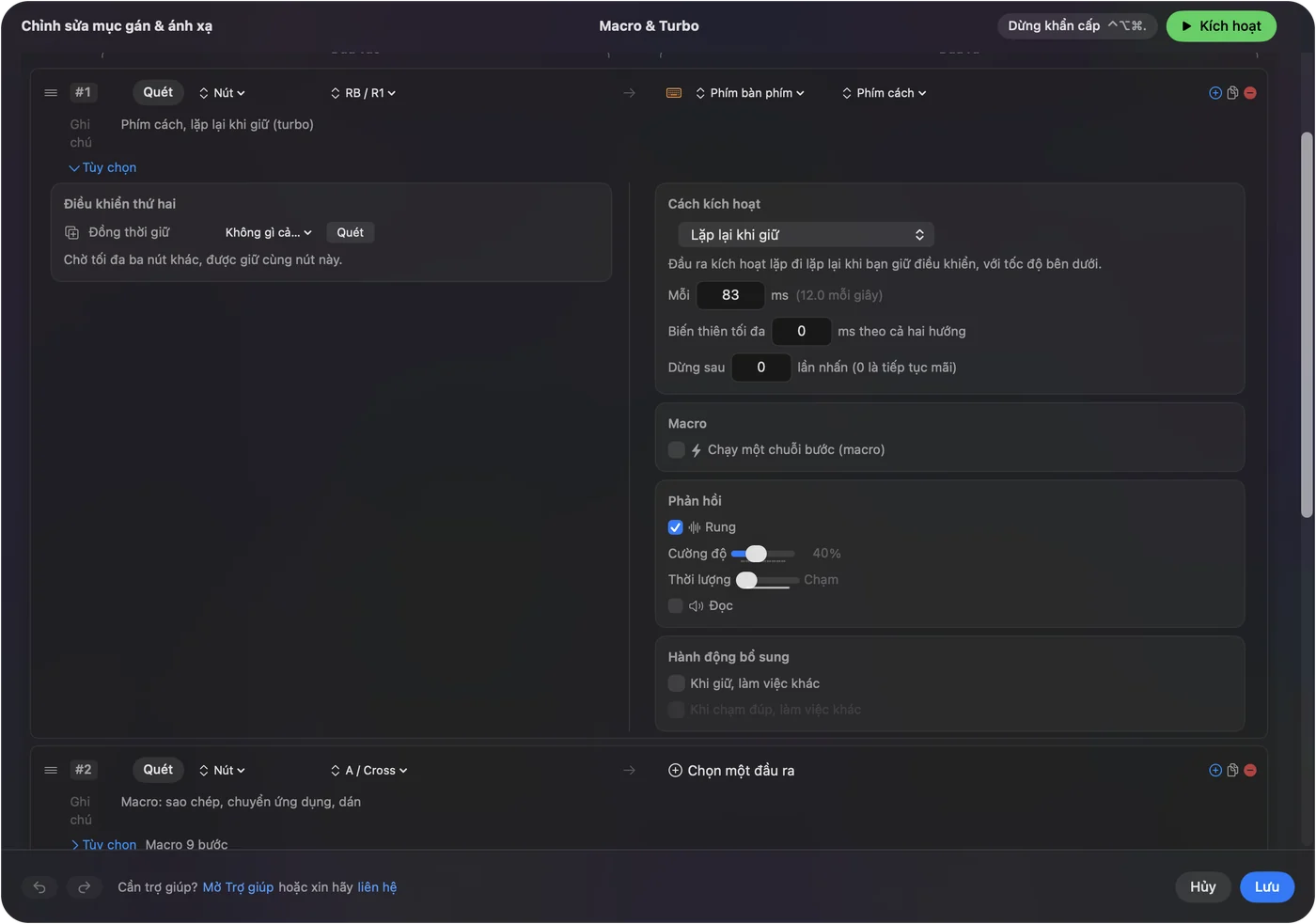
Hai cài đặt nữa định hình một lượt chạy:
- Vary by up to (Biến thiên tối đa). Thêm một độ lệch ngẫu nhiên cộng hoặc trừ vào mỗi khoảng cách.
- Stop after (Dừng sau). Kết thúc lượt chạy sau một số lần bấm.
Phím đi đến ứng dụng nào đang ở phía trước, giống như phím của bàn phím thật.
Chỉ lặp sau một khoảng dừng, như bàn phím
Với mũi tên trong một danh sách hoặc Backspace trong tài liệu, bạn có thể muốn hành vi riêng của bàn phím: im lặng một lúc, rồi lặp đều. Để dòng ở Fires while held (Kích hoạt khi giữ) và đánh dấu Repeat keys while held. Nhịp theo Key repeat rate và Delay until repeat trong Cài đặt hệ thống, Bàn phím. Làm một nút lặp phím so sánh hai cách.
Giữ phím xuống thay vì lặp
Một số việc cần giữ phím, không phải lặp: tự chạy bằng W, giữ Shift, giữ nút chuột để kéo dài. Chọn Toggles on and off (Bật và tắt). Một lần bấm giữ đầu ra xuống, lần bấm sau thả nó ra.
Preset Toggle Mode có sẵn cho thấy bốn ví dụ, và giữ phím bằng tay cầm nói về phần còn lại.
Bấm một phím số lần cố định
Ô Repeat dưới menu bấm kích hoạt đầu ra nhiều lần từ một lần bấm, với một khoảng Wait giữa chúng bạn đặt bằng mili giây. Ba lần bấm Down với 80 ms giữa chúng là một nút di chuyển ba dòng trong danh sách.
Gõ một cụm từ hết lần này đến lần khác
Đặt đầu ra là Type Text (Gõ văn bản) và viết cụm từ.
- Trên dòng bình thường. Mỗi lần bấm gõ nó một lần.
- Với Repeats until pressed again (Lặp lại cho đến khi nhấn lần nữa). Nó gõ cụm từ ở mỗi khoảng cách cho đến khi bạn bấm lần nữa.
Chọn điều khiển khởi động nó
InputConfig lắng nghe bàn phím song song với macOS, và không lấy đi được một phím. Phím bạn gán làm trigger vẫn gõ ra chữ, nên hãy chọn phím không làm gì khác:
- F13 đến F19. Trên bàn phím mở rộng.
- Right Option trên MacBook. Nếu bạn không gõ chữ có dấu bằng nó.
- Nút bên của chuột. Đánh dấu Block the button's own action (Chặn hành động riêng của nút) trên dòng của nó và nó thôi cũng quay lại trong trình duyệt.
- Nút tay cầm hoặc pad MIDI. Cả hai đều không gõ ra gì.
InputConfig cũng không ngăn được một phím trên bàn phím của bạn tự lặp. Lặp phím của macOS được đặt trong cài đặt Bàn phím. Trang phím tắt auto clicker giải thích vì sao F6 cần fn trên MacBook, điều này cũng áp dụng cho auto key presser.
Dừng nó
Leo từng nấc này, bước nhỏ nhất trước:
- Bấm trigger lần nữa. Lượt chạy dừng.
- Dùng dừng khẩn cấp. Control Option Command dấu chấm. Dừng khẩn cấp thả mọi phím ứng dụng đang giữ.
Một số game coi phím lặp hoặc tự động là gian lận, nên hãy kiểm tra quy tắc của chúng trước.
Tóm tắt ngắn
- Lặp. Chọn Repeats while held, hoặc Repeats until pressed again, và đặt khoảng cách trong Every.
- Lặp như bàn phím. Dùng Repeat keys while held (Lặp lại phím khi giữ), được tính nhịp theo Cài đặt hệ thống, Bàn phím.
- Giữ. Chọn Toggles on and off, cho tự chạy và phím bổ trợ được giữ.
Chọn chế độ theo thứ game mong đợi: nhiều cú bấm, hay một cú bấm dài.
Câu hỏi
Có auto key presser miễn phí cho Mac không?
Có. InputConfig miễn phí và mã nguồn mở trên Mac App Store, không cần tài khoản và không có tính năng trả phí.
Nó có spam phím cách được không?
Có. Đặt Space trên một dòng với Repeats while held. Preset Macros & Turbo (Macro & Turbo) có sẵn bấm Space mười hai lần một giây từ RB.
Nó có giữ W để tự chạy được không?
Có. Đặt W trên một dòng với Toggles on and off: một lần bấm giữ nó, lần bấm sau thả nó.
Một nút được giữ có lặp phím như bàn phím được không?
Có, từ bản 1.6. Đánh dấu Repeat keys while held trên dòng và phím lặp theo tốc độ đặt trong Cài đặt hệ thống, Bàn phím.
Nó có chạy trên MacBook không?
Có, trên mọi Mac với macOS 14 trở lên, Apple silicon hay Intel.
Thêm bằng tiếng Việt
Hướng dẫn chi tiết, bằng tiếng Anh
Người viết. Ryleigh Newman phát triển InputConfig và mỗi ngày điều khiển chiếc Mac của mình bằng tay cầm, vì đôi tay cử động không tốt. Trang này được dịch từ tiếng Anh. InputConfig hiển thị bằng tiếng Việt khi máy Mac được đặt sang tiếng Việt. Một số trang của trang web chỉ có bằng tiếng Anh.
Trang này bằng ngôn ngữ khác: English, Español, Italiano, 日本語, 한국어, Русский, 繁體中文
Miễn phí. macOS 14 trở lên. Không cần tài khoản, không dữ liệu nào rời khỏi máy Mac. Mã nguồn mở trên GitHub.