Русский
Как пользоваться 8BitDo Micro на Mac
 Это приложение полностью бесплатное. Создавать учётную запись не нужно. Нет подписок, нет сложных загрузок, и ничего не заблокировано. Оптимизировано для Apple Silicon.
Сначала выберите режим, потому что в каждом режиме Micro становится другим устройством. Переключатель на нижнем крае имеет три положения: S делает его контроллером Switch, D делает обычным геймпадом, а K делает его Bluetooth клавиатурой. Mac может работать со всеми тремя режимами для разных задач. Затем зажмите кнопку Pair на три секунды и нажмите Connect в Системных настройках, Bluetooth.
Я делаю InputConfig, бесплатное приложение для Mac, которое читает Micro в режиме D и назначает каждую кнопку на клавишу, клик или сочетание. Эта страница составлена по руководству 8BitDo, его страницам поддержки и по профилю, который приложение содержит для Micro.
Шаги
- Переведите переключатель на нижнем крае в положение S, D или K.
- Зажмите кнопку Pair на три секунды, пока индикатор не начнёт быстро мигать.
- Откройте Системные настройки, Bluetooth и нажмите Connect (Подключить) рядом с Micro.
- В режиме D или S откройте InputConfig, нажмите Сканировать (Scan) у строки, затем нажмите кнопку на Micro.
- Выберите, что посылает эта кнопка, и включите пресет.
Выберите режим под задачу
- S, для игр. Micro представляется как Switch Pro Controller. macOS 13 и новее показывает контроллеры Switch в Контроллерах, поэтому игры с поддержкой контроллеров его видят.
- D, для назначения. Обычный геймпад. В этом режиме InputConfig читает каждую кнопку. Собственный рисунок Micro в приложении экспериментальный и выключен, поэтому Live Visualizer (Живой визуализатор) показывает стандартный геймпад с пометкой Model not recognized.
- K, без приложения вообще. Bluetooth клавиатура: каждая кнопка печатает букву, так настраивают большинство пультов для Anki. В FAQ 8BitDo macOS указан среди систем, с которыми работает режим клавиатуры.
Переключатель определяет, за что Mac принимает устройство, поэтому выставьте его до сопряжения.
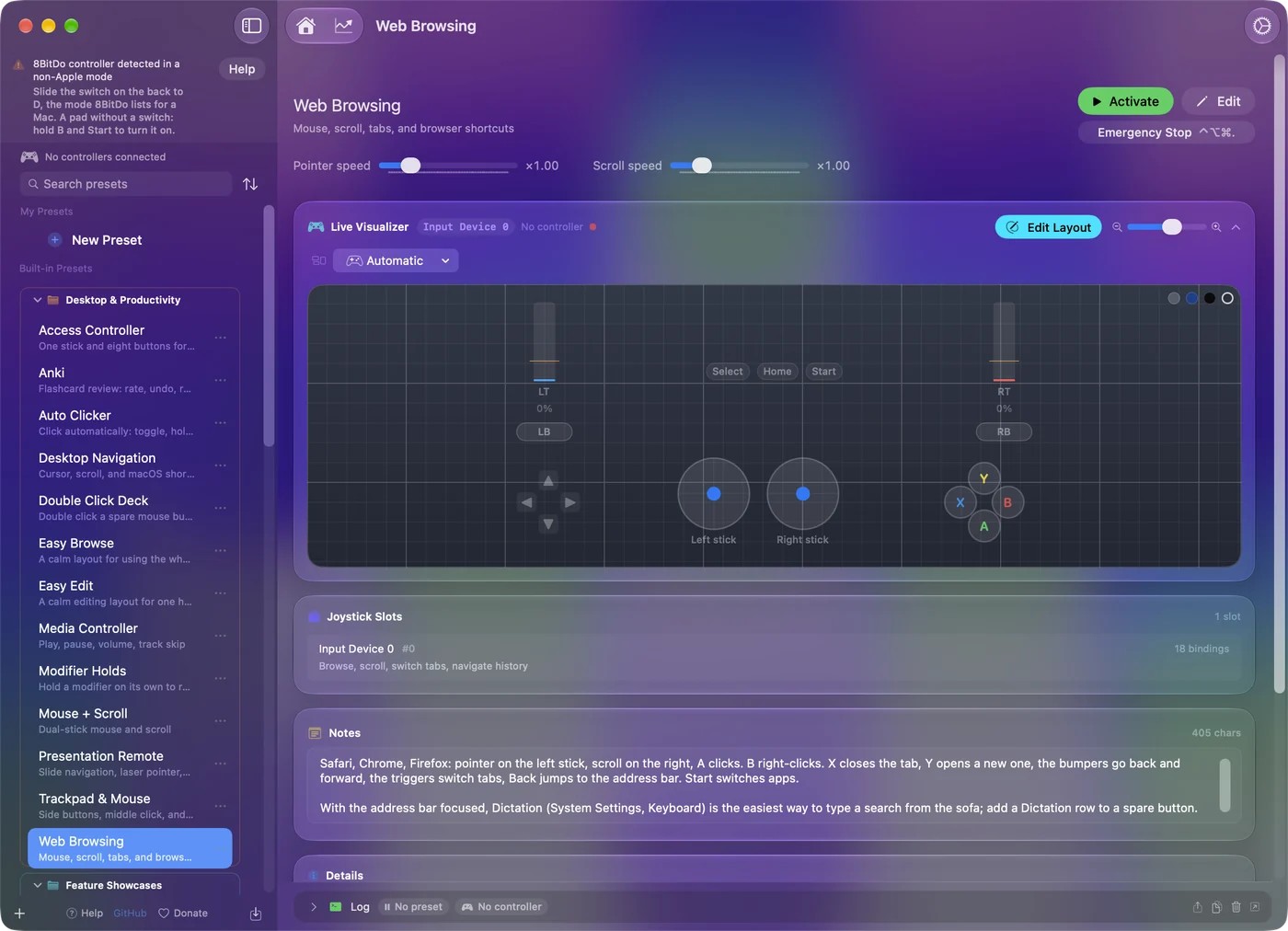
Сопрягите
- Вы: Выставьте режим, затем зажмите кнопку Pair на нижнем крае на три секунды.
- macOS: Показывает пэд в Системных настройках, Bluetooth. Нажмите Connect.
- Проверка: В режиме S он появляется в Контроллерах на боковой панели. В режиме K нажатие кнопки печатает букву в любом текстовом поле.
Пэд, сопряжённый в одном режиме, в другом становится другим устройством, поэтому после смены переключателя сопрягайте его заново. Если он был сопряжён в неправильном режиме, сначала забудьте его в настройках Bluetooth.
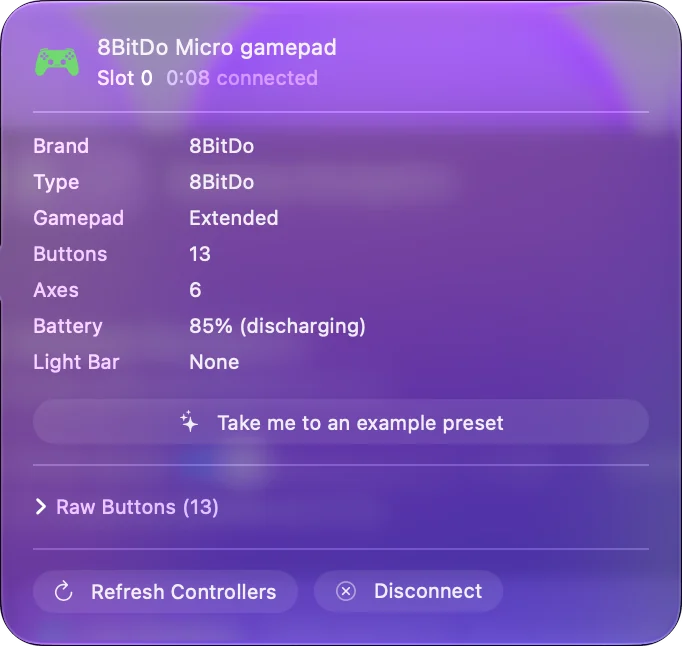
Что посылает каждая кнопка
- Крестовина. У Micro нет стиков. Поддержка 8BitDo пишет, что если удерживать Minus и направление крестовины пять секунд, крестовина передаёт себя как крестовину, левый стик или правый стик.
- A, B, X и Y. Напечатаны в порядке Nintendo, B внизу. Mac читает их по положению.
- L, R, L2 и R2. Четыре кнопки в ряд на верхнем крае. L2 и R2 приходят и как триггеры, и как кнопки.
- Star. В режиме D это турбо-кнопка самого контроллера, по словам 8BitDo, и Mac её никогда не получает. В режиме клавиатуры 8BitDo пишет, что у неё нет функции, пока вы не назначите её в мобильном приложении.
- Minus, Plus и Home. Обычные кнопки.
Star нельзя назначить в режиме D, потому что контроллер оставляет её себе.
Назначьте в InputConfig
- Вы: При Micro в режиме D или S добавьте строку в пресет, нажмите Scan и нажмите кнопку на пэде. Выберите выход: клавишу, сочетание, клик, прокрутку или макрос.
- InputConfig: Привязывает строку к тому, что посылает кнопка. Если Micro нет на боковой панели, отметьте его в меню Devices (Устройства) в строке меню.
- Проверка: Включите пресет и нажмите кнопку в любом приложении.
Чтобы увидеть буквы, напечатанные на пэде, выберите Nintendo в разделе Face button names (Названия основных кнопок) в настройках приложения (Settings). Меняются только подписи, а пресеты нет. Scan назначает то, что посылает пэд, поэтому напечатанные буквы не мешают.
Выберите режим контроллера или клавиатуры
Для просмотра карточек или перелистывания страниц подходят оба режима, и различаются они тем, кто решает, что делает кнопка:
- Режим клавиатуры. Mac видит Bluetooth клавиатуру, и приложение не нужно. Буквы фиксированы, пока вы не измените их в программе 8BitDo.
- Режим контроллера. Пэд остаётся геймпадом, а назначатель решает, что делает каждая кнопка: любая клавиша, клик, прокрутка или сочетание.
В режиме клавиатуры InputConfig может добавить действие к букве, которую печатает пэд, и буква всё равно проходит, потому что приложение слушает клавиши и не блокирует их. В руководстве по Anki есть готовые раскладки. Для чистого назначения лучше режим контроллера.
Если не работает
Проверяйте по порядку, начиная с самого простого шага:
- Проверьте переключатель. S для игр, D для назначения, K для набора текста.
- Забудьте и сопрягите заново. Удалите пэд в Системных настройках, Bluetooth, выставьте режим и зажмите Pair на три секунды.
- Отметьте его в меню Devices. В режиме D посмотрите в InputConfig, Devices в строке меню.
- Обновите прошивку. Старый пэд, который не сопрягается, может потребовать Upgrade Tool от 8BitDo.
8BitDo контроллер не работает на Mac разбирает это подробнее. Почти все проблемы Micro на Mac из-за положения переключателя.
Коротко
- Режим. S для игр, D для назначения, K для клавиатуры без приложения.
- Сопряжение. Зажмите Pair на три секунды, затем Connect в настройках Bluetooth.
- Назначение. Сканировать (Scan) каждую кнопку в InputConfig. Star в режиме D недоступна.
Один переключатель с тремя положениями делает Micro тремя разными устройствами.
Вопросы
Работает ли 8BitDo Micro на Mac?
Да. В режиме S он представляется как Switch Pro Controller, который macOS 13 и новее показывает как игровой контроллер. В режиме D InputConfig его читает и назначает кнопки. В режиме K это Bluetooth клавиатура, и приложение не нужно.
В каком режиме должен быть 8BitDo Micro на Mac?
S для игр с поддержкой контроллеров, D для назначения кнопок в InputConfig, а K, когда нужно печатать буквы без приложения, как в большинстве настроек Anki.
Почему кнопка Star ничего не делает на Mac?
В режиме D кнопка Star служит турбо-кнопкой самого контроллера, по словам 8BitDo, поэтому компьютер её никогда не получает и назначить её нельзя.
Можно ли использовать 8BitDo Micro для Anki на Mac?
Да. В режиме K каждая кнопка печатает букву, которую понимает Anki, и приложение не нужно. В режимах D или S InputConfig назначает каждую кнопку на любую клавишу, и это более чистый способ выбрать свою раскладку.
Есть ли у 8BitDo Micro стики?
Нет. У него есть крестовина, и поддержка 8BitDo пишет, что если удерживать Minus и направление крестовины пять секунд, она передаёт себя как крестовину, левый стик или правый стик.
Ещё на русском
Подробные руководства на английском
Кто это пишет. Ryleigh Newman разрабатывает InputConfig и каждый день управляет своим Mac с помощью геймпада, потому что руки плохо слушаются. Эта страница переведена с английского. Если на Mac выбран русский язык, InputConfig показывается по-русски. Некоторые страницы сайта пока есть только на английском.
Эта страница на других языках: English, 한국어, 繁體中文
Бесплатно. macOS 14 или новее. Без учётной записи, ничего не покидает ваш Mac. Исходный код на GitHub.