Русский
Как подключить 8BitDo Zero 2 к Mac
 Это приложение полностью бесплатное. Создавать учётную запись не нужно. Нет подписок, нет сложных загрузок, и ничего не заблокировано. Оптимизировано для Apple Silicon.
Зажмите A и Start, чтобы включить Zero 2 в режиме macOS, зажмите Select на три секунды, пока индикатор не начнёт быстро мигать, затем выберите Wireless Controller в Системных настройках, Bluetooth. Это шаги из руководства 8BitDo. У Zero 2 нет переключателя режима: кнопка, которую вы зажимаете вместе с Start при включении, выбирает режим, и выбирать его приходится заново каждый раз, когда нужен другой.
Я делаю InputConfig, бесплатное приложение для Mac, которое назначает кнопки Zero 2 на клавиши, клики и сочетания. Эта страница составлена по руководству 8BitDo и его страницам поддержки.
Шаги
- При выключенном пэде зажмите A и Start, пока он не включится. В режиме macOS индикатор мигает три раза за цикл.
- Зажмите Select на три секунды, пока индикатор не начнёт быстро мигать.
- Откройте Системные настройки, Bluetooth и нажмите Connect (Подключить) рядом с Wireless Controller.
- Дождитесь, пока индикатор загорится ровно.
- В следующий раз нажмите Start, и пэд подключится сам.
Выберите режим при включении
Это комбинации из руководства 8BitDo для Zero 2:
| Зажать вместе со Start | Режим | Что видит Mac |
|---|---|---|
| A | macOS | Wireless Controller |
| R | Клавиатура | 8BitDoZero 2 gamepad, как клавиатура |
| Y | Switch | Для Nintendo Switch |
| X | Windows, X-input | Для ПК с Windows |
| B | Android, D-input | Для устройства Android |
На Mac используйте A и Start для геймпада или R и Start для клавиатуры.
Сопрягите в режиме macOS
- Вы: Зажмите A и Start, чтобы включить пэд, затем зажмите Select на три секунды.
- macOS: Показывает Wireless Controller в Системных настройках, Bluetooth. Нажмите Connect.
- Проверка: Индикатор на пэде перестаёт мигать и горит ровно.
После сопряжения 8BitDo пишет, что Zero 2 переподключается к Mac одним нажатием Start. Работает он только по Bluetooth: порт USB нужен для зарядки и обновления прошивки. Кабель заряжает Zero 2 и не подключает его.
Выберите, что посылает крестовина
У Zero 2 нет стиков, и по умолчанию крестовина передаёт себя как левый стик. Чтобы это поменять, зажмите одну из комбинаций на пять секунд, пока индикатор не замигает красным:
- Up и Select. Крестовина.
- Left и Select. Левый стик.
- Right и Select. Правый стик.
Если игра или назначатель видит стик там, где вы ждали крестовину, виновата именно эта настройка.
Назначьте в InputConfig
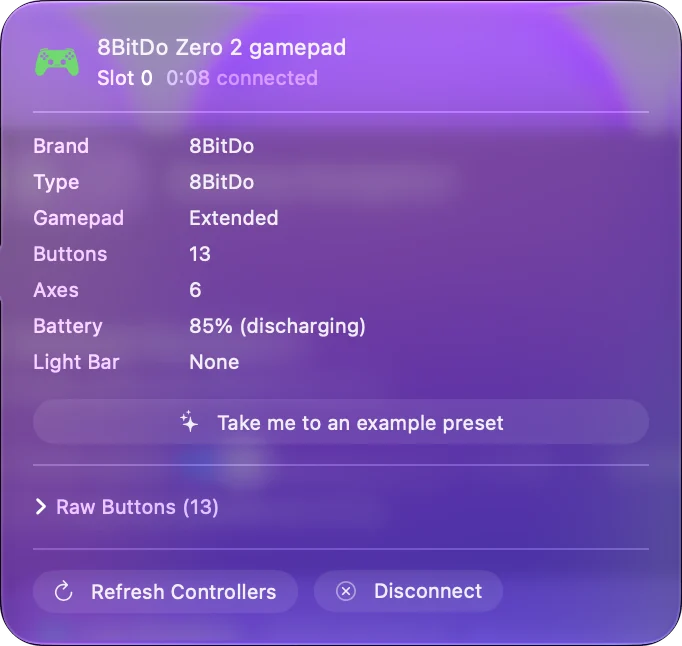
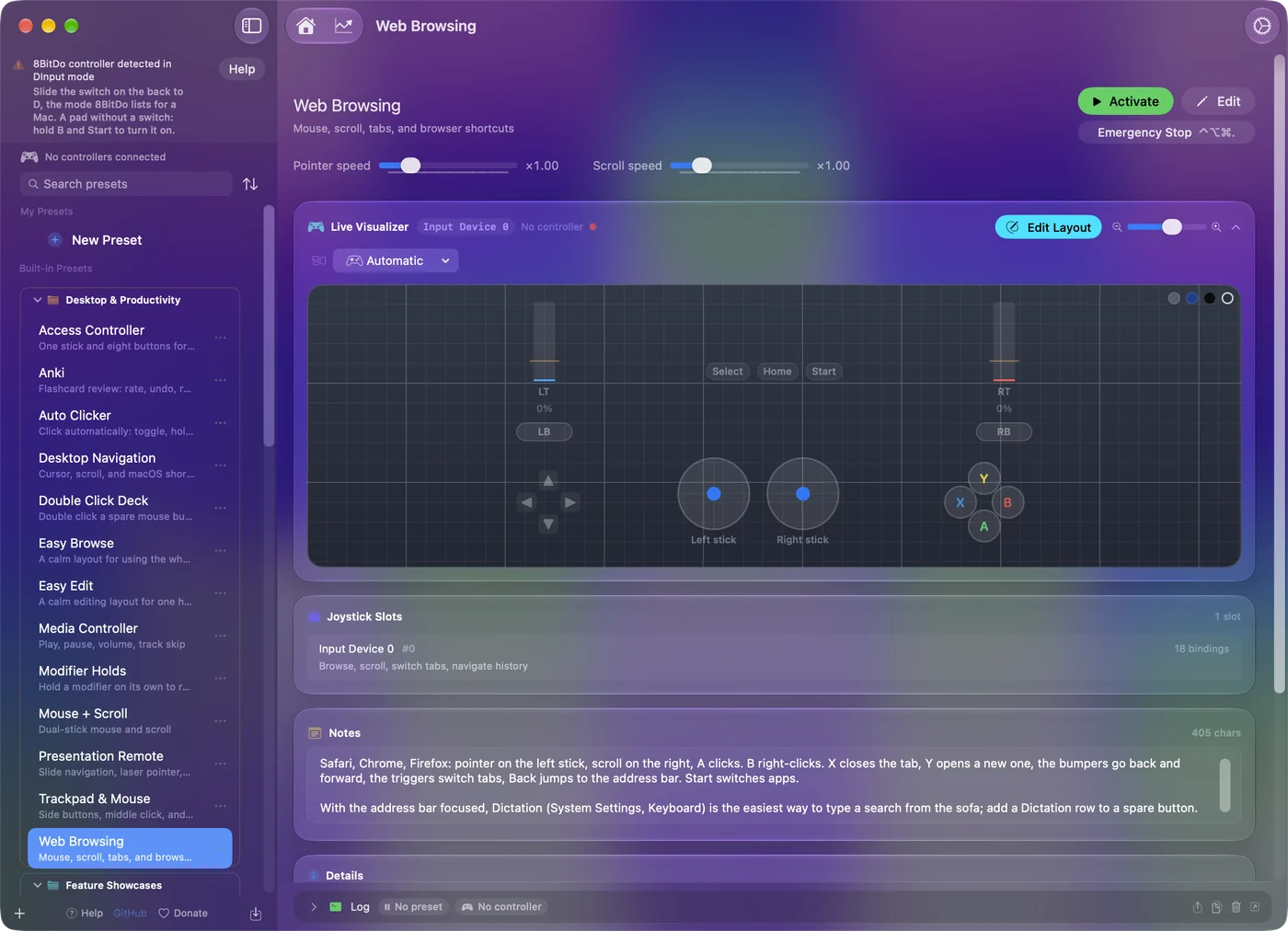
- Вы: Когда Zero 2 сопряжён как геймпад, добавьте строку в пресет, нажмите Scan (Сканировать) и нажмите кнопку на пэде. Выберите выход: клавишу, сочетание, клик или прокрутку.
- InputConfig: Привязывает строку к тому, что посылает кнопка. Если пэда нет на боковой панели, отметьте его в меню Devices (Устройства) в строке меню.
- Проверка: Включите пресет и нажмите кнопку в любом приложении.
Для него есть раскладка в руководстве по Anki. У Zero 2 нет стиков и триггеров, поэтому строки могут занимать только кнопки действий, две плечевые кнопки, Select, Start и крестовину. Двенадцати входов хватает на целую сессию повторения или на страницу сочетаний.
Используйте режим клавиатуры
Зажмите R и Start, чтобы включить пэд, зажмите Select на три секунды и сопрягите его с устройством под именем 8BitDoZero 2 gamepad. Mac тогда видит Bluetooth клавиатуру, и каждая кнопка набирает клавишу без всякого приложения. В руководстве 8BitDo есть одно условие: язык ввода на устройстве должен быть английским.
Буквы выбирает 8BitDo. В режиме геймпада назначатель решает сам, а статья настройка пульта Anki на Mac сравнивает оба варианта. Режим клавиатуры не требует приложения, а режим геймпада позволяет выбрать каждую клавишу.
8BitDo Zero 2 не подключается к Mac
Если Zero 2 не подключается к Mac, почти всегда дело в режиме или в старом сопряжении, к которому он возвращается. Проверяйте по порядку, начиная с самого простого шага:
- Включите в нужном режиме. A и Start, зажатые вместе при выключенном пэде. Одна только кнопка Start лишь переподключает пэд к устройству, с которым он уже сопряжён.
- Забудьте и сопрягите заново. Удалите пэд в Системных настройках, Bluetooth, затем зажмите Select на три секунды.
- Выключите принудительно. 8BitDo советует зажать Start на восемь секунд, если пэд завис, а затем нажать Start снова.
- Проверьте другие устройства, которые его помнят. Zero 2, всё ещё сопряжённый с телефоном или Switch, может подключиться туда. Выключите на них Bluetooth или удалите его там, затем сопрягите с Mac.
- Обновите прошивку. Прошивку Zero 2 можно обновить программой Upgrade Tool от 8BitDo по USB-кабелю.
Zero 2, который сопрягается, но ничего не делает, обычно стоит в режиме, предназначенном для другой системы.
Коротко
- Геймпад. Зажмите A и Start, затем Select на три секунды, затем выберите Wireless Controller в настройках Bluetooth.
- Клавиатура. Зажмите R и Start, затем Select на три секунды.
- Крестовина. Up и Select на пять секунд делают её крестовиной.
Кнопка, которую вы зажимаете вместе со Start, служит переключателем режима на Zero 2.
Источники
Каждый факт о контроллере на этой странице взят со страниц 8BitDo, прочитанных в дату, указанную ниже. Что InputConfig делает с этим, взято из самого приложения.
- 8BitDo. Страница для macOS в руководстве Zero 2 даёт шаги: комбинацию из двух кнопок для включения в режиме macOS, Select на три секунды и имя Wireless Controller в списке Bluetooth. Прочитано 7 октября 2026 года.
Вопросы
Почему мой 8BitDo Zero 2 не подключается к Mac?
Включите его в режиме macOS, удерживая A и Start вместе из выключенного состояния, затем удерживайте Select три секунды, пока индикатор не замигает быстро. Сначала удалите любую старую запись Zero 2 в Системных настройках, Bluetooth и проверьте, что ни телефон, ни Switch поблизости не сопряжены с ним.
Работает ли 8BitDo Zero 2 на Mac?
Да. 8BitDo указывает macOS среди систем, с которыми работает Zero 2, а в его руководстве есть режим macOS: зажмите A и Start, чтобы включить, зажмите Select на три секунды и сопрягите с Wireless Controller.
Как перевести 8BitDo Zero 2 в режим Mac?
При выключенном пэде зажмите A и Start вместе, пока он не включится. В режиме macOS индикатор мигает три раза за цикл.
Можно ли подключить 8BitDo Zero 2 к Mac по USB?
Нет. По словам 8BitDo, USB-соединение нужно только для обновления прошивки и зарядки. Подключается он по Bluetooth.
Почему крестовина Zero 2 ведёт себя как стик?
По умолчанию крестовина передаёт себя как левый стик. Зажмите Up и Select на пять секунд, чтобы сделать её крестовиной, или Left либо Right вместе с Select для левого или правого стика.
Можно ли использовать 8BitDo Zero 2 для Anki на Mac?
Да. В режиме клавиатуры, R и Start, каждая кнопка набирает клавишу без всякого приложения. В режиме macOS InputConfig назначает каждую кнопку на нужную вам клавишу.
Ещё на русском
Подробные руководства на английском
Кто это пишет. Ryleigh Newman разрабатывает InputConfig и каждый день управляет своим Mac с помощью геймпада, потому что руки плохо слушаются. Эта страница переведена с английского. Если на Mac выбран русский язык, InputConfig показывается по-русски. Некоторые страницы сайта пока есть только на английском.
Эта страница на других языках: English, Français, 繁體中文, 简体中文
Бесплатно. macOS 14 или новее. Без учётной записи, ничего не покидает ваш Mac. Исходный код на GitHub.