InputConfig: Mac için ücretsiz kumanda eşleyici Aklına gelen her cihazı Mac’inin girdisine çevir.
InputConfig, Mac için ücretsiz bir kumanda eşleyici. Elinde rahatça kullanabildiğin her şey tam bir klavye ve fare gibi çalışsın diye yaptım: PS5, Xbox ya da Switch kumandası, bir MIDI klavyesi, yedek bir fare, izleme dörtgenin ya da MacBook’unun kasasına vurman bile. Her düğmenin, tetiğin, çubuğun, tuşun, pedin ve döner düğmenin ne yapacağına sen karar verirsin, sonra macOS’u ve tüm uygulamalarını zaten elinde olan cihazla kullanırsın. Açık kaynak ve önce erişilebilirlik için yaptım.

Bu uygulama tamamen ücretsiz. Hesap açman gerekmez. Abonelik yok, zahmetli indirme yok ve hiçbir şey kilitli değil. Apple silicon için optimize edildi.
Homebrew ile de: brew install --cask ryleighnewman/inputconfig/inputconfig
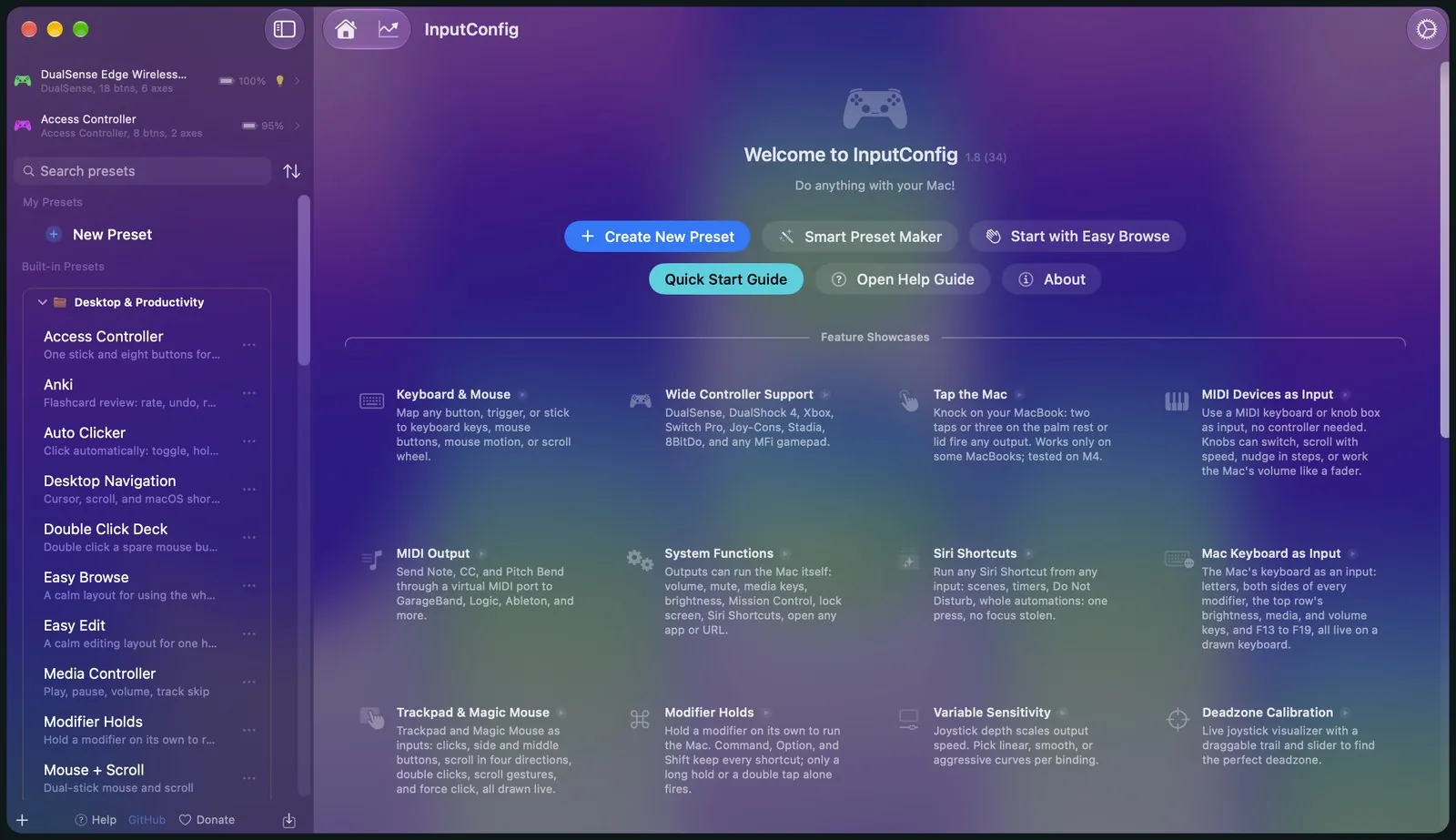
Her kumandayı klavyeye ve fareye eşle
PS5 DualSense ve DualSense Edge, PS4 DualShock 4, Xbox, Switch Pro, Joy-Con’lar, Stadia, 8BitDo, Steam Controller ve hemen hemen her MFi ya da HID oyun kumandasıyla çalışır. Kumandanı tak, bir ön ayar seç, hazırsın. Klasörlere ayrılmış 46 ön ayar hazır geliyor, yani hiçbir zaman sıfırdan başlamak zorunda kalmazsın.
Düğmeler her şey olur
Herhangi bir düğme, tetik ya da çubuk bir tuş, bir tıklama, fare hareketi, kaydırma, yazılmış bütün bir cümle, bir makro, bir MIDI notası ya da ses, Mission Control veya bir Siri Shortcut gibi bir sistem işlevi gönderebilir.
Bağlamak için herhangi bir şeye bas
Scan’e tıkla, kullanmak istediğin şeye bas, eşlendi. Hiçbir tuş kodunu aramak zorunda kalmazsın. MIDI cihazlarında ve Mac’inin kendi klavyesi ile izleme dörtgeninde de aynı şekilde çalışır.
Turbo, makrolar, dokunsal geri bildirim
Tek bir kontrol aynı anda çok şey yapabilir. Basılı tutulunca ya da çift dokunulunca farklı bir eylemi olabilir, ayrıca kombinasyonlar, turbo, basışı onaylayan bir titreşim ve hatta sesli söylenen bir cümle de ekleyebilirsin.
Her zaman çalışan bir acil durdurma
Bir ön ayar elinden kaçarsa, tek işi her şeyi durdurmak olan bir eylem var. Sistem genelinde bir kısayol, kumandada Back ve Start’a üç saniye basılı tutmak ya da menü çubuğundaki bir düğme her şeyi durdurur ve basılı kalan her tuşu, düğmeyi ve notayı bırakır.
Her şeyi gör, her şeyi ayarla
Burada gördüğün her şey gerçek uygulama. Hiçbir şey sahnelenmiş değil.
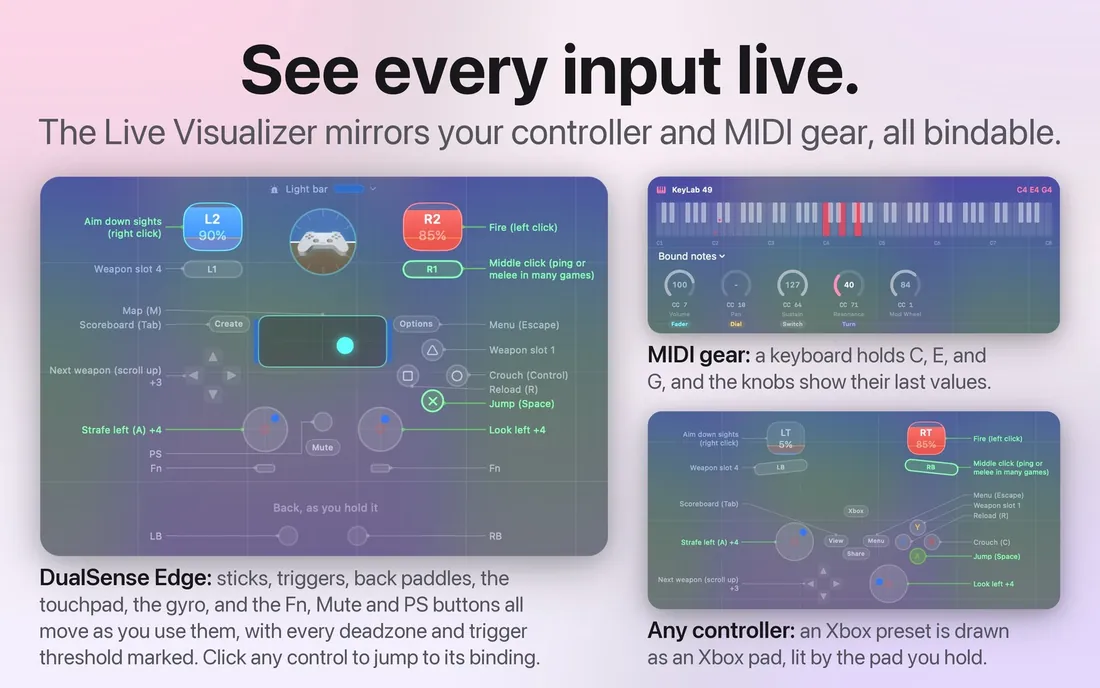
Kumandanın canlı aynası
Live Visualizer bastığın her düğmeyi, çubuğu ve tetiği yakar, klavyen ya da ped kumandan için de eksiksiz bir MIDI enstrümanı çizer. Ekrandaki herhangi bir kontrole tıkla, doğrudan eşlemesine geçersin.
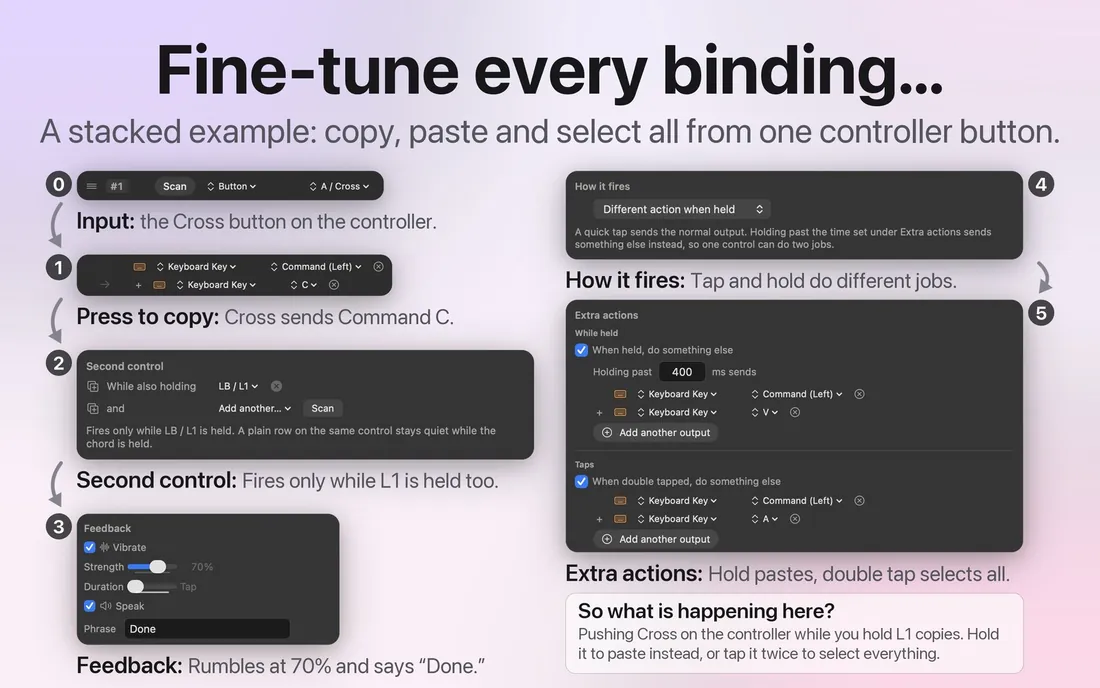
Tek kontrol, her çıktı
Tuşlar, tıklamalar, fare hareketi, kaydırma, makrolar, MIDI notaları ve kontrol değişiklikleri, uygulama açma ve sesli cümleler, sahip olduğun tüm kumandalarda aynı anda çalışır. Satırları sürükleyip yeniden sıralayabilirsin ve her satır seçeneklerini kendi içinde tutar.
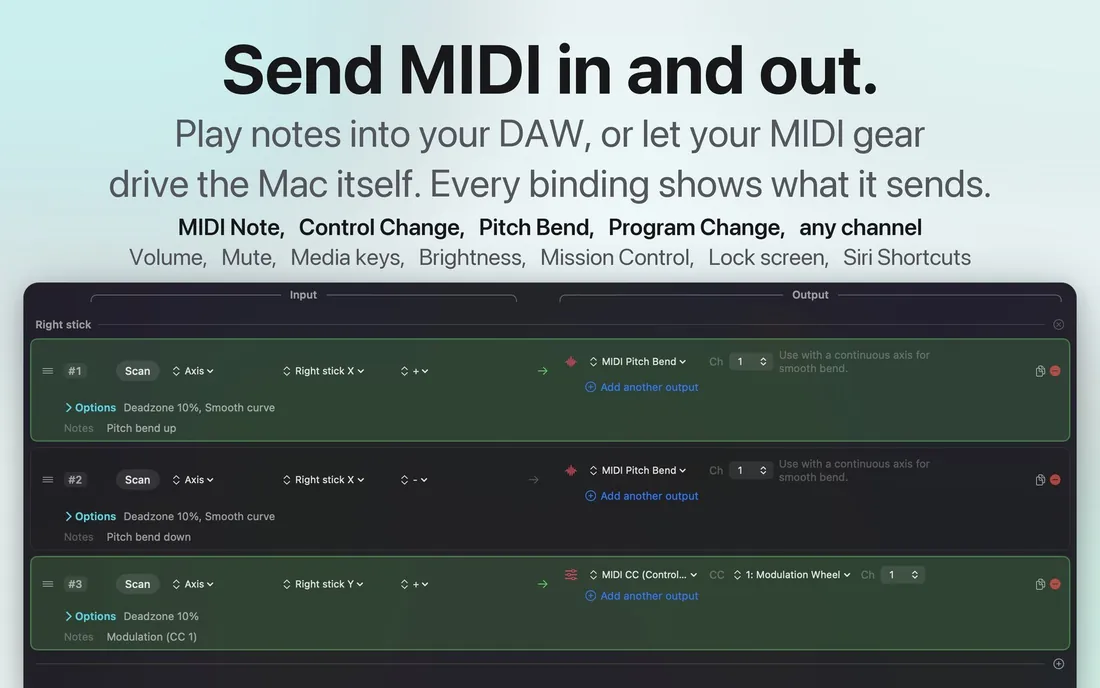
MIDI çıkışı ve Mac’in kendisi
Tek bir basış GarageBand’e, Logic’e ya da başka herhangi bir DAW’a bir nota çaldırabilir. Mac’in kendisini de yönetebilir: ses, sessize alma, medya tuşları, parlaklık, Mission Control, kilit ekranı, dikte, yakınlaştırma, herhangi bir Siri Shortcut, herhangi bir uygulama ve herhangi bir URL. Her eşleme tam olarak ne gönderdiğini gösterir.
Mac’ine dokun
MacBook’unun içinde zaten bir hareket sensörü var ve InputConfig kasaya vurmanı hissedebilir. Yani hiçbir ek donanım olmadan bir şeyleri tetikleyebilirsin, bence bu oldukça güzel.
Takılacak hiçbir şey yok
Kumanda, MIDI cihazı ya da başka bir şey bağlamana gerek yok. Avuç içi dayanağına ya da kapağa parmak ucuyla dokunman yeter, Mac’in kendi ivmeölçeri bunu algılar.
Bir ile beş dokunuş
Birbirine yakın dokunuşlar birden beşe kadar sayılır ve bir duraklama yeni bir sayım başlatır. Yerleşik ön ayar çift ve üçlü dokunuşu kullanır, çünkü dizüstü bilgisayarı masaya koymak tek bir dokunuş gibi görünebilir.
Yazma yok sayılır
Bir tuş vuruşu kasayı bir dokunuş kadar sarsar, bu yüzden yazarken gelen dokunuşlar atılır. Klavyede çalışırken yanlışlıkla tetiklenmez.
Hazır ön ayar
Mission Control için çift dokunuş, dikteyi başlatmak için üçlü dokunuş. Feature Showcases altında yerleşik olarak geliyor ya da Tap the Mac ön ayarını indirip herhangi bir ön ayarın yanındaki … menüsünden Import Preset File ile ekleyebilirsin.
M4 MacBook’larda denendi. Denememizde bir M1 Pro’da çalışmadı, masaüstü ve Intel Mac’lerde ise hareket sensörü yok. macOS 27’de Mac App Store sandbox’ı InputConfig’in hareket sensörünü açmasına izin vermez, bu yüzden dokunuşlar yalnızca sensör zaten açıkken duyulur. Calibrate Taps içindeki durum çipi MacBook’unun dinleyip dinlemediğini gösterir. Tap the Mac nasıl çalışır.
Her ele uygun
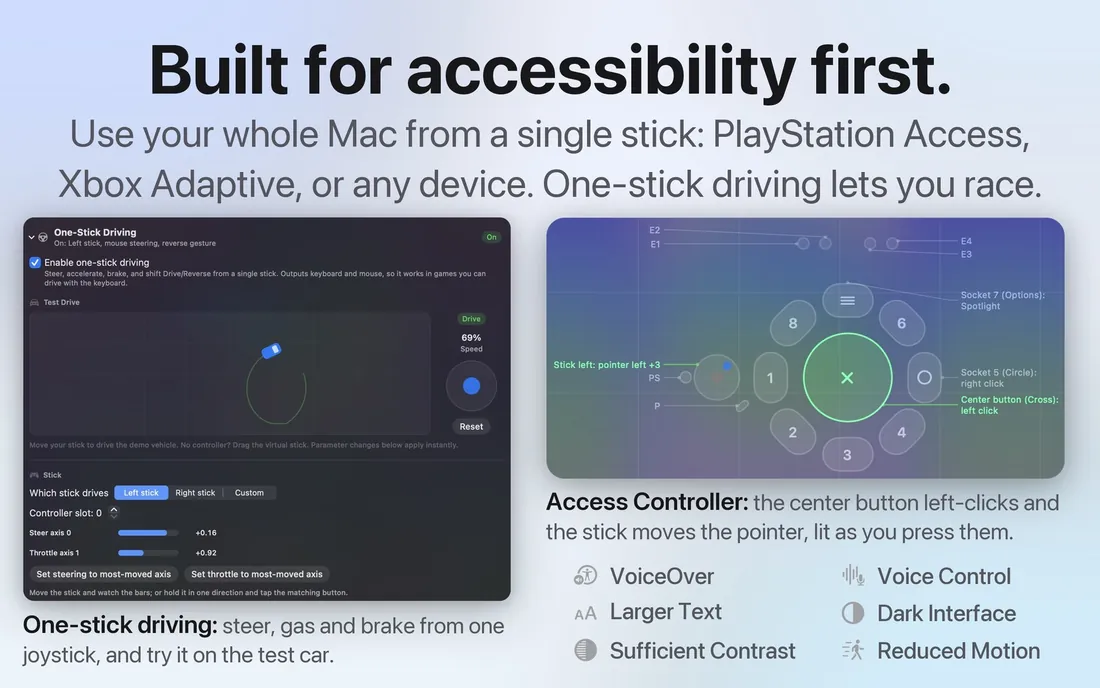
Ellerim pek iyi çalışmıyor, bu yüzden InputConfig’i en baştan PlayStation Access Controller’ı ve diğer uyarlanabilir donanımları düşünerek yaptım. Klavye senin için zorsa bir kumanda Mac’ini kullanmanı sağlayabilir. Tek çubukla sürüş, direksiyonu, gazı, freni ve vitesi tek bir çubuktan kullanmanı sağlar. Her şey gerçek klavye ve fare olayları olarak çıktığı için, bunun için hiç tasarlanmamış oyunlarda ve uygulamalarda da çalışır.
Gyro nişanıyla kumandayı eğerek fareyi hareket ettirirsin. Pause Motion While Held, imleci sürüklemeden yeniden nişan almanı sağlar, tıpkı bir fareyi masadan kaldırmak gibi. Canlı bir grafiği izlerken her eşlemenin ölü bölgesini ve tepki eğrisini ayarlayabilirsin ve Start Dictation, Speak Selection ve Zoom diğerleri gibi birer çıktıdır.
Belirli ihtiyaçlar için rehberler: fare ve klavye olmadan Mac, tek elle kullanım, titreme ve sınırlı hareket, bir ila dört anahtar, PlayStation Access Controller, Xbox Adaptive Controller, tek çubukla sürüş, yaşlı bir ebeveyn için ilk kumanda ve ergoterapistler için bir kurulum rehberi.
Sadece bir kumanda eşleyici değil
Herhangi bir tuş, fare düğmesi, MIDI pedi ya da kumanda düğmesi bu işleri de yapabilir ve hepsi ücretsiz.
- Ücretsiz bir otomatik tıklayıcı. Yerleşik Auto Clicker ön ayarı bir zamanlayıcıyla tıklar, fn F6 ile başlar ve durur, aralığı, bir tıklama sınırını ve sabit bir noktayı ayarlamana izin verir. Mac için otomatik tıklayıcı kurulumu anlatır.
- Otomatik tuş basıcı ve otomatik yazıcı. Tek bir basışla bir tuşu tekrarla ya da bütün bir cümleyi yazdır. Otomatik tuş basıcı nasıl yapılacağını gösterir.
- Her düğmede makrolar. Zamanlı adımlardan oluşan bir liste bir tuştan, farenin yan düğmesinden ya da bir pedden çalışır. Mac’te makro nasıl yapılır birini baştan sona gösterir.
- İşi olan ekstra fare düğmeleri. Yan düğmelere Mission Control, geri ve ileri ya da başka her şeyi ver. Mac’te fare yan düğmeleri bunu anlatır.
- Kısayol olarak MIDI cihazları. Bir MIDI klavyesi, ped ya da döner düğme tuşlara, tıklamalara ve sese dönüşür. Girdi olarak MIDI cihazları bunu açıklar.
- Tarayıcında ücretsiz araçlar. Bir kumandayı, klavyeyi, fareyi, mikrofonu ya da ekranı dene, ya da piyano, metronom ve kulak eğitimiyle müzik çalış. Tüm ücretsiz araçlar tek sayfada.
Hiçbir şey Mac’inden çıkmaz
Senin hakkında hiçbir şey toplamam ve dürüst olmak gerekirse toplamak da istemem. Uygulamada analitik, izleme ve hesap yok. Ayarların ve ön ayarların sadece Mac’inde durur. Kaynak kodu da herkese açık, yani bunların hiçbirinde sözüme güvenmek zorunda değilsin. İşte gizlilik politikası, ve kısa bir politika.
Sorular
InputConfig Mac’te hangi kumandalarla çalışır?
Hemen hemen hepsiyle: DualSense ve DualSense Edge, DualShock 4, Xbox, Switch Pro, Joy-Con’lar, Stadia, 8BitDo, Steam Controller ve her MFi ya da HID oyun kumandası. Mac’inin kendi klavyesi, faresi ve izleme dörtgeni de girdi olabilir, MIDI cihazları da. Hiçbir sürücüye gerek yok.
InputConfig gerçekten ücretsiz mi?
Evet, tamamen. Mac App Store’da ücretsiz ve GitHub’da açık kaynak. Abonelik, hesap ve ücretli kilit açma yok. Çalışmamı desteklemek istersen isteğe bağlı bir bahşiş kutusu var ve bahşiş hiçbir şeyin kilidini açmaz. Bu yüzden Mac için ücretsiz kumanda eşleyiciler listesinde.
InputConfig’i kullanmak güvenli mi?
Evet. Apple’ın her sürümü incelediği Mac App Store’dan gelir ve kaynak kodu GitHub’da herkese açıktır. App Store sürümü ağ erişimi olmayan Apple sandbox’ında çalışır, yani hiçbir yere hiçbir şey gönderemez. İhtiyaç duyduğu ana izin Erişilebilirlik. Bu, herhangi bir uygulamanın senin yerine tuş yazmasını ve imleci hareket ettirmesini sağlayan izindir ve istediğin zaman Sistem Ayarları’ndan kapatabilirsin. Aynı zamanda klavye gibi davranan bir kumanda Giriş İzleme iznine de ihtiyaç duyar. Bir ön ayar işini zorlaştırırsa, acil durdurma basılı tutulan her tuşu bırakır ve fareyi sana geri verir. Bunu bir klavye kısayoluyla, birlikte basılı tutulan iki kumanda düğmesiyle ya da menü çubuğundan yapabilirsin.
Kumandayı desteklemeyen oyunları oynayabilir miyim?
Evet, zaten bunun için var. InputConfig sistem düzeyinde gerçek klavye ve fare olayları gönderir, yani klavye ve fareyle çalışan her şey kumandanla çalışır, her uygulamada, ekstra bir şey kurmadan.
PlayStation Access Controller ile çalışır mı?
Evet. Onu uyarlanabilir donanımı düşünerek yaptım. Her soketi adıyla, USB-C veya Bluetooth üzerinden okur ve USB-C üzerinden kontrolcünün kayıtlı üç profilini listeler, değiştirir ve düzenler. Tek çubukla sürüş tek bir çubukla direksiyonu, gazı, freni ve vitesi yönetir ve her kontrolü elindeki ele göre yeniden eşleyebilirsin.
InputConfig hangi Mac’lerde çalışır?
macOS 14 Sonoma ya da daha yenisini çalıştıran her Mac’te. Apple silicon için optimize edildi ve Intel Mac’lerde de çalışır. Mac App Store’dan gelen tek bir evrensel uygulama, kurulacak sürücü ya da çekirdek uzantısı yok.
Mac için JoyToKey, DS4Windows ya da reWASD var mı?
Bunlar Windows uygulamaları. InputConfig aynı işi Mac’te yapar: kumanda düğmeleri ve çubukları, uygulama başına tuşlara, tıklamalara ve fare hareketine dönüşür. Her Mac kumanda eşleyicisinin karşılaştırması diğer seçenekleri dürüstçe ele alır.
InputConfig, Joystick Mapper, Gamepad Mapper, Enjoyable ve Controlly için ücretsiz bir alternatif mi?
Evet. Dördü de oyun kumandasını klavye ve fare girdisine çeviren Mac uygulamaları ve InputConfig bu işi ücretsiz yapar, ayrıca MIDI giriş ve çıkışı, makrolar, sistem işlevleri, Siri Shortcut’lar ve uyarlanabilir kumandalar sunar. Her birinin, kendi sayfalarından alınan bilgilerle onu InputConfig’in yanına koyan bir sayfası burada var: Joystick Mapper, Gamepad Mapper, Enjoyable ve Controlly.
InputConfig’i kim yapıyor?
Ben. Ben Ryleigh Newman, tek bir geliştiriciyim ve ellerim iyi çalışmadığı için kendi Mac’imi onunla kullanıyorum. Ücretsiz ve kaynak kodu MIT lisansı altında herkese açık.
Tap the Mac nedir?
MacBook’unda bir hareket sensörü var ve InputConfig kasaya vurmanı hissedebilir. Avuç içi dayanağına ya da kapağa bir ile beş kez vur, kumanda ve takılı hiçbir şey olmadan herhangi bir çıktıyı tetikler. Yazma yok sayılır, yani klavyede çalışmak onu hiç tetiklemez. M4 MacBook’larda denendi ve denememizde bir M1 Pro’da çalışmadı. Kalibratörün durum çipi seninkinin dinleyip dinlemediğini söyler.
Mac’imden dışarı bir şey çıkıyor mu?
Hayır. Hiçbir şey toplamam ve uygulama hiçbir şey göndermez. Ayarların ve ön ayarların Mac’inde saklanır, analitik, izleme ve hesap yok. Gizlilik politikası kısa tek bir sayfa.
Rehberler, yardım, ön ayarlar ve araçlar
Yeni misin? Mac’te kumandayı fare olarak kullanmakla ya da ilk ön ayarınla başla.
Popüler: bir kumandayı Mac’e bağla, bir PS5 kumandasını klavye tuşlarına eşle, bir Xbox kumandasını eşle, JoyToKey’in Mac karşılığı, her Mac kumanda eşleyicisini karşılaştır, klavye kısayolu olarak MIDI tuşları ve tarayıcında çalışan bir gamepad test aracı.
En çok sorulanlar: Mac’te Switch 2 Pro Controller, Mac’te Joy-Con 2, OpenEmu’nun kumandayı görmemesi, bir kumandanın pilini kontrol etmek, bir kumandayı kapatmak ya da bağlantısını kesmek, fare olmadan Minecraft, hiçbir şey yapmayan bir fare geri düğmesi, Steam Controller lizard mode ve MacBook’unda ivmeölçer olup olmadığı.
Tarayıcıda çalışan ücretsiz test araçları: gamepad test aracı, çubuk kayması testi, PS5 kumanda test aracı, Xbox kumanda test aracı, klavye test aracı, fare test aracı, çift tıklama testi, CPS testi, kumanda titreşim testi, MIDI test aracı, sanal MIDI klavyesi, sanal MIDI kumandası ve tap tempo.
Mac’te MIDI: eksiksiz rehber, MIDI enstrümanı olarak bir oyun kumandası, makro pedi olarak bir MIDI kumandası, bir MIDI dosya görüntüleyici ve oynatıcı, bir akor tanımlayıcı ve bir MIDI mesaj çözücü.
Gerçek durumlar için uzun rehberler, her özellik için bir yardım sayfası, 450’den fazla hazır ön ayarın her biri için bir sayfa ve doğrudan tarayıcında çalışan bir sürü küçük araç var.
Rehberler
Yaşlı bir ebeveynin ilk kumandası, PlayStation Access Controller, klavyesiz bir Mac, kontrol yüzeyi olarak bir MIDI kumandası, yayın kontrol panelleri, tek çubukla sürüş ve daha fazlası.
Yardım
Her özellik kendi sayfasında: tarama, düzenleyici, MIDI giriş ve çıkışı, gyro nişanı, kombinasyonlar, makrolar, dokunmatik yüzey, acil durdurma ve verilerinin nerede durduğu. İlk ön ayarınla başla.
Ön ayarlar
Smart Preset Maker’ın bildiği her oyun, uygulama ve iş akışı için tam düğme haritası, ayrıca indirebileceğin dosya olarak her yerleşik ön ayar.
Araçlar
Gerçek cihazlarını okuyan bir gamepad test aracı, çubuk kayması testi ve klavye ile fare test araçları, bir yayın bindirmesi, bir kumanda haritası, bir tuş kodu bulucu ve bir MIDI CC başvurusu.
Türkçe sayfalar
Kılavuzlar
Sorular
Araçlar
Kim yazıyor. Ryleigh Newman InputConfig'i geliştiriyor ve elleri iyi çalışmadığı için kendi Mac'ini her gün bir kontrolcüyle kullanıyor. Bu sayfa İngilizceden çevrildi. Mac Türkçeye ayarlıysa InputConfig Türkçe görünür. Sitenin bazı sayfaları yalnızca İngilizce.
Ona ihtiyacı olan tek bir kişi yaptı
Ben Ryleigh Newman. Ellerim pek iyi çalışmıyor, bu yüzden klavye ve fare kullanmak zor ve Mac’imi kontrol etmek için başka cihazlara bağlıyım. Piyasadaki eşleme araçları pahalıydı, eksikleri vardı ya da onları kullananlar için yapılmamıştı. Ben de istediğim aracı yaptım. Neden yaptım.