Türkçe
Mac için otomatik tuş basıcı
 Bu uygulama tamamen ücretsiz. Hesap oluşturmanız gerekmez. Abonelik yok, zahmetli indirme yok ve hiçbir şey kilitli değil. Apple silicon için optimize edildi.
Evet, InputConfig Mac için ücretsiz bir otomatik tuş basıcıdır. Belirlediğin aralıkta bir tuşa senin yerine tekrar tekrar basar ya da sen durdurana kadar basılı tutar ve Mac App Store’da ücretsiz ve açık kaynaklıdır. Buna ihtiyacın var, çünkü çoğu oyuna göre Mac’te bir tuşu basılı tutmak tek uzun bir basıştır ve Klavye ayarlarındaki tuş tekrarı yalnızca bir metin alanı gibi tekrarlanan karakterleri okuyan uygulamalarda işe yarar.
Adımlar
- Bir satır ekle ve başlatan kontrolü Scan (Tara) ile tara.
- Çıktıyı Keyboard Key (Klavye Tuşu) yap ve tuşu seç.
- Options bölümünde Repeats while held (Basılıyken tekrarlar) ya da Repeats until pressed again seç ve aralığı ayarla.
- Düzenleyiciyi kapat ve presetı etkinleştir.
Bir tuşu tekrarla
- InputConfig’i kur ve Erişilebilirlik iznini ver.
- Add a new bind (Yeni atama ekle) düğmesine tıkla, Scan düğmesine bas ve onu başlatan kontrole bas: yedek bir fare düğmesi, bir kumanda düğmesi, bir MIDI pedi ya da hiçbir şey yazmayan bir tuş.
- Çıktıyı Keyboard Key yap ve tuşu seç. Command R gibi bir kombinasyon için çıktıların altındaki Add another output (Başka bir çıkış ekle) düğmesine tıkla ve ikinci bir Keyboard Key seç. Bir satırdaki tuşlar birlikte iner.
- Options bölümünde How it fires (Nasıl tetiklenir) ayarını, tuşa yalnızca kontrolü basılı tutarken basmak için Repeats while held, ya da bir basışla başlatıp sonrakiyle durdurmak için Repeats until pressed again yap.
- Every değerini milisaniye olarak ayarla. 50 ms saniyede yirmi basıştır. 1000 ms birdir.
- Kaydet, düzenleyiciyi kapat ve presetı etkinleştir.
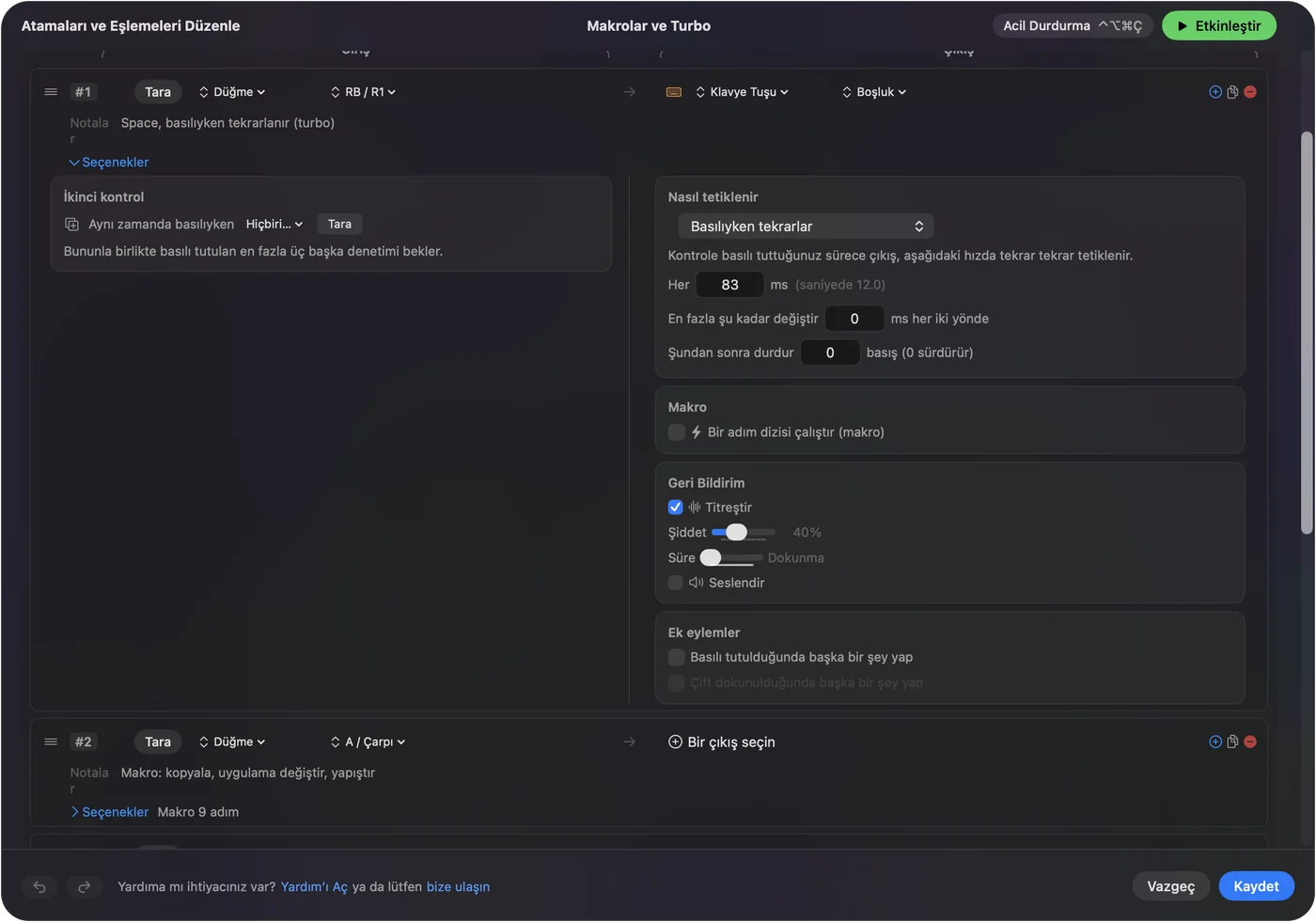
İki ayar daha bir çalıştırmayı şekillendirir:
- Vary by up to (En fazla şu kadar değiştir). Her aralığa rastgele bir artı ya da eksi ekler.
- Stop after (Şundan sonra durdur). Belirli sayıda basıştan sonra çalıştırmayı bitirir.
Tuşlar, gerçek bir klavyeninki gibi öndeki uygulamaya gider.
Yalnızca bir duraklamadan sonra tekrarla, bir klavye gibi
Bir listedeki oklar ya da bir belgedeki Backspace için klavyenin kendi davranışını isteyebilirsin: bir an hiçbir şey, sonra düzenli bir tekrar. Satırı Fires while held (Basılıyken tetiklenir) üzerinde bırak ve Repeat keys while held kutusunu işaretle. Hız, Sistem Ayarları, Klavye içindeki Key repeat rate ve Delay until repeat değerlerini izler. Bir düğmenin bir tuşu tekrarlaması ikisini karşılaştırır.
Bunun yerine bir tuşu basılı tut
Bazı işler bir tuşun tekrarlanmasını değil, basılı tutulmasını ister: W ile otomatik koşu, basılı tutulan bir Shift, uzun bir sürükleme için basılı tutulan bir fare düğmesi. Toggles on and off (Açıp kapatır) seç. Bir basış çıktıyı basılı tutar, sonraki basış bırakır.
Yerleşik Toggle Mode (Aç/Kapat Modu) presetı dört örnek gösterir ve kumandayla bir tuşu basılı tutma gerisini kapsar.
Bir tuşa belirli sayıda bas
Basış menüsünün altındaki Repeat alanı, arada milisaniye olarak belirlediğin bir Wait ile çıktıyı tek basıştan birkaç kez tetikler. Aralarında 80 ms olan üç Aşağı basışı, bir listede üç satır ilerleten tek düğmedir.
Bir cümleyi tekrar tekrar yaz
Çıktıyı Type Text (Metin Yaz) yap ve cümleyi yaz.
- Normal bir satırda. Her basış onu bir kez yazar.
- Repeats until pressed again (Yeniden basılana kadar tekrarlar) ile. Yeniden basana kadar cümleyi her aralıkta yazar.
Onu başlatan kontrolü seç
InputConfig klavyeyi macOS’un yanında dinler. Bir tuşu elinden alamaz. Tetikleyici olarak atadığın tuş yine yazar, o yüzden başka hiçbir şey yapmayanı seç:
- F13’ten F19’a. Genişletilmiş bir klavyede.
- MacBook’ta sağ Option. Onunla aksanlı harf yazmıyorsan.
- Bir fare yan düğmesi. Satırında Block the button’s own action kutusunu işaretle ve bir tarayıcıda ayrıca Geri gitmeyi bırakır.
- Bir kumanda düğmesi ya da bir MIDI pedi. İkisi de hiçbir şey yazmaz.
InputConfig ayrıca klavyendeki bir tuşun kendi kendine tekrarlamasını da durduramaz. macOS tuş tekrarı Klavye ayarlarında belirlenir. Otomatik tıklayıcı kısayol sayfası bir MacBook’ta F6’nın neden fn istediğini açıklar ve bu bir tuş basıcı için de geçerlidir.
Durdur
Bu merdiveni en küçük adımdan başlayarak çık:
- Tetikleyiciye yeniden bas. Çalıştırma durur.
- Acil durdurmayı kullan. Control Option Command ve nokta. Acil durdurma uygulamanın basılı tuttuğu her tuşu bırakır.
Bazı oyunlar tekrarlanan ya da otomatikleştirilmiş tuşları hile sayar, o yüzden önce kurallarına bak.
Kısa özet
- Tekrarla. Repeats while held ya da Repeats until pressed again seç ve aralığı Every içinde ayarla.
- Bir klavye gibi tekrarla. Hızı Sistem Ayarları, Klavye belirleyen Repeat keys while held (Basılıyken tuşları tekrarla) seçeneğini kullan.
- Basılı tut. Otomatik koşu ve basılı değiştiriciler için Toggles on and off seç.
Modu oyunun beklediğine göre seç: çok sayıda basış ya da tek uzun bir basış.
Sorular
Mac için ücretsiz bir otomatik tuş basıcı var mı?
Evet. InputConfig Mac App Store’da ücretsiz ve açık kaynaklı, hesap yok ve ücretli özellik yok.
Boşluk çubuğuna spam yapabilir mi?
Evet. Boşluk’u Repeats while held olan bir satıra koy. Yerleşik Macros & Turbo (Makrolar ve Turbo) presetı RB düğmesinden saniyede on iki kez Boşluk basar.
Otomatik koşu için W’yi basılı tutabilir mi?
Evet. W’yi Toggles on and off olan bir satıra koy: bir basış basılı tutar, sonraki bırakır.
Basılı bir düğme bir tuşu klavyenin yaptığı gibi tekrarlayabilir mi?
Evet, 1.6’dan beri. Satırda Repeat keys while held kutusunu işaretle ve tuş, Sistem Ayarları, Klavye içinde belirlenen hızda tekrarlanır.
MacBook’ta çalışır mı?
Evet, macOS 14 ya da üstü olan her Mac’te, Apple silicon ya da Intel.
Türkçe başka sayfalar
Ayrıntılı rehberler, İngilizce
Kim yazıyor. Ryleigh Newman InputConfig'i geliştiriyor ve elleri iyi çalışmadığı için kendi Mac'ini her gün bir kontrolcüyle kullanıyor. Bu sayfa İngilizceden çevrildi. Mac Türkçeye ayarlıysa InputConfig Türkçe görünür. Sitenin bazı sayfaları yalnızca İngilizce.
Bu sayfa diğer dillerde: English, Español, Italiano, 日本語, 한국어, Русский, Tiếng Việt, 繁體中文
Ücretsiz. macOS 14 veya üstü. Hesap yok, hiçbir şey Mac'inizden çıkmaz. GitHub'da açık kaynak.