Türkçe
Mac’te fare geri düğmesi çalışmıyor
 Bu uygulama tamamen ücretsiz. Hesap oluşturmanız gerekmez. Abonelik yok, zahmetli indirme yok ve hiçbir şey kilitli değil. Apple silicon için optimize edildi.
Fare genellikle sağlamdır. Geri ve ileri düğmeleri Button 4 ve Button 5’tir, macOS bunları ön plandaki uygulamaya verir ve Safari ile Finder’ın aralarında olduğu birçok Mac uygulamasının bunlar için bir işi yoktur. Çözüm, bu iki düğmeye Geri ve İleri klavye kısayollarını vermektir. Yaptığım ücretsiz bir uygulama olan InputConfig bunu birkaç dakikada yapar ve hazır Keyboard & Mouse Input (Klavye ve Fare Girişi) ön ayarında iki satır da zaten var.
Adımlar
- InputConfig’i kur ve Erişilebilirlik erişimine izin ver.
- Fare satırı ekle, geri düğmesini Scan (Tara) ile algıla ve Command sol köşeli ayraç gönder.
- İleri düğmesi için Command sağ köşeli ayraçla ikinci bir Fare satırı ekle.
- Activate (Etkinleştir) et ve Safari ile Finder’da dene.
Neden olduğunu anla
Windows’ta farenin geri ve ileri düğmeleri her uygulama için ele alınır. Mac’te alınmaz. Bir uygulamanın Button 4 ve Button 5’i dinlemeyi seçmesi gerekir, bazıları dinler, çoğu dinlemez ve Sistem Ayarları’nda bunları Geri ve İleri’ye çeviren bir anahtar yoktur. Yani aynı fare bir uygulamada geri gider, sonrakinde hiçbir şey yapmaz.
Her Mac uygulamasının anladığı şey bir klavye kısayoludur: Safari, Chrome ve Finder’da Geri Command sol köşeli ayraç, İleri ise Command sağ köşeli ayraçtır.
Dört adımda düzelt
Fare düğmesi rehberi her adımı bir resimle gösterir.
- InputConfig’i Mac App Store’dan kur ve istediğinde Erişilebilirlik erişimine izin ver. Fareyi okumak için başka bir izin gerekmez.
- Bir ön ayar yap ve Fare satırı ekle. Düğme menüsünde Scan seç ve farenin yanındaki geri düğmesine tıkla. Satır Button 4 olur. Çıktı olarak ona Command sol köşeli ayraç ver.
- İleri düğmesi için, yani Button 5 için, aynı şekilde Command sağ köşeli ayraçla ikinci bir Fare satırı ekle. Activate düğmesine bas.
- Sen: Safari’de ve Finder’da yan düğmelere tıkla.
- InputConfig: Command sol köşeli ayraç ve Command sağ köşeli ayraç gönderir.
- Kontrol: Geri ve ileri artık orada ve aynı kısayolları kullanan her uygulamada çalışır.
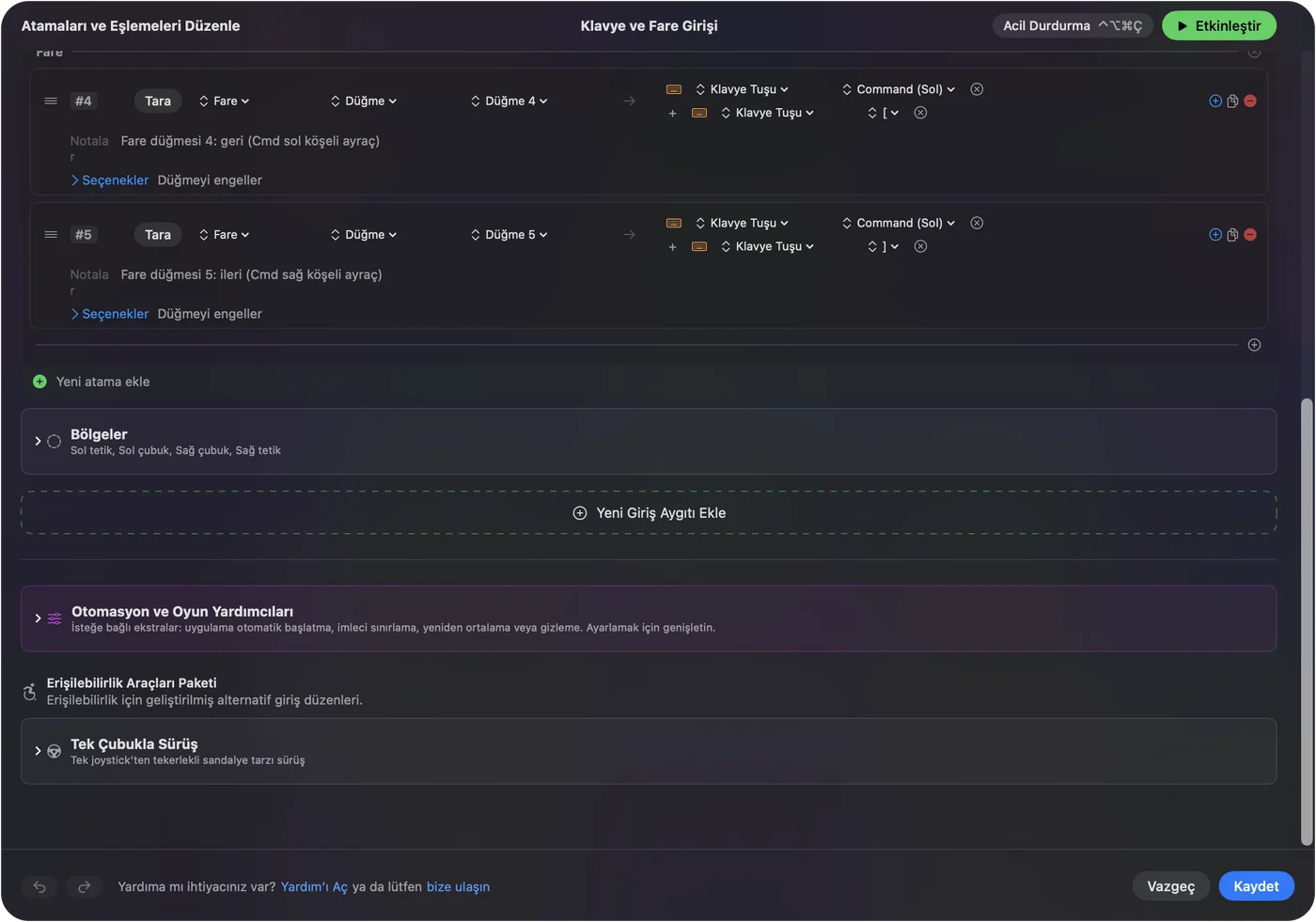



Kurulumu atlamak için hazır Keyboard & Mouse Input ön ayarını etkinleştir: iki yan düğme satırı tam olarak bu kısayolları gönderir.
Bir uygulama şimdi iki kez geri gidiyorsa
InputConfig düğmeye bir iş ekler. Kendi başına düğmenin zaten yaptığı işi almaz. Geri düğmesine zaten cevap veren bir uygulamada düğme sonra ikisini birden yapar. Bu merdiveni en küçük adımdan başlayarak çık:
- Düğmenin kendi eylemini engelle. Satırda Block the button's own action (Düğmenin kendi eylemini engelle) kutusunu işaretle, ön ayar çalışırken düğme yalnızca yeni işini yapar. Hazır yan düğme satırları bunu zaten yapar.
- O uygulamayı dışarıda bırak. Ön ayarı uygulamaya göre otomatik geçişle diğer uygulamalara ait yap ya da o uygulama için fare satırı olmayan ikinci bir ön ayar tut.

Düğme hiç algılanmıyorsa
Bu merdiveni en küçük adımdan başlayarak çık:
- Algılat. Bir Fare satırında düğme menüsünden Scan seç ve düğmeye tıkla. Satır Button 4 ya da Button 5 olursa Mac onu görüyor demektir. Live Visualizer’ın Mouse & Trackpad (Fare ve İzleme Dörtgeni) görünümü de onu yakar.
- Fare üreticisinin uygulamasına bak. Logi Options+ ve benzeri uygulamalar bir düğmeye kendi işlerini verebilir ve o zaman tıklama macOS’a Button 4 olarak ulaşmayabilir. O düğmeyi üreticinin uygulamasında sıfırla ya da uygulamadan çık ve yeniden algılat.
- Bluetooth faresini yeniden eşleştir. İmleç hareket ediyor ama hiçbir yan düğme algılanmıyorsa fareyi kapatıp aç ya da Sistem Ayarları, Bluetooth içinde kaldır ve yeniden eşleştir.
- Düğmenin kendisini kontrol et. DPI ve profil anahtarları ile bazı başparmak düğmeleri yalnızca üreticinin yazılımıyla konuşur. Başka hiçbir uygulama bunları okuyamaz.
Düzeltmenin başka yolları
- SensibleSideButtons. Yalnızca bunu yapan küçük, ücretsiz, açık kaynak bir uygulama: yan düğmelerde geri ve ileri. İstediğin yalnızca buysa iyi bir seçim.
- Fare üreticisinin uygulaması. Kendi fareleri için düğmeleri eşleyebilir.
- InputConfig. Düğmelerden daha fazlasını istiyorsan değer: uygulama başına farklı bir iş, ikinci eylem olarak basılı tutma ya da çift tıklama, Mission Control, dikte ya da bir Siri Kestirmesi. Fare yan düğmeleri rehberinde fikirler var.
Kısaca
- Neden. Birçok Mac uygulaması Button 4 ve Button 5’i yok sayar.
- Çözüm. Onlardan Command sol köşeli ayraç ve Command sağ köşeli ayraç gönder.
- En hızlı yol. Hazır Keyboard & Mouse Input ön ayarı.
Düğmelere kısayolu ver, geri onu bilen her uygulamada çalışır.
Sorular
Geri düğmesi neden Finder’da çalışıyor ama Safari’de çalışmıyor?
Her Mac uygulaması fare Button 4 ve Button 5’i dinleyip dinlemeyeceğine kendisi karar verir, bu yüzden bir uygulama onlara yanıt verirken sonraki yok sayabilir. Mac’in düğmeyi aldığını doğrulamak için düğmeyi InputConfig’de Scan ile algılat. Sonra Button 4 ve Button 5’i Command sol köşeli ayraç ve Command sağ köşeli ayraca eşle. Safari de Finder da bunları Geri ve İleri sayar.
Finder’da fareyle nasıl geri giderim?
InputConfig’de Button 4’e Command sol köşeli ayraç kısayolunu ver. Bu Finder’ın kendi Geri kısayolu, yani yan düğme bir klasör geri gider.
Magic Mouse’un geri düğmesi var mı?
Hayır. Magic Mouse’un yan düğmeleri yok. Geri ve ileri gitmek için tek parmakla sola ya da sağa kaydır, bu Sistem Ayarları, Fare içindeki Swipe between pages altında ayarlanır.
Logitech farenin geri düğmesi Mac’te neden hiçbir şey yapmıyor?
Çoğu Logitech fare geri ve ileri düğmelerini standart Button 4 ve Button 5 olarak gönderir ve birçok Mac uygulaması bunları yok sayar. Logi Options+ ya da G HUB çalışıyorsa düğmeye kendi işini de verebilir, bu yüzden düğme macOS’e hiç Button 4 olarak ulaşmaz. Düğmeyi orada sıfırla ya da uygulamadan çık, sonra InputConfig’de Scan ile algılat ve Command sol köşeli ayraç gönder.
Türkçe başka sayfalar
Ayrıntılı rehberler, İngilizce
Kim yazıyor. Ryleigh Newman InputConfig'i geliştiriyor ve elleri iyi çalışmadığı için kendi Mac'ini her gün bir kontrolcüyle kullanıyor. Bu sayfa İngilizceden çevrildi. Mac Türkçeye ayarlıysa InputConfig Türkçe görünür. Sitenin bazı sayfaları yalnızca İngilizce.
Bu sayfa diğer dillerde: English, Deutsch, Español, Italiano, 日本語, 한국어, Português, Русский, ไทย, Tiếng Việt, 繁體中文, 简体中文
Ücretsiz. macOS 14 veya üstü. Hesap yok, hiçbir şey Mac'inizden çıkmaz. GitHub'da açık kaynak.