Türkçe
Mac’te kumandayı kapatma ya da bağlantısını kesme
 Bu uygulama tamamen ücretsiz. Hesap oluşturmanız gerekmez. Abonelik yok, zahmetli indirme yok ve hiçbir şey kilitli değil. Apple silicon için optimize edildi.
Işıklar sönene kadar PS düğmesine yaklaşık on saniye ya da Xbox düğmesine yaklaşık altı saniye basılı tut. Bu kumandayı kapatır ve Mac bağlantının koptuğunu görür. Kumandayı kapatmadan Mac’ten ayırmak için Denetim Merkezi’ndeki Bluetooth listesinde adına tıkla ya da InputConfig’te kenar çubuğunun üstündeki kumandaya tıklayıp Disconnect (Bağlantıyı Kes) seç. Onu bir PS5’e geri taşımak için konsola bir USB kablosuyla tak ve PS düğmesine bas.
Kumandadan kapat
| Kumanda | Basılı tut | Ne zaman kapanmış olur |
|---|---|---|
| PS5 DualSense ya da DualSense Edge | PS düğmesi, yaklaşık 10 saniye | ışık çubuğu ve oyuncu ışıkları sönünce |
| PS4 DualShock 4 | PS düğmesi, yaklaşık 10 saniye | ışık çubuğu sönünce |
| Xbox Series X|S, Xbox One, Elite Series 2 | Xbox düğmesi, yaklaşık 6 saniye | Xbox düğmesinin ışığı sönünce |
- Kablodaysa. Kabloyu çıkarmak yeter.
- Başka bir şeyse. Bir Switch Pro Controller, bir 8BitDo ya da başka bir kumanda için kapatma yöntemi kılavuzunda yazıyor. Aşağıda anlatılan, Mac’te bağlantıyı kesme ise her Bluetooth kumandasının bağlantısını sonlandırır.
Evde PS5 yoksa, konsol olmadan PS5 kumandasını kapatmak sayfası kumandanın kendisini anlatır.
Kullanılmadığında InputConfig’in bağlantıyı kesmesine izin ver
Bir PS5’te kumanda, konsol söylediği için belirli bir süre sonra uykuya geçer. O zamanlayıcı PS5’in Power Saving ayarlarında durur. macOS böyle bir talimat göndermez ve Sistem Ayarları’nda hiçbir yerde bir kumanda uyku zamanlayıcısı bulamadım. 1.8’den beri InputConfig’te var. Settings (Ayarlar), Devices, Wireless controllers altında Disconnect a wireless controller after it sits unused ayarını aç ve 5, 10, 15, 30 ya da 60 dakika seç.
- Kullanılmamış sayılan. Hiçbir düğmeye basılmamış, hiçbir çubuk ya da tetik hareketinin üçte birinden fazlasına itilmemiş ve yön tuşunda hiçbir şey olmamış. Hareket sayılmaz, bu yüzden masada duran bir pad yine de gider.
- Bir ön ayar çalışırken. Also while a preset is running (Bir ön ayar çalışırken de) ayarını da açmazsan kumanda bağlı kalır.
- Kabloda. Kablolu bir kumandanın bağlantısı hiçbir zaman kesilmez.
- Geri dönmek. Yeniden bağlamak için PS, Xbox ya da Home düğmesine bas.
O ayarı aç ya da işin bitince kumandayı kapat.
Bağlantısını kes ama eşleşmeyi koru
- Sen: Menü çubuğunda Denetim Merkezi’ni aç, Bluetooth listesini aç ve kumandanın adına tıkla.
- macOS: Bağlantısını keser ama eşleşmiş tutar.
- Kontrol: Sonra PS ya da Xbox düğmesine tek basış onu eşleştirme adımları olmadan Mac’e geri getirir.
Kumandanın şimdilik Mac’ten çıkmasını ama yarın geri gelmesini istediğinde bunu kullan. Kılavuzundaki kapatma yöntemi ne olursa olsun, bir Switch Pro Controller, Joy-Con’lar ve bir 8BitDo dahil her Bluetooth kumandasında çalışır.
InputConfig’den bağlantısını kes
InputConfig açıksa Denetim Merkezi’ne ihtiyacın yok. Kenar çubuğunun üstündeki kumandanın kaydına, adının yazdığı olana tıkla ve açılır pencerede Disconnect seç ya da kayda sağ tıklayıp Disconnect seç. Ne olacağı nasıl bağlı olduğuna bağlı:
- Bluetooth. Kumanda bağlantısını bırakır ve Denetim Merkezi’ndeki gibi eşleşmiş kalır.
- Kablo, macOS’in okuduğu bir kumanda için. Bir uygulama kablolu bağlantıyı kesemez, bu yüzden InputConfig kumandanın kabloyla bağlı olduğunu ve çıkarmanı söyler.
- Kablo, InputConfig’in kendisinin okuduğu bir kumanda için. Genel bir USB kumanda ya da ikisi de deneysel olan GameCube adaptörü veya Switch 2 Pro Controller: InputConfig, yeniden takılana ya da InputConfig, Devices altında tıklanana kadar onu okumayı bırakır.
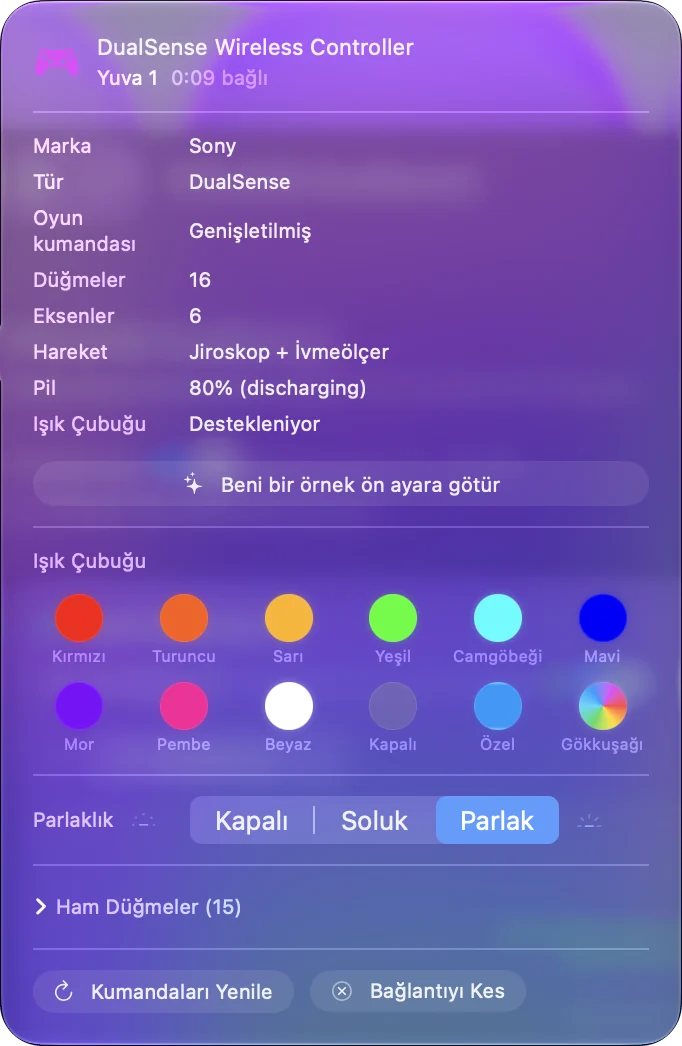
İlk seferde macOS, InputConfig’in Bluetooth kullanıp kullanamayacağını sorabilir. Hayır dediysen Sistem Ayarları, Gizlilik ve Güvenlik, Bluetooth bölümünde izin ver. macOS reddederse açılır pencere bunu söyler ve kumandayı kapatmayı ya da Sistem Ayarları, Bluetooth bölümünde bağlantısını kesmeyi önerir. Disconnect yalnızca bağlantıyı sonlandırır. Eşleşmeyi kaldırmak için aşağıdaki Forget This Device (Bu Aygıtı Unut) seçeneğini kullan.
Mac’ten tamamen kaldır
Sistem Ayarları, Bluetooth bölümünü aç, kumandanın yanındaki bilgi düğmesine tıkla ve Forget This Device seç. Bunu kumandayı birine verirken, düzgün bağlanmayı bıraktığında ya da Mac onu sürekli aldığında yap.
Mac’te yeniden kullanmak için onu tekrar eşleştirme moduna al: DualSense’te PS ve Create, DualShock 4’te PS ve Share, bir Xbox kumandasında üst kenardaki eşleştirme düğmesi. Bağlanma sayfasında her kumanda için adımlar var.
PS5’e, PS4’e, Xbox’a ya da Switch’e geri taşı
- PS5. DualSense’i bir USB kablosuyla PS5’e tak ve PS düğmesine bas. Kabloyu çıkar, konsolla eşleşmiş kalır.
- PS4. DualShock 4 ile aynısı: USB kablosunu PS4’e tak, PS düğmesine bas.
- Xbox. Konsoldaki eşleştirme düğmesine bas, sonra Xbox düğmesi hızlı yanıp sönene kadar kumandadaki eşleştirme düğmesine basılı tut. Ya da bir USB kablosuyla Xbox’a tak.
- Switch. Switch’te Controllers bölümünü, sonra Change Grip/Order bölümünü aç ve Pro Controller’daki Sync düğmesine bas.
Bir kumanda eşleştiği son cihaza geri döner, bu yüzden bundan sonra onu Mac’e yeniden almak, yeniden eşleştirme moduna girmek demektir. Her gün geçiş yapıyorsan, Mac tarafında bir USB kablosu her seferinde yeniden eşleştirmekten kurtarır. Sony sonradan DualSense’e dört eşleştirme yuvası verdi, bu yüzden Mac’le ve diğer cihazlarla aynı anda eşleşmiş kalabilir. Hangi düğmelere basacağın birden fazla cihazda PS5 kumandası sayfasında. Xbox Support daha hızlı bir yol anlatıyor: konsola gitmek için Pair düğmesine iki kez bas, Mac’e dönmek için basılı tut. Mac’te Xbox kumandası nasıl kapatılır sayfasında adımlar var.
Yanlış cihaz onu sürekli alıyorsa
PS düğmesine basmak kumandayı uyandırır ve o, eşleştiği son cihazı arar.
- Mac’e gidiyor ama sen PS5’i istedin. Yukarıdaki gibi kabloyla konsolla yeniden eşleştir.
- Dinlenme modundaki bir PS5 onu sürekli Mac’ten çekiyor. PS5 kumandası sürekli kopuyor sayfası bunu ele alıyor.
Kumandayı değil, ışığı kapat
macOS’te bir DualSense ya da DualShock 4’ün ışık çubuğu için bir ayar yok, ama InputConfig’de var: kenar çubuğunun üstündeki kumandaya tıkla ve Light Bar (Işık Çubuğu) parlaklığını Off yap ya da bir preset’in kendi ışık ayarını taşımasına izin ver. Işık çubuğu sayfasında ayrıntılar var.
- Oyuncu ışıkları. Dokunmatik yüzeyin altındaki küçük ışıklar macOS’e aittir ve açık kalır.
- Xbox. Xbox kumandalarında ışık çubuğu yok. Kumanda açıkken Xbox düğmesi yanık kalır ve InputConfig bunu değiştiremez.
Bir kumanda kapanınca InputConfig ne yapar
Hiçbir şey takılı kalmaz. Bir kumandayı, düğmelerinden biri bir tuşu, bir fare düğmesini ya da bir MIDI notasını basılı tutarken kapatırsan InputConfig, kumanda koptuğu anda hepsini bırakır. Preset çalışmaya devam eder, bu yüzden kumandayı yeniden açtığında kaldığı yerden devam eder. 1.6, uygulamanın bir Bluetooth yeniden bağlanmasından ya da uykudan sonra kaybettiği kumandaları düzeltti. 1.8’den beri Settings, Devices (Aygıtlar) altındaki Try to reconnect paired controllers when InputConfig opens, when the Mac wakes and when a preset starts, eşleşmiş kumandalardan o anlarda geri gelmelerini ister. Yalnızca açık ve bekleyen bir kumandaya ulaşılabilir ve çoğu yalnızca kendi düğmesiyle uyanır.
- Pil. Bağlı her kumandanın seviyesi uygulamanın kenar çubuğunda ve menü çubuğu simgesinin kumanda listesinde görünür, bu da bir oyunun ortasında bitmeden şarj gerektiğini anlamanın kolay yoludur.
- Etkinlik günlüğü. Settings, Advanced içinde Show the activity log (Etkinlik günlüğünü göster) açıkken her bağlanma ve kopma listelenir, bu da bir kumandanın gerçekten mi koptuğunu yoksa bir oyunun mu dinlemeyi bıraktığını belirler.
Kısaca
- Kapat. PS düğmesine yaklaşık on saniye ya da Xbox düğmesine yaklaşık altı saniye basılı tut.
- Mac’ten ayrıl, eşleşmiş kal. Denetim Merkezi’nin Bluetooth listesinde tıkla ya da InputConfig kenar çubuğunda Disconnect seç.
- Tamamen gitsin. Sistem Ayarları, Bluetooth bölümünde Forget This Device seç.
macOS bir kumandayı asla uyutmaz, bu yüzden kendin kapat ya da kullanılmadığında InputConfig’in bağlantısını kesmesine izin ver.
Sorular
Mac’e bağlı bir PS5 kumandasını nasıl kapatırım?
Işık çubuğu sönene kadar yaklaşık on saniye PS düğmesine basılı tut. Denetim Merkezi’ndeki Bluetooth listesinde adına tıklamak bunun yerine bağlantısını keser, eşleşmeyi unutmaz.
Mac’e bağlı bir Xbox kumandasını nasıl kapatırım?
Işığı sönene kadar yaklaşık altı saniye Xbox düğmesine basılı tut.
Mac’te PS5 kumandası kendiliğinden kapanır mı?
macOS tarafından değil. DualSense’i kapatan boşta kalma zamanlayıcısı bir PS5 ayarıdır, Mac’te bir karşılığı yoktur. InputConfig 1.8, kablosuz bir kumandanın bağlantısını 5 ila 60 dakika kullanılmadığında kesebilir: Settings, Devices, Wireless controllers (Kablosuz denetleyiciler) altında aç.
Bağlantıyı kesmek ile unutmak arasındaki fark nedir?
Disconnect bağlantıyı sonlandırır ve eşleşmeyi korur, bu yüzden tek bir düğme basışı onu yeniden bağlar. Denetim Merkezi’nin Bluetooth listesinde ve InputConfig’te kenar çubuğundaki kumandanın kaydında bulunur. Sistem Ayarları, Bluetooth bölümündeki Forget This Device eşleşmeyi kaldırır ve kumandanın yeniden eşleştirme modundan geçmesi gerekir.
Mac’te kullandıktan sonra PS5 kumandamı PS5’ime nasıl geri bağlarım?
Bir USB kablosuyla PS5’e tak ve PS düğmesine bas. Bundan sonra konsolda yeniden kablosuz çalışır. Mac’e dönmek için PS ve Create ile eşleştir.
PS5 kumandamı MacBook’umdan şarj edebilir miyim?
Evet. Mac’teki bir USB-C bağlantı noktasına tak, şarj olur ve şarj olurken kablolu kumanda olarak çalışır. DualShock 4 bir micro-USB kablosuyla aynısını yapar.
Bir kumandanın bağlantısını kapatmadan Mac’ten nasıl keserim?
Denetim Merkezi’ndeki Bluetooth listesinde adına tıkla ya da InputConfig kenar çubuğunun üstünde ona tıkla ve Disconnect seç. Eşleşmiş kalır, bu yüzden ana düğmesine tek basış onu yeniden bağlar.
Türkçe başka sayfalar
Ayrıntılı rehberler, İngilizce
Kim yazıyor. Ryleigh Newman InputConfig'i geliştiriyor ve elleri iyi çalışmadığı için kendi Mac'ini her gün bir kontrolcüyle kullanıyor. Bu sayfa İngilizceden çevrildi. Mac Türkçeye ayarlıysa InputConfig Türkçe görünür. Sitenin bazı sayfaları yalnızca İngilizce.
Bu sayfa diğer dillerde: English, Deutsch, Español, Français, Bahasa Indonesia, Italiano, 日本語, 한국어, Polski, Português, Русский, ไทย, Tiếng Việt, 繁體中文, 简体中文
Ücretsiz. macOS 14 veya üstü. Hesap yok, hiçbir şey Mac'inizden çıkmaz. GitHub'da açık kaynak.