Türkçe
Mac’te PS5 kumandası klavye tuşlarına nasıl atanır
 Bu uygulama tamamen ücretsiz. Hesap oluşturmanız gerekmez. Abonelik yok, zahmetli indirme yok ve hiçbir şey kilitli değil. Apple silicon için optimize edildi.
Mac’te bir PS5 kumandasını klavye tuşlarına bir eşleyiciyle atarsın, çünkü macOS DualSense’i yalnızca kumanda okuyan oyunlara geçirir. Saniyeler içinde eşleşir ve yerel Mac oyunları onu hemen görür. Geri kalan her şey, kumandanın bir klavye gibi görünmesini ister. Benim yaptığım ücretsiz Mac uygulaması InputConfig, DualSense’teki her kontrolü, dokunmatik yüzey, jiroskop, sessiz düğmesi ve iki analog tetik dahil, okur ve seçtiğin tuşları ve fare olaylarını her uygulamaya gönderir.
Adımlar
- DualSense’i eşleştir ve InputConfig’i aç.
- Bir preset oluştur ya da aç ve bir satırda Scan (Tara) düğmesine tıkla.
- Kontrole bas, sonra Keyboard Key (Klavye Tuşu) seç ve tuşu seç.
- Presetı etkinleştir.
Bir DualSense düğmesini bir tuşa ata
- Sen: DualSense’i eşleştir (PS ve Create düğmelerini basılı tut) ya da USB-C tak, sonra InputConfig’i aç. Bir preset oluştur ya da FPS (PS5 DualSense), Desktop Navigation (Masaüstünde Gezinme) ya da 450’den fazla hazır düzenden biriyle başla. Bir satırda Scan düğmesine tıkla, kontrole bas, sonra Keyboard Key ve tuşu seç.
- InputConfig: Satırı bağlar. Cross, Circle, Square, Triangle, D-pad, L1’den R3’e, Create, Options, dokunmatik yüzey tıklaması ve sessiz düğmesi atanabilir.
- Kontrol: Activate (Etkinleştir) düğmesine bas. Işık çubuğu presetın rengini gösterir, böylece hangisinin açık olduğunu bilirsin.
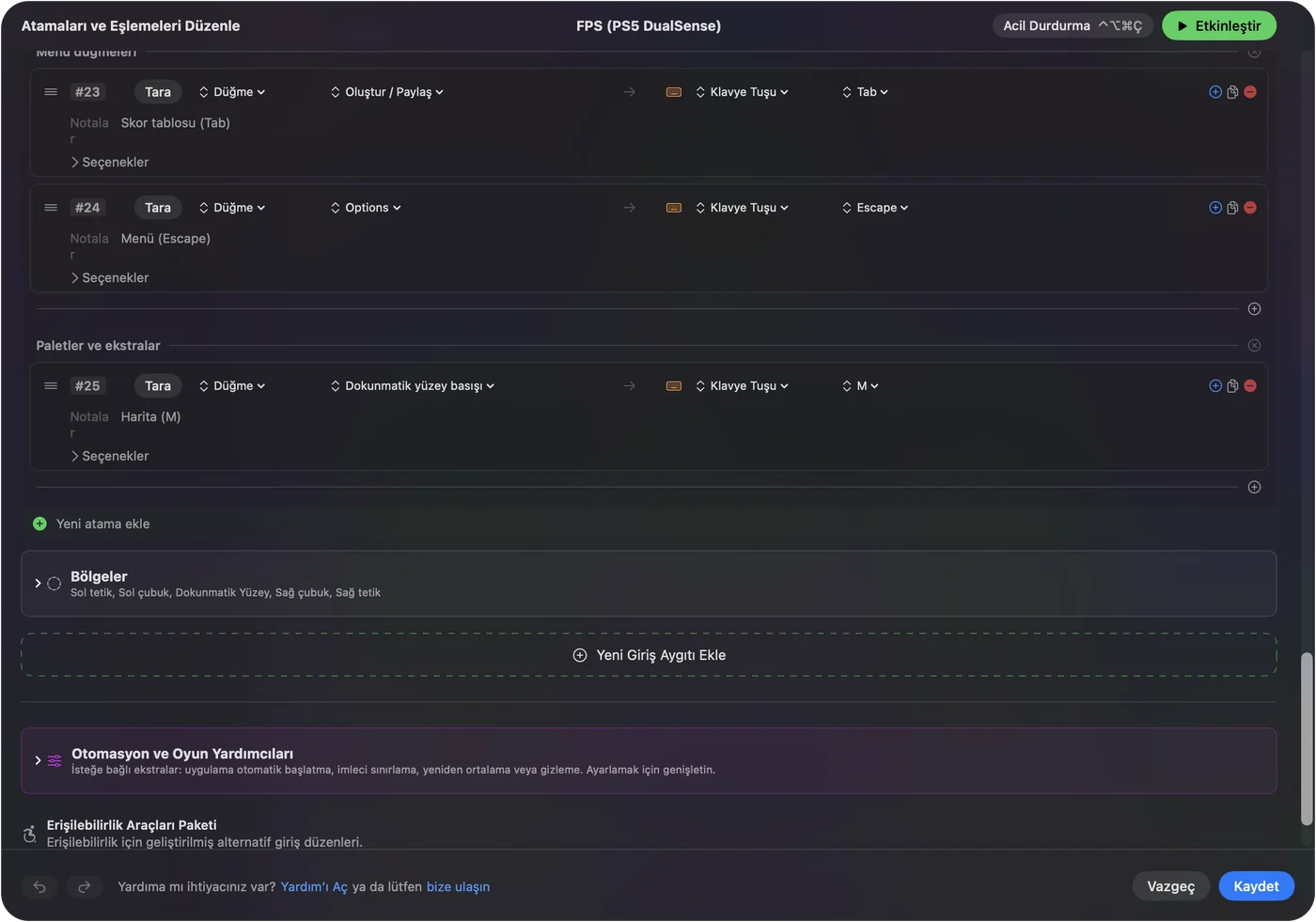
Oyununa en yakın düzenle başla ve yalnızca farklı yaptığı şeyi değiştir.
FPS (PS5 DualSense) ile başla
Yerleşik FPS (PS5 DualSense) presetı, kumanda desteği olmayan oyunlar için birinci şahıs düzenidir:
- Hareket et ve bak. Sol çubuk hareket ettirir, sağ çubuk bakar.
- Dövüş. R2 ateş eder, L2 nişan alır, Square silah doldurur, Triangle 1. yuva ve L1 4. yuvadır.
- Dolaş. Cross zıplar, Circle Control ile çömelir, L3 Shift ile koşar ve R3 E ile kullanır.
- Silahlar. D-pad yukarı ve aşağı silahları kaydırır, sol Q, sağ F ve R1 orta tıklar.
- Menüler. Dokunmatik yüzeye basma haritayı M ile açar, Share Tab ve Options Escape’tir.
DualSense ekstralarını kullan
- Dokunmatik yüzey. İşaretçiyi hareket ettirmek ya da kaydırmak için kaydır, tıklamak için bas ya da her biri bir tuş gönderen bölgelere ayır.
- Jiroskop. Nişan almak ya da işaretçiyi hareket ettirmek için eğ. Yerleşik hareket presetlarında R1 yeniden ortalar.
- L2 ve R2. Analog okunur, yani bir tetik ölü bölgesini geçince bir tuşa basabilir ya da tıklayabilir ya da kaydırma gibi düzgün bir çıktıyı sürebilir. Live Visualizer’da birine tıkla ve o preset için ona bir tetikleyici hissi ver, Light, Medium ya da Firm.
- DualSense Edge. Arka paddle’lar ve Fn düğmeleri Bluetooth ve USB üzerinden ek düğmeler olarak görünür, saklanan profilleri ise USB-C üzerinden listelenir.
- Create. Çalışan preset kullanmadıkça macOS ekran görüntüsü ve kayıt kısayolunu korur.
Bir düğme hiçbir şey yapmıyorsa
Bu merdiveni en küçük adımdan başlayarak çık:
- Live Visualizer (Canlı Görselleştirici) aracını izle. Düğmeye bas. Yanıyorsa InputConfig onu okuyordur ve sorun satırdadır.
- Satırı kontrol et. O satırda Scan düğmesine yeniden bas ve düğmeye bas, böylece satır kastettiğin kontrolü dinler.
- Erişilebilirliği kontrol et. Visualizer yanıyor ama hiçbir uygulamaya tuş ulaşmıyorsa Sistem Ayarları, Gizlilik ve Güvenlik, Erişilebilirlik içinde InputConfig’i aç.
- Çift basışları durdur. Bir oyun DualSense’i kendisi de okuyorsa her basış iki kez ulaşır. Onun kendi desteğini ya da presetı kullan, ikisini birden değil.
Yapamadığı
- Programlanmış tetikleyici efektleri. InputConfig L2 ve R2’ye sabit bir direnç ayarlar, bir PS5 oyununun programladığı yay gerginliğini ya da tık noktalarını değil.
- Bir presette iki dokunmatik yüzey. Bir preset, dokunmatik yüzey satırları olan ilk kumandadan, bir PlayStation dokunmatik yüzeyi okur.
- Sanal kumanda. Tuşlar ve fare olayları gönderir. DualSense’i bir oyuna başka bir kumanda gibi göstermez.
Kısa özet
- Her kontrol bir satırdır. Tara, Keyboard Key seç, tuşu seç.
- Ekstraları kullan. Dokunmatik yüzey bölgeleri, eğim ve analog tetikler birer girdidir.
- Hangi presetın açık olduğunu bil. Işık çubuğu presetın rengini alır.
DualSense, bir Mac’in okuduğu başka her kumandadan daha fazla girdiye sahip ve hepsi bir tuşa basabilir.
Mac için tüm ücretsiz kumanda eşleyicileri tek sayfada karşılaştırılıyor.
Sorular
Mac’te PS5 kumandası kullanılır mı?
Evet. Bluetooth ile eşleşir ya da USB-C üzerinden sürücüsüz çalışır. Yerel Mac oyunları onu doğrudan görür. Geri kalan her şey için InputConfig onu klavyeye ve fareye atar.
PS5 dokunmatik yüzeyi tuş gönderebilir mi?
Evet. InputConfig dokunmatik yüzeyi her biri kendi tuşuna bağlı bölgelere ayırabilir ya da basışı tıklama olan bir trackpad olarak kullanabilir.
DualSense jiroskopu Mac’te çalışır mı?
Evet. InputConfig onu okur ve eğimle işaretçiyi hareket ettirebilir ya da nişan alabilir. Gyro Aim (Jiroskopla Nişan) ve Motion Cursor presetları ikisini de gösterir.
Türkçe başka sayfalar
Ayrıntılı rehberler, İngilizce
Kim yazıyor. Ryleigh Newman InputConfig'i geliştiriyor ve elleri iyi çalışmadığı için kendi Mac'ini her gün bir kontrolcüyle kullanıyor. Bu sayfa İngilizceden çevrildi. Mac Türkçeye ayarlıysa InputConfig Türkçe görünür. Sitenin bazı sayfaları yalnızca İngilizce.
Bu sayfa diğer dillerde: English, Français, Italiano, 日本語, 한국어, Português, 繁體中文
Ücretsiz. macOS 14 veya üstü. Hesap yok, hiçbir şey Mac'inizden çıkmaz. GitHub'da açık kaynak.