Türkçe
Mac’te Xbox kumandasını klavye tuşlarına nasıl eşlersin
 Bu uygulama tamamen ücretsiz. Hesap oluşturmanız gerekmez. Abonelik yok, zahmetli indirme yok ve hiçbir şey kilitli değil. Apple silicon için optimize edildi.
Mac’te bir Xbox kumandasını bir eşleştiriciyle klavye tuşlarına eşlersin, çünkü macOS bir kumandadan kendi başına tuş gönderemez. Klavye eşleme, kumanda düğmelerine bastığında Mac’in gerçek tuş vuruşlarını almasıdır. Bu yüzden klavye kabul eden her şey pedle çalışır: kumanda desteği olmayan bir oyun, bir tarayıcı oyunu, bir emülatörün kısayolları, Anki, bir video düzenleyici. Yaptığım ücretsiz Mac uygulaması InputConfig, her Xbox kumandası için bunu yapar. İki dakikalık bir kurulum var ve sürücü yok.
Adımlar
- Xbox kumandasını eşleştir ve InputConfig’i aç.
- Bir ön ayar oluştur ya da aç ve bir satırda Scan’e tıkla.
- Düğmeye bas, sonra Keyboard Key (Klavye Tuşu) seç ve tuşu seç.
- Ön ayarı Activate (Etkinleştir) et.
Bir düğmeyi bir tuşa eşle
- Sen: Kumandayı eşleştir ve InputConfig’i aç. Bir ön ayar oluştur ya da istediğine yakın yerleşik bir düzenden, FPS (Xbox) gibi, başla. Bir satırda Scan’e tıkla ve düğmeye bas. Sonra Keyboard Key seç ve tuşu seç.
- InputConfig: Satırı o düğmeye bağlar. Çubuklar dört tuş (WASD ya da ok tuşları) gönderebilir ya da imleci hareket ettirebilir. Tetikler tuş ya da fare düğmesi olabilir.
- Kontrol: Activate’e bas, TextEdit’i aç ve düğmeye bas: tuşu görünür. Klavyeyi geri istediğinde menü çubuğundan Deactivate et ya da acil durdurmayı kullan.
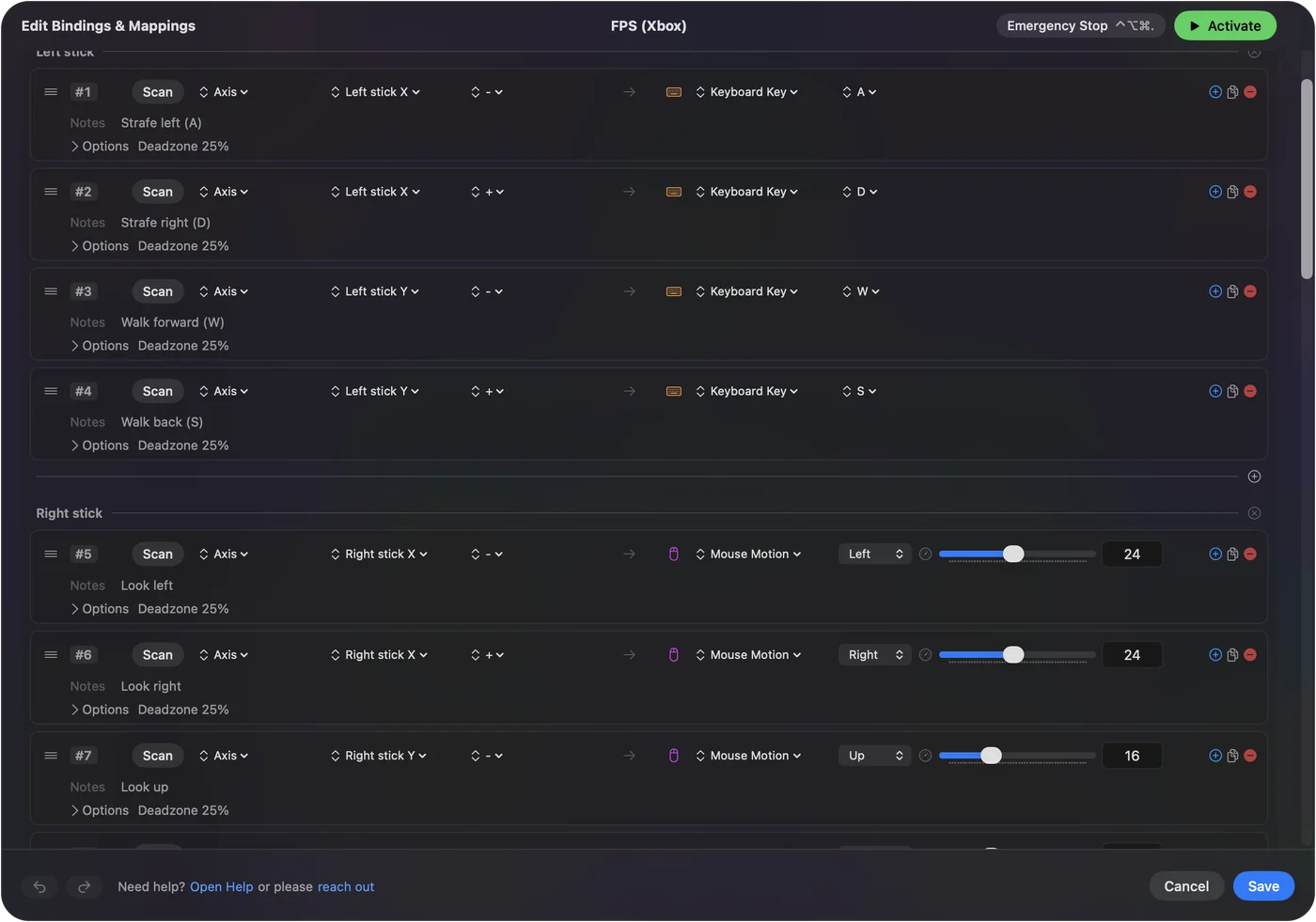
FPS (Xbox) düzeniyle başla
| Xbox denetimi | Gönderir |
|---|---|
| Sol çubuk | W, A, S, D |
| Sağ çubuk | Fare bakışı |
| RT | Sol tıklama (ateş) |
| LT | Sağ tıklama (nişan) |
| A | Space (zıplama) |
| B | C (çömelme) |
| X | R (şarjör değiştirme) |
| Y | 1 |
| LB | 4 |
| RB | Orta tıklama |
| Sol çubuk tıklaması | Shift, basılı (koşma) |
| Sağ çubuk tıklaması | E (kullan) |
| D-pad yukarı ve aşağı | Yukarı ve aşağı kaydır (sonraki ve önceki silah) |
| D-pad sağ, sol | F, Q |
| View | Tab (skor tablosu) |
| Menu | Escape |
Bu, yerleşik FPS (Xbox) ön ayarıdır. Varsayılan tuşlarla bir nişancı için etkinleştir, sonra oyunun farklı yaptığı her satırı değiştir.
İş için bir düzen seç
| Hedef | Ön ayar |
|---|---|
| Kumanda desteği olmayan birinci şahıs oyunu | FPS (Xbox): sol çubukta WASD, sağda fare bakışı, tetikler tıklar |
| Tüm Mac’i çalıştır | Desktop Navigation (Masaüstünde Gezinme) |
| Minecraft Java | Minecraft |
| Çalışma kartları | Anki |
450’den fazla oyun ve uygulamanın hazır bir düzeni ön ayar kitaplığında var.
Her satırı ayarla
Her satırın Options bölümü tuşun davranışını değiştirebilir:
- Hold. Tuş yalnızca düğme basılı tutulduğunda basılı kalır, varsayılan budur.
- Toggle ve turbo. Tuşu bir sonraki basışa kadar kilitle ya da basılıyken tekrarla.
- Daha uzun basılı tut ya da double tap. Uzun bir basışta ya da çift basışta farklı bir şey yap.
- Macro. Zamanlanmış bir tuş dizisi çalıştır.
- Chord. İkinci bir katman için ikinci bir düğmenin basılı olmasını iste.
- Deadzone ve curve. Çubuk satırlarında, dinlenen bir çubuk hiçbir şey göndermesin diye.
Hepsi bağlama düzenleyicisi sayfasında anlatılır.
Xbox kumandası hiçbir şey yapmıyorsa
Bu merdiveni çık, en küçük adım önce:
- Yeniden eşleştir. Xbox Wireless, Series X|S, One ve Elite kumandaları Bluetooth ile Sistem Ayarları’nda, Bluetooth bölümünden eşleşir: üstteki eşleştirme düğmesini Xbox düğmesi hızlıca yanıp sönene kadar basılı tut. Xbox kumandasını bağlamak ayrıntıları verir ve bağlanmıyor sayfası düzeltmeleri verir.
- Kabloyu kontrol et. Bir USB kablosu macOS 15 Sequoia’dan itibaren çalışır. Ondan önce Bluetooth kullan.
- Erişilebilirlik’i kontrol et. Live Visualizer (Canlı Görselleştirici) yanıyor ama hiçbir tuş ulaşmıyorsa, Sistem Ayarları’nda, Gizlilik ve Güvenlik, Erişilebilirlik altında InputConfig’i aç.
- Modeli kontrol et. Kablolu Xbox 360 kumandası macOS tarafından desteklenmez, bu yüzden hiçbir eşleştirici onu göremez. Mac’te kumanda sürücüleri seçenekleri anlatır.
Neyi yapamaz
Bir oyun Xbox kumandasını kendisi okurken bir ön ayar da tuş gönderiyorsa, her basış iki kez ulaşır. Oradaki oyunun kendi desteğini ya da ön ayarı kullan, ikisini birden değil. InputConfig ayrıca sanal bir kumanda oluşturmaz, bu yüzden bir oyuna bir klavyeyi Xbox pedi gibi gösteremez.
Kısa özet
- Tara ve seç. Bir düğmeyi tara, Keyboard Key seç, tuşu seç.
- Yakın başla. Nişancılar için FPS (Xbox), Mac için Desktop Navigation kullan.
- İstediğin an durdur. Menü çubuğundan Deactivate et ya da acil durdurmayı kullan.
Herhangi bir Xbox düğmesinde, herhangi bir uygulamada, herhangi bir tuş.
Mac için tüm ücretsiz kumanda eşleyicileri tek sayfada karşılaştırılıyor.
Sorular
Mac’te bir Xbox kumandasını klavye tuşlarına eşleyebilir misin?
Evet, bir eşleştiriciyle. macOS Sistem Ayarları kendisi tuş gönderemez. InputConfig gönderebilir: her düğme, çubuk ve tetik için, her uygulamada.
Xbox kumandasının Share düğmesi Mac’te bir tuş gönderebilir mi?
Evet. Bluetooth üzerinden InputConfig, Share düğmesini her Xbox Series yazılımında okur, böylece bir satır ona herhangi bir tuş ya da kısayol verebilir. Çalışan ön ayar onu kullanmadıkça, macOS ekran görüntüsü kısayolunu korur.
Türkçe başka sayfalar
Ayrıntılı rehberler, İngilizce
Kim yazıyor. Ryleigh Newman InputConfig'i geliştiriyor ve elleri iyi çalışmadığı için kendi Mac'ini her gün bir kontrolcüyle kullanıyor. Bu sayfa İngilizceden çevrildi. Mac Türkçeye ayarlıysa InputConfig Türkçe görünür. Sitenin bazı sayfaları yalnızca İngilizce.
Bu sayfa diğer dillerde: English
Ücretsiz. macOS 14 veya üstü. Hesap yok, hiçbir şey Mac'inizden çıkmaz. GitHub'da açık kaynak.