Türkçe
Mac’te ekran klavyesini aç
 Bu uygulama tamamen ücretsiz. Hesap oluşturmanız gerekmez. Abonelik yok, zahmetli indirme yok ve hiçbir şey kilitli değil. Apple silicon için optimize edildi.
Evet, Mac’in bir ekran klavyesi var. Adı Accessibility Keyboard’dur ve Sistem Ayarları, Erişilebilirlik, Klavye bölümünden açarsın. Tuşlarına fare ya da izleme dörtgeniyle tıkla, ya da imleç bir tuşun üzerinde durduğunda Dwell (Duraklama) onu basmasını sağla.
Adımlar
- Sistem Ayarları, Lock Screen (Kilitli Ekran), Accessibility Options bölümünü aç.
- Accessibility Keyboard’u orada aç, böylece giriş penceresinde ve kilit ekranında görünür.
- Oturum açıkken kullanmak için Sistem Ayarları, Erişilebilirlik, Klavye bölümünü aç.
- Accessibility Keyboard’u aç ve yazmak için ekrandaki tuşlara tıkla.
Ekran klavyesini giriş penceresinde ve kilit ekranında göster
Apple’ın macOS 27 Mac Kullanım Kılavuzu, giriş penceresinin erişilebilirlik araçlarını masaüstününkilerden ayrı olarak tek bir yerde toplar. Hâlâ yazabiliyorken ayarla, çünkü kalıcı yol budur. Yazmadan girmenin tam hikâyesi, Touch ID ve Apple Watch ile birlikte girişte ekran klavyesi sayfasında.
- Sen: Sistem Ayarları’nı aç, kenar çubuğunda Lock Screen’e tıkla, sonra Accessibility Options’a tıkla. Kaydırman gerekebilir. Accessibility Keyboard’u aç, sonra Done’a tıkla.
- macOS: Klavyeyi giriş penceresinde ve kilit ekranında gösterir. Liste ayrıca VoiceOver, Zoom ve Switch Control sunar. Apple, açtığın şeyin Mac’teki her kullanıcıya uygulandığını söylüyor ve bir yönetici adı ve parolası isteyebilir.
- Kontrol: Mac’i Control Command Q ile kilitle ve kilit ekranında klavyeyi ara.
Mevcut Accessibility Keyboard (Erişilebilirlik Klavyesi) ayarların giriş penceresine aktarılır, bu yüzden önce boyutunu ve Dwell’i ayarla. Giriş penceresinin kendi anahtarı var, bu yüzden klavyeyi Erişilebilirlik, Klavye altında açmak onu kilit ekranına koymaz.
Ekran klavyesinin göründüğü yerler
| Neredesin | Ne yapmalı |
|---|---|
| Oturum açık | Sistem Ayarları, Erişilebilirlik, Klavye’yi aç ve Accessibility Keyboard’u aç. |
| Kilitli ya da giriş penceresinde | Sistem Ayarları, Lock Screen, Accessibility Options içinde bir kez aç. |
| Yeniden başlatmadan sonra | Aynı Lock Screen anahtarı giriş penceresini kapsar. FileVault’lu bir Mac’te yeniden başlatmadan sonraki ilk ekranı denemedim, bu yüzden ona güvenmeden önce bir kez kontrol et. |
| Hiç yazamıyorsun | Çalışan bir klavyede Option Command F5’e bas ya da Accessibility Shortcuts’ı açıp Accessibility Keyboard’u açmak için Touch ID’ye hızlıca üç kez bas. Apple, giriş penceresinde herkesin erişilebilirlik kısayollarını seçenekleri bir an için açıp kapatmak için kullanabileceğini söylüyor ama sayfası tuş listelemiyor ve orada hangilerinin çalıştığını denemedim. |
Giriş penceresi klavyesini bugün, yazmak hâlâ kolayken aç ve olmadığı gün için yedek bir USB klavye tut.
Aç
- Sen: Sistem Ayarları, Erişilebilirlik, Klavye bölümünü aç ve Accessibility Keyboard’u aç.
- macOS: Uygulamaların üstünde süzülen bir klavye gösterir.
- Kontrol: Bir metin alanına tıkla, sonra klavyedeki tuşlara tıkla. Harfler görünür.
Mac’in klavyesi hiç çalışmıyorsa, çalışan herhangi bir klavyede Option Command F5 tuşlarına bas ya da Touch ID’ye üç kez bas, Accessibility Shortcuts’u açmak için. Accessibility Keyboard her uygulamaya yazar, bu yüzden bozuk bir tuşun etrafından dolaşmanın yoludur.
Tıklamadan yaz
Dwell, imleç bir tuşun üzerinde durduğunda o tuşa basar. Bu, bir kafa imleci, bir joystick ya da tıklayamayan bir el için uygundur. Ayarları Accessibility Keyboard ile birlikte bulunur. Mac’te kafa imleciyle tıklama imleç tarafını anlatır.
Bunun yerine bir kumandadan yaz
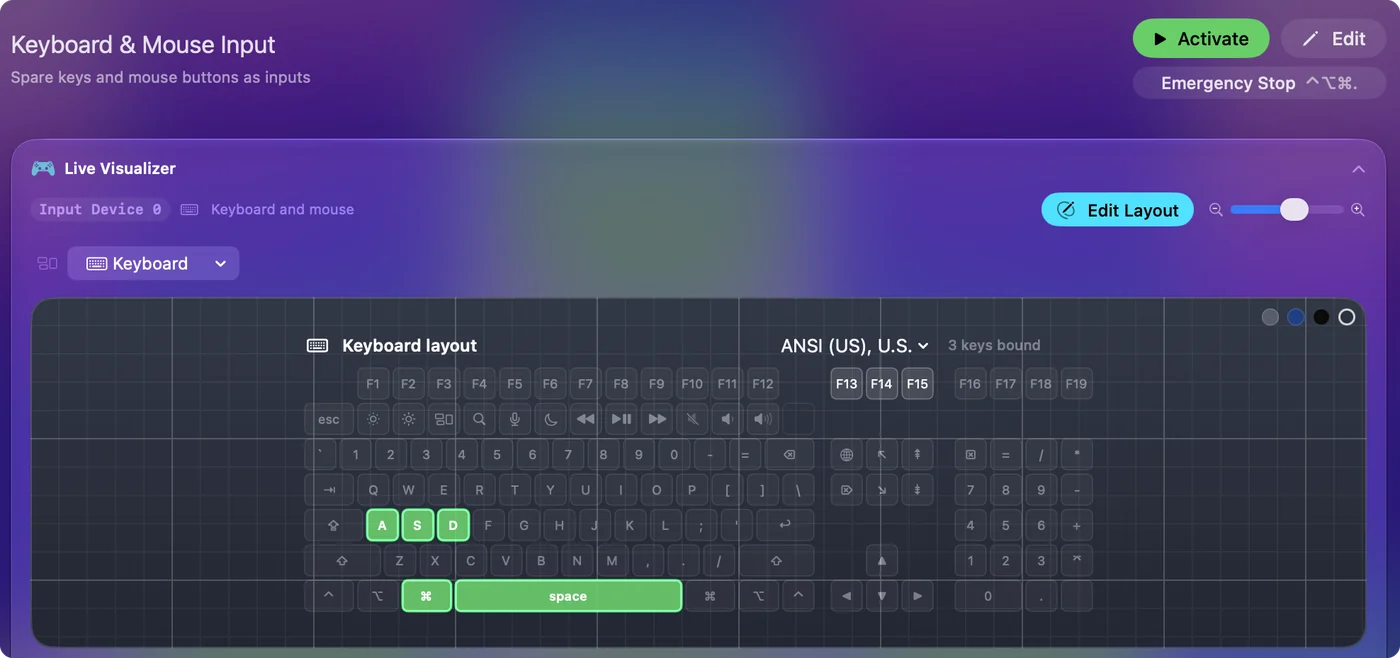
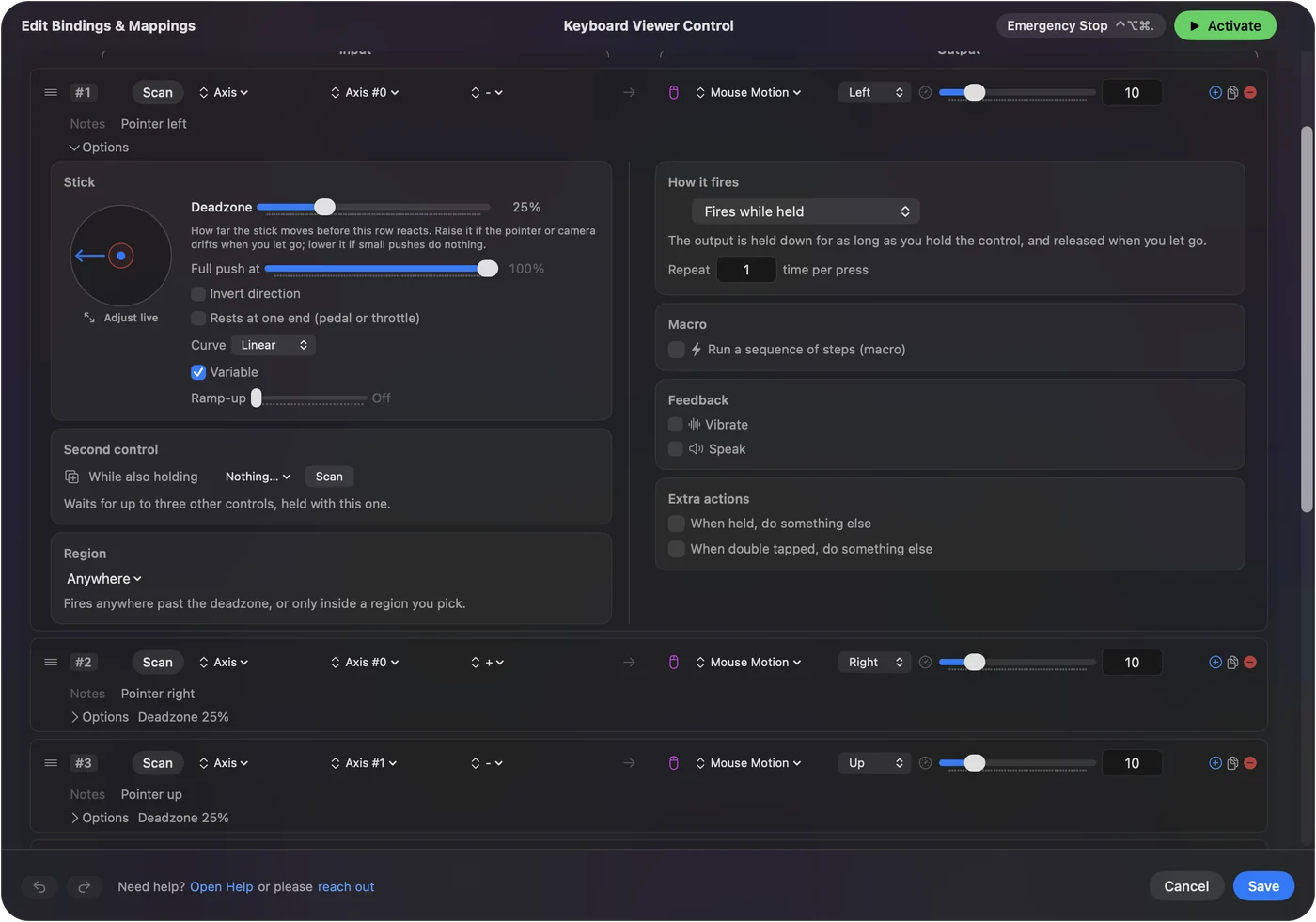
Bir oyun kumandası, imleci ekran klavyesinin üzerinde hareket ettirebilir ve tuşlarına tıklayabilir. Mac App Store’da ücretsiz olan InputConfig, bunu yerleşik Desktop Navigation (Masaüstünde Gezinme) ön ayarıyla yapar ve bir düğme, Type Text çıktısıyla bütün bir ifadeyi de yazabilir. Klavyesiz Mac kullanmak adım adım anlatır.
Kısa özet
- Aç. Sistem Ayarları, Erişilebilirlik, Klavye, Accessibility Keyboard.
- Giriş ekranında. Sistem Ayarları, Lock Screen, Accessibility Options.
- Tıklamadan. Dwell.
Sorular
Mac’in ekran klavyesi var mı?
Evet. Accessibility Keyboard’dur, Sistem Ayarları, Erişilebilirlik, Klavye bölümünde.
Mac giriş ekranında ekran klavyesini nasıl açarım?
Sistem Ayarları, Lock Screen bölümünü aç, Accessibility Options’a tıkla ve Accessibility Keyboard’u aç. Apple, bunun Mac’teki her kullanıcıya uygulandığını söylüyor ve bir yönetici parolası isteyebilir.
Ekran klavyesi Mac giriş ekranında neden yok?
En sık nedeni, yalnızca Erişilebilirlik, Klavye altında açılmış olmasıdır. Giriş penceresinin Sistem Ayarları, Lock Screen, Accessibility Options içinde kendi anahtarı var. Oturum açıkken onu orada aç.
Ekran klavyesini giriş ekranından açabilir miyim?
Kalıcı bir ayar olarak değil. O, oturum açtıktan sonra Sistem Ayarları’nda yapılır. Apple, giriş penceresinde herkesin erişilebilirlik kısayollarını seçenekleri bir an için açıp kapatmak için kullanabileceğini söylüyor ama sayfası tuş listelemiyor ve denemedim.
Ekran klavyesi yeniden başlatmadan sonra görünür mü?
Apple, Lock Screen seçeneklerinin giriş penceresinde uygulandığını söylüyor. FileVault’lu bir Mac’te yeniden başlatmadan sonraki ilk ekranı denemedim, bu yüzden güvenmeden önce bir kez kontrol et ve yedek bir USB klavye tut.
Klavyem bozuksa Mac’te nasıl yazarım?
Accessibility Keyboard’u aç ve tuşlarına fare ya da izleme dörtgeniyle tıkla.
Türkçe başka sayfalar
Kim yazıyor. Ryleigh Newman InputConfig'i geliştiriyor ve elleri iyi çalışmadığı için kendi Mac'ini her gün bir kontrolcüyle kullanıyor. Bu sayfa İngilizceden çevrildi. Mac Türkçeye ayarlıysa InputConfig Türkçe görünür. Sitenin bazı sayfaları yalnızca İngilizce.
Bu sayfa diğer dillerde: English, Bahasa Indonesia, Italiano, 日本語, Polski, Русский, Svenska, Tiếng Việt, 繁體中文
Ücretsiz. macOS 14 veya üstü. Hesap yok, hiçbir şey Mac'inizden çıkmaz. GitHub'da açık kaynak.