Türkçe
Mac için otomatik tıklama betiği
 Bu uygulama tamamen ücretsiz. Hesap oluşturmanız gerekmez. Abonelik yok, zahmetli indirme yok ve hiçbir şey kilitli değil. Apple silicon için optimize edildi.
AppleScript, adını bildiği bir düğmeye tıklayabilir ama ekranın herhangi bir noktasına tıklayamaz. Terminal’den bir noktaya tıklamak için ücretsiz cliclick aracı bunu tek satırda yapar. Yalnızca kod kullanmadan zamanlayıcıda tıklamak istiyorsan, Mac App Store’da ücretsiz olan InputConfig, bunu bir tuştan ya da düğmeden yapar.
Adımlar
- cliclick’i Homebrew ile kur: brew install cliclick.
- Sistem Ayarları, Gizlilik ve Güvenlik, Erişilebilirlik bölümünden Terminal’e izin ver.
- Olduğu yere tıklamak için cliclick c:. komutunu çalıştır.
- Zamanlayıcıda tıklamak için bir döngüye bir sleep ekleyerek koy.
- Döngüyü durdurmak için Control ve C tuşlarına bas.
AppleScript neye tıklayabilir
AppleScript, uygulamalarla System Events üzerinden konuşur ve bir düğmeye ya da menü öğesine adıyla tıklayabilir. Ekranda bir noktaya tıklamanın düz bir yolu yoktur. Adı olan bir düğme için AppleScript işe yarar. Ekranda bir nokta için cliclick kullan.
Terminal’den cliclick ile tıkla
cliclick, Carsten Blüm’ün ücretsiz ve açık kaynaklı bir komut satırı aracıdır. Terminal’den tıklar, imleci hareket ettirir ve yazar.
Terminal: Kur.
brew install cliclickNe olur: Homebrew onu kurar ve cliclick -h her komutu listeler.
Terminal: x 500, y 300 noktasına tıkla.
cliclick c:500,300Ne olur: O noktaya tek bir tıklama düşer. Sayılar yerine bir nokta, imlecin olduğu yere tıklar.
Terminal: Imleç neredeyse oraya, saniyede on kez, Control ve C tuşlarına basana kadar tıkla.
while true; do cliclick c:.; sleep 0.1; doneNe olur: Tıklamalar, o Terminal penceresinde Control ve C tuşlarına basana kadar tekrarlar.
Tıklamaların isabet etmesi için Terminal’in Sistem Ayarları, Gizlilik ve Güvenlik, Erişilebilirlik bölümünde erişime ihtiyacı var.
cliclick hile kâğıdını kullan
Bu komutlar 27 Ekim 2026’da okuduğum cliclick README dosyasından. Koordinatlar x,y biçimindedir. Bir sayının önündeki + ya da - imleçe göre hareket ettirir ve nokta imlecin şu an olduğu yer demektir. Terminal’in önce Erişilebilirlik erişimine ihtiyacı var.
| Komut | Ne yapar | Örnek |
|---|---|---|
| c:x,y | Tıkla | cliclick c:500,300 |
| dc:x,y | Çift tıkla | cliclick dc:500,300 |
| tc:x,y | Üç kez tıkla | cliclick tc:500,300 |
| rc:x,y | Sağ tıkla | cliclick rc:500,300 |
| m:x,y | İmleci oynat | cliclick m:+50,+0 |
| dd:, dm:, du: | Sürükle: bas, oynat, sonra bırak | cliclick dd:100,100 dm:200,200 du:300,300 |
| t:text | Öndeki uygulamaya metin yaz, boşluk varsa tırnak içinde | cliclick t:"Hello there" |
| kp:key | return ya da esc gibi bir tuşa bas ve bırak | cliclick kp:return |
| kd: ve ku: | Değiştirici tuşları basılı tut ve bırak (alt, cmd, ctrl, fn, shift) | cliclick kd:cmd,alt |
| w:ms | Bekle, milisaniye cinsinden | cliclick w:500 |
| p:. | İmlecin konumunu yazdır | cliclick p:. |
Tek bir çağrı istediğin kadar komutu sırayla çalıştırır, bu yüzden bir noktaya tıklamak, beklemek ve başka bir noktaya tıklamak tek satırdır.
Terminal: İki noktaya bir saniye arayla tıkla, sonra imleci eski yerine koy.
cliclick -r c:500,300 w:1000 c:700,300Ne olur: -r seçeneği komutlar bittiğinde imleci başladığı yere geri getirir.
Birkaç noktayı sırayla gezmek, bir betiğin yaptığı ama tek bir InputConfig satırının yapmadığı tek şeydir.
Bir betiğin ne zaman uygulamayı yendiğine karar ver
- Birkaç nokta için betik kazanır. Tek bir cliclick çağrısı listelediğin kadar noktayı gezebilir, her InputConfig satırı ise bir noktaya tıklar.
- Daha büyük betiklerin içinde betik kazanır. Bir kabuk betiği cliclick’i diğerlerinin arasında bir adım olarak çalıştırabilir.
- Başlatma ve durdurma için uygulama kazanır. Bir kısayol ya da bir kumanda düğmesi onu başlatır, aralık milisaniye cinsinden bir sayıdır ve acil durdurma onu herhangi bir uygulamadan bitirir.
Betiği atla
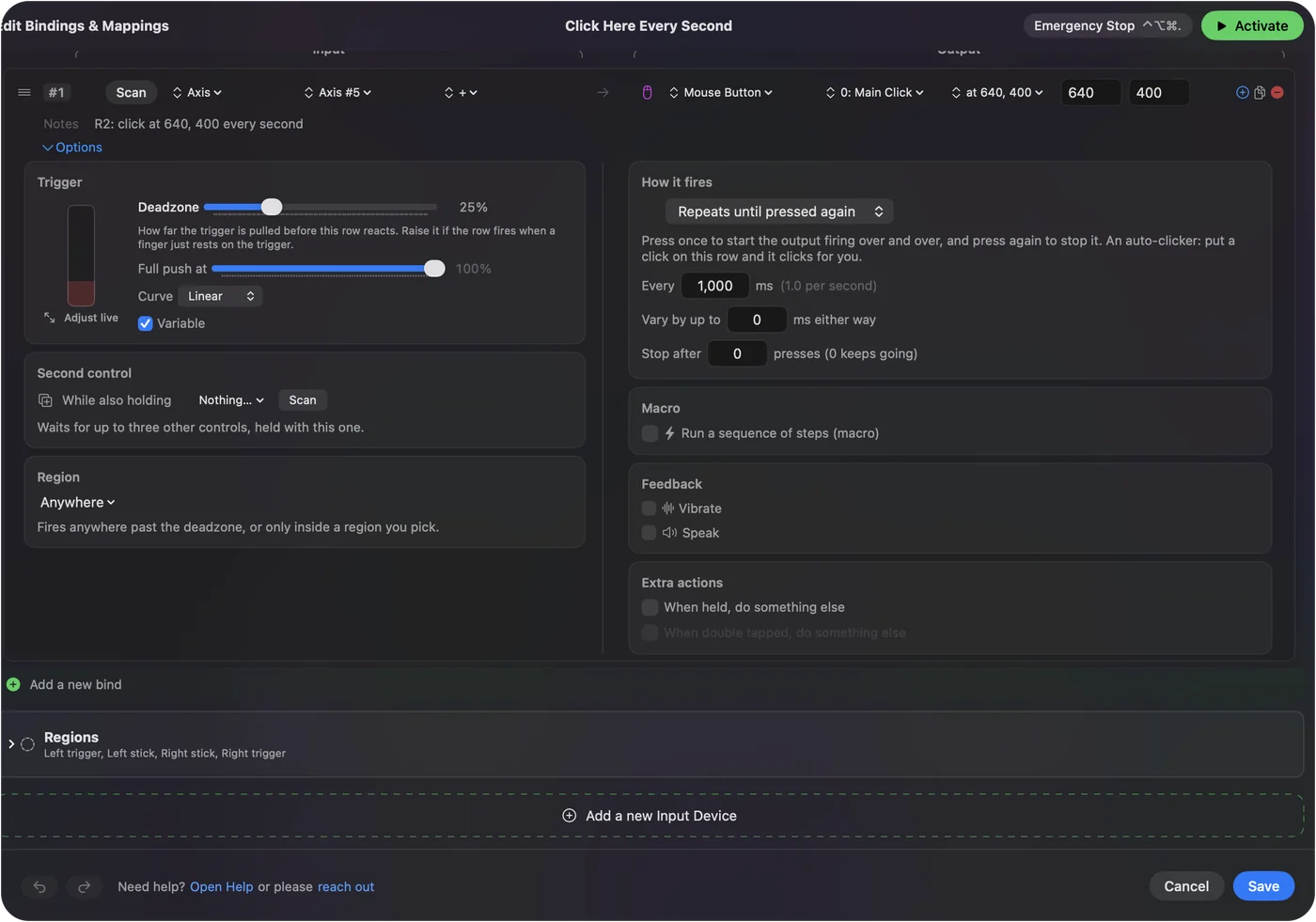
Terminal’deki bir döngü yalnızca o pencereden durur. InputConfig’te yerleşik Auto Clicker (Otomatik Tıklayıcı) ön ayarı fn F6 ile başlar ve durur, aralık milisaniye cinsinden ayarlanır ve acil durdurma, Control Option Command period, her yerden onu sonlandırır. Mac için ücretsiz otomatik tıklayıcı kurulumu anlatır.
Kısa özet
- Adı olan bir düğme. AppleScript ve System Events.
- Ekranda bir nokta. Koordinatlarla cliclick c:.
- Kodsuz, zamanlayıcıda tıklama. InputConfig’in Auto Clicker ön ayarı.
Sorular
AppleScript fareyi bir noktaya tıklatabilir mi?
Düz bir yolu yoktur. AppleScript, System Events üzerinden düğmeleri ve menü öğelerini adlarıyla tıklar. Ekranda bir nokta için cliclick kullan.
Mac’te Terminal’den otomatik tıklama nasıl yapılır?
brew install cliclick ile cliclick’i kur, Terminal’e Erişilebilirlik izni ver ve kısa bir sleep ile bir döngüde cliclick c:. çalıştır.
cliclick’in hangi komutları var?
README dosyası şunları listeliyor: tıklama (c:), çift tıklama (dc:), üç kez tıklama (tc:), sağ tıklama (rc:), oynatma (m:), sürükleme (dd:, dm:, du:), yazma (t:), tuşa basma (kp:), değiştirici basılı ve bırakma (kd:, ku:), bekleme (w:), konumu yazdırma (p:) ve bir noktadaki renk (cp:).
Türkçe başka sayfalar
Kim yazıyor. Ryleigh Newman InputConfig'i geliştiriyor ve elleri iyi çalışmadığı için kendi Mac'ini her gün bir kontrolcüyle kullanıyor. Bu sayfa İngilizceden çevrildi. Mac Türkçeye ayarlıysa InputConfig Türkçe görünür. Sitenin bazı sayfaları yalnızca İngilizce.
Bu sayfa diğer dillerde: English, 日本語, 简体中文
Ücretsiz. macOS 14 veya üstü. Hesap yok, hiçbir şey Mac'inizden çıkmaz. GitHub'da açık kaynak.