Italiano
Come collegare un controller 8BitDo a un Mac
 Questa app è completamente gratuita. Non devi creare un account. Niente abbonamenti, niente download complicati, e nulla è bloccato. Ottimizzata per Apple Silicon.
Metti il pad nella modalità che 8BitDo indica per i dispositivi Apple, tieni premuto Pair per tre secondi finché la luce si muove veloce, poi scegli il pad in Impostazioni di Sistema, Bluetooth, e fai clic su Connect. Su Pro 2, Lite 2, Lite SE e Ultimate 2.4G quella modalità è D sul selettore. Su SN30 Pro, SN30 Pro+ e N30 Pro 2 si accende tenendo premuti B e Start. Usa D, non A: il manuale attuale di 8BitDo indica D per i dispositivi Apple. Abbinato così, il Mac lo elenca sotto Controller nella barra laterale, e ogni gioco con supporto per i controller lo vede. I passaggi sono gli stessi su un MacBook Air, MacBook Pro, iMac o Mac mini.
Passaggi
- Imposta il selettore di modalità su D, oppure tieni premuti B e Start per accendere un SN30 Pro.
- Tieni premuto Pair per tre secondi finché la luce lampeggia veloce.
- Apri Impostazioni di Sistema, Bluetooth, e fai clic su Connect.
- Apri Impostazioni di Sistema, Controller, e premi un pulsante per controllare che risponda.
Scegli la modalità giusta
Un pad 8BitDo si finge un controller diverso in ogni modalità, e una sola è quella che 8BitDo supporta sui dispositivi Apple.
- D. La modalità che 8BitDo indica per i dispositivi Apple sui modelli con un selettore. Usala.
- S. Il pad diventa un controller Switch, che anche macOS 13 e versioni successive possono leggere, con A e B scambiati.
- X. La modalità Windows. macOS non la tratta affatto come un controller di gioco.
- A, sul Pro 2. Il manuale attuale di 8BitDo non la indica per i dispositivi Apple. Se un pad in A funziona già per te, può restare lì. Altrimenti usa D.
La modalità decide tutto, quindi impostala prima di abbinare.
Trova il tuo modello
Questi sono i passi per ogni modello come li danno 8BitDo e le mie pagine dei modelli. Ogni nome di modello che ha una pagina propria rimanda ad essa.
| Modello | Modalità e abbinamento su un Mac |
|---|---|
| Pro 2, Lite SE, Ultimate 2.4G | Interruttore di modalità su D, poi tieni premuto Pair per tre secondi. L'Ultimate 2.4G si abbina via Bluetooth con il suo pulsante a stella, e il suo dongle 2.4G non è supportato sui dispositivi Apple |
| Pro 3 | Interruttore di modalità su D, poi tieni premuto Pair per tre secondi |
| Lite 2 | Interruttore di modalità su D, premi Home per accenderlo, poi tieni premuto Pair per tre secondi |
| Ultimate 2 Wireless | Interruttore di modalità su BT, premi Home, poi tieni premuto Pair per tre secondi, su macOS 26 o successivo |
| Ultimate 2C | Non è un controller da gioco per macOS. InputConfig lo legge direttamente |
| SN30 Pro, SN30 Pro+, N30 Pro 2 | Tieni premuti B e Start per accenderlo, poi tieni premuto Pair per tre secondi |
| Micro | Interruttore su D per un gamepad, S per la modalità Switch o K per una tastiera, poi tieni premuto Pair per tre secondi |
| Zero 2 e M30 | Nessun interruttore di modalità: tieni premuti A e Start per accenderlo, poi tieni premuto Select (Zero 2) o Pair (M30) per abbinarlo |
| USB Wireless Adapter 2 | Abbina il controller, poi tieni premuti il suo pulsante di tipo Select e Destra sulla croce direzionale per tre secondi per portare l'adattatore nella sua modalità Mac |
Se il tuo modello non è qui, la regola è la stessa: scegli l'unica modalità che 8BitDo elenca per i dispositivi Apple prima di abbinare. I controller 8BitDo su un Mac tratta le famiglie una per una.
Se il Mac lo elenca ma i giochi lo ignorano
Un pad abbinato in una modalità che macOS non legge può restare nell'elenco Bluetooth mentre i giochi lo ignorano. InputConfig lo nota e mostra un avviso in cima alla finestra principale, per esempio “8BitDo controller detected in XInput mode”, con la modalità da usare per quel modello.
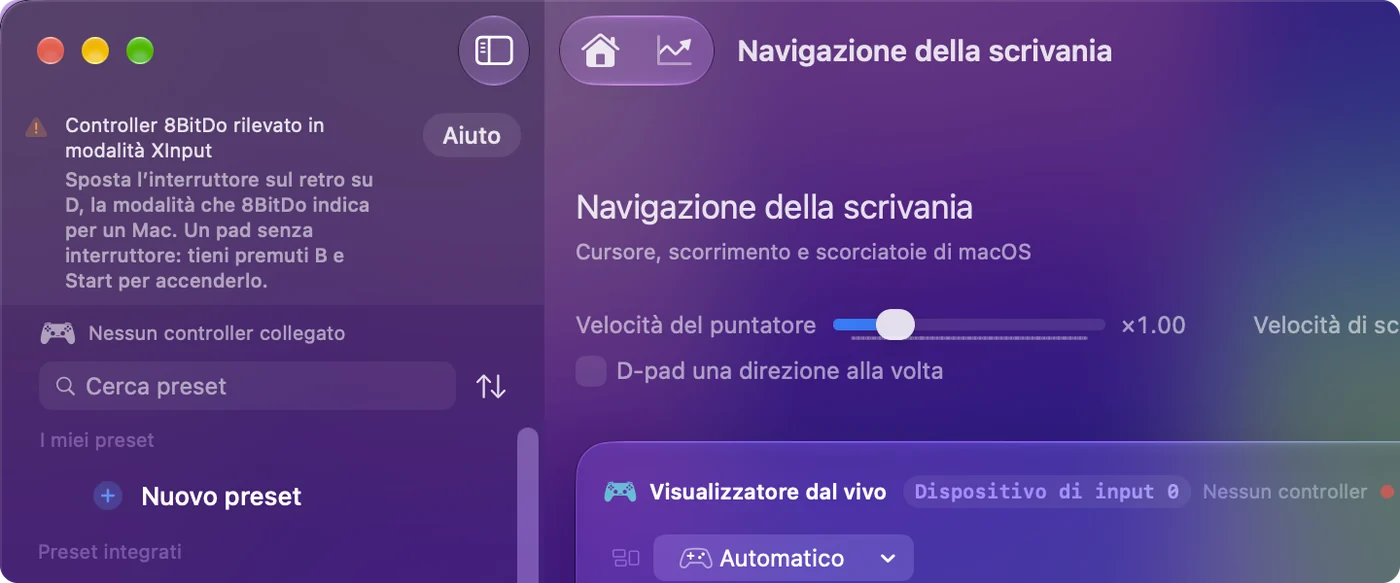
Sali questa scala, partendo dal gradino più piccolo:
- Dimenticare il pad. Rimuovilo in Impostazioni di Sistema, Bluetooth.
- Spostare il selettore. Imposta D, oppure accendi un SN30 Pro con B e Start.
- Abbinarlo di nuovo. Tieni premuto Pair per tre secondi e fai clic su Connect.
InputConfig legge anche alcuni pad 8BitDo in modalità X con un cavo USB, e in quel caso l'avviso non compare, perché il pad funziona già nell'app. Perché i giochi lo vedano, usa D.
Collegalo con un cavo
La maggior parte dei pad 8BitDo funziona anche via USB-C, con le stesse regole di modalità. Il modello Ultimate 2C con cavo non ha una modalità Apple. Collegato mentre tieni premuto X è nella sua modalità Windows, e InputConfig lo legge lì con un profilo scritto apposta.
Usa il software 8BitDo su un Mac
Ultimate Software V2 gira su macOS 13 o successivo per i controller più recenti di 8BitDo, come l'Ultimate 2, l'Ultimate 2C e il Pro 3. I pad più vecchi usano l'Ultimate Software originale o l'Upgrade Tool, a seconda del modello. Il software 8BitDo su un Mac mostra quale serve al tuo pad. Il software cambia il controller stesso, e InputConfig cambia ciò che il Mac fa con esso, quindi uso il software del produttore per liberare un pulsante posteriore e InputConfig per dargli un compito.
Usarlo nei giochi
Abbinati nella modalità indicata sopra, i giochi nativi per Mac che supportano i controller vedono un pad 8BitDo come un normale gamepad. Per i giochi e le app senza supporto per i controller, InputConfig lo assegna, con un layout FPS per 8BitDo già incluso. Molti pad 8BitDo hanno B in basso, in stile Nintendo: scegli Nintendo sotto Face button names nelle Impostazioni (Settings) di InputConfig e l'editor usa le lettere stampate sul tuo. Cambiano solo i nomi, mai i preset. La pagina su 8BitDo tratta i modelli uno per uno.
Pulsanti posteriori e preset creati prima della 1.6
InputConfig legge i pulsanti posteriori dei pad 8BitDo come pulsanti posteriori. Le versioni precedenti li leggevano come i pulsanti Fn di un DualSense Edge, quindi le righe registrate allora non scattano più.
- Tu: Collega il pad. Quando InputConfig chiede “Update 8BitDo back button rows in older presets?” spunta i preset che hai creato con esso.
- InputConfig: Sposta quelle righe sui pulsanti posteriori.
- Verifica: Premi un pulsante posteriore e la sua riga scatta. Se hai saltato la proposta, Check Older Presets Again in Impostazioni (Settings), Advanced la riporta.
Un pulsante posteriore che copia un altro pulsante, impostato sul pad o nel software di 8BitDo, arriva invece come quel pulsante. Pulsanti posteriori e paddle su un Mac confronta tutti i controller.
Modalità controller o modalità tastiera
I pad piccoli come Micro e Zero 2 hanno una modalità tastiera, in cui ogni pulsante digita una lettera. È così che sono impostati la maggior parte dei telecomandi per Anki, e non serve nessuna app: il Mac vede una tastiera Bluetooth. Il problema è che le lettere sono fisse, a meno che le cambi con il software di 8BitDo. In una modalità controller invece il pad è un gamepad, e un'app di mappatura decide cosa fa ogni pulsante.
- Modalità controller. InputConfig assegna qualsiasi pulsante a qualsiasi tasto, clic, scorrimento o scorciatoia.
- Modalità tastiera. InputConfig può ascoltare i tasti che il pad invia e aggiungere un'azione sopra, ma la lettera del pad passa comunque, perché InputConfig ascolta i tasti invece di bloccarli o riassegnarli. Ogni tastiera arriva inoltre a InputConfig come un'unica tastiera, quindi una riga non può distinguere la lettera del pad dallo stesso tasto sulla tastiera del tuo Mac.
Per una riassegnazione pulita, la modalità controller è la scelta migliore. La guida su Anki ha un layout pronto.
In breve
- Imposta prima D. Sulla famiglia SN30 Pro sono invece B e Start. Non usare A né X.
- Abbinalo. Tieni premuto Pair per tre secondi, poi Connect in Impostazioni di Sistema, Bluetooth.
- Leggi l'avviso. Se InputConfig dice che il pad è nella modalità sbagliata, dimenticalo, sposta il selettore e abbinalo di nuovo.
Quasi ogni problema con un 8BitDo su un Mac è il selettore di modalità.
Domande
Quali controller 8BitDo funzionano su un Mac?
La maggior parte di quelli Bluetooth, una volta nella modalità che 8BitDo elenca per i dispositivi Apple: il Pro 2, il Pro 3, il Lite 2, il Lite SE, la famiglia SN30 Pro, l'Ultimate 2 Wireless e il Micro e lo Zero 2 nelle loro modalità. L'Ultimate 2C non è un controller da gioco per macOS, anche se InputConfig lo legge direttamente.
In quale modalità deve essere un controller 8BitDo su un Mac?
D su un pad con un selettore di modalità, che è la modalità indicata da 8BitDo per i dispositivi Apple. Su un SN30 Pro, SN30 Pro+ o N30 Pro 2, tieni premuti B e Start per accenderlo. La modalità Switch funziona anche con macOS 13 e versioni successive. Per macOS la modalità X non è un controller di gioco, anche se InputConfig legge alcuni pad in modalità X con un cavo.
L'8BitDo Pro 2 funziona su un Mac?
Sì, in modalità D via Bluetooth o USB. Se il tuo funziona già in A, può restare lì.
Come collego un controller 8BitDo a un MacBook Air?
Allo stesso modo di qualsiasi Mac: metti il pad in modalità D (o tieni premuti B e Start su un SN30 Pro), tieni premuto Pair per tre secondi, poi apri Impostazioni di Sistema, Bluetooth, e fai clic su Connect. Per un cavo, un MacBook Air richiede un cavo USB-C che trasmette dati.
Posso usare l'adattatore 2.4G di 8BitDo con un Mac?
Non per l'Ultimate 2.4G, secondo 8BitDo: non è supportato sui dispositivi Apple tramite il suo adattatore 2.4G. Abbinalo via Bluetooth in modalità D con il pulsante con la stella, oppure usa un cavo USB in modalità D.
Perché il mio 8BitDo compare in Bluetooth ma non nei giochi?
Quasi sempre è la modalità. Un pad abbinato in X, o in A su un Pro 2, può comparire in Bluetooth senza essere un controller di gioco per macOS. Dimenticalo in Bluetooth, imposta D (oppure B e Start) e abbinalo di nuovo. Se un gioco non ha nessun supporto per i controller, la soluzione è un'app di mappatura come InputConfig.
Esiste un software 8BitDo per Mac?
Sì per i controller più recenti: Ultimate Software V2 gira su macOS 13 o successivo, e l'Upgrade Tool di 8BitDo ha una versione per macOS per il firmware di quelli più vecchi. Non ti serve né l'uno né l'altro solo per collegare un pad.
Perché il mio 8BitDo non si collega al mio Mac?
Quasi sempre è la modalità. Dimentica il pad in Impostazioni di Sistema, Bluetooth, imposta D (oppure tieni premuti B e Start su un SN30 Pro, o A e Start su uno Zero 2), tieni premuto Pair per tre secondi e collegalo di nuovo. Scollegalo anche da qualsiasi Switch o telefono che lo ricordi.
Altro in italiano
Guide complete, in inglese
Chi scrive. Ryleigh Newman sviluppa InputConfig e ogni giorno usa il proprio Mac con un controller, perché le mani non funzionano bene. Questa pagina è tradotta dall'inglese. InputConfig è in italiano quando il Mac è impostato in italiano. Alcune pagine del sito sono solo in inglese.
Questa pagina in altre lingue: English, Deutsch, Español, Français, Bahasa Indonesia, 日本語, 한국어, Nederlands, Polski, Português, Русский, ไทย, Türkçe, 繁體中文, 简体中文
Gratis. macOS 14 o versioni successive. Senza account, niente lascia il tuo Mac. Open source su GitHub.