Italiano
Controller adattivi che funzionano su Mac
 Questa app è completamente gratuita. Non devi creare un account. Niente abbonamenti, niente download complicati, e nulla è bloccato. Ottimizzata per Apple Silicon.
La maggior parte dei controller adattivi funziona su Mac, ma macOS li tratta solo come controller da gioco: un gioco con supporto ai controller li vede, e il resto del Mac li ignora. Il PlayStation Access Controller e l'Xbox Adaptive Controller si accoppiano senza driver, e gli interruttori raggiungono il Mac tramite uno dei due o tramite un'interfaccia USB per interruttori. InputConfig, un'app gratuita che sviluppo io, trasforma ciascuno di essi in un mouse, una tastiera o un insieme di scorciatoie.
Qui sotto trovi quali dispositivi si collegano, come si presenta ciascuno, cosa ho provato e cosa no, e un controllo di un minuto per tutto ciò che non è nell'elenco.
Passaggi
- Trova il tuo dispositivo nella tabella e collegalo: USB-C o Bluetooth per i due controller adattivi, una porta del controller o un'interfaccia per interruttori per gli interruttori.
- Cercalo in Impostazioni di Sistema, Controller. Se è elencato, InputConfig lo legge senza alcuna configurazione.
- Se non è elencato, apri il menu Devices (Dispositivi) di InputConfig e spuntalo.
- Apri il Live Visualizer (Visualizzatore dal vivo) e premi tutto. Un comando che si illumina può essere assegnato.
- Premi Scan (Scansiona) su una riga e premi il comando per dargli un compito.
- Metti l'Emergency Stop (Arresto di emergenza) sul comando più facile da raggiungere.
Trova il tuo dispositivo, e da dove iniziare
| Dispositivo | Come si collega a un Mac | Cosa vede InputConfig | Da dove iniziare |
|---|---|---|---|
| PlayStation Access Controller | USB-C o Bluetooth, nessun driver | Un controller PlayStation, letto per nome: lo stick, il pulsante centrale, da Socket 1 a Socket 8, PS, Profile e ciò che c'è nelle porte da E1 a E4. I suoi tre profili vengono elencati e modificati tramite USB-C | Guida all'Access Controller |
| Xbox Adaptive Controller | Bluetooth, nessun driver | Un controller Xbox: ciascuna delle sue 19 porte è il pulsante o la direzione dello stick a cui è intitolata | Guida all'Adaptive Controller |
| Interruttori da 3,5 mm, pulsanti, pedali, interruttori soffia-e-aspira | Attraverso uno dei due controller qui sopra, oppure un'interfaccia per interruttori | Un pulsante | Da uno a quattro interruttori |
| Interfacce USB per interruttori, come l'Hitch 2 di AbleNet | USB | Tasti della tastiera, oppure un mouse in modalità mouse | Interfacce per interruttori |
| QuadStick | USB; il produttore indica il Mac come compatibile | Dipende dalla sua modalità: controller da gioco, mouse o tastiera. Non provato qui | QuadStick |
| Logitech Adaptive Gaming Kits | Nelle porte di un Xbox Adaptive o Access Controller | Pulsanti di quel controller | La guida del controller a cui si collegano |
| Hori Flex | Venduto per Nintendo Switch e PC Windows | Non provato su un Mac | Il controllo di un minuto |
| Joystick e pad a una mano che si presentano come gamepad | USB o Bluetooth | Un gamepad, oppure un dispositivo USB grezzo con ogni asse e pulsante | Controller che InputConfig legge |
«Non provato» significa esattamente questo. Preferisco dirlo piuttosto che indovinare, e il controllo richiede un minuto con il dispositivo in mano. Se un dispositivo arriva al Mac come controller, tasti o mouse, InputConfig può dare nuovi compiti ai suoi comandi.
Configura il PlayStation Access Controller
Il Access Controller di Sony si accoppia con un Mac come un DualSense: tieni premuti il pulsante PS e il pulsante di profilo finché la luce lampeggia, oppure collega un cavo USB-C. Dalla versione 1.8, InputConfig legge il controller stesso:
- Ogni presa per nome. Da Socket 1 (Presa 1) a Socket 8, il pulsante centrale, la pressione dello stick e i pulsanti PS e Profile arrivano con il proprio nome, tramite USB-C e Bluetooth, qualunque cosa il profilo assegni loro.
- Anche le porte. Un interruttore, uno stick, un grilletto o un pedale in E1 a E4 viene riconosciuto appena lo colleghi, senza bisogno di un profilo PS5.
- I profili sul Mac. Tramite USB-C, il Profile chip nel Live Visualizer elenca i tre profili memorizzati nel controller, li cambia e ne modifica uno con le impostazioni della PS5 stessa. Tramite Bluetooth mostra quello attivo.
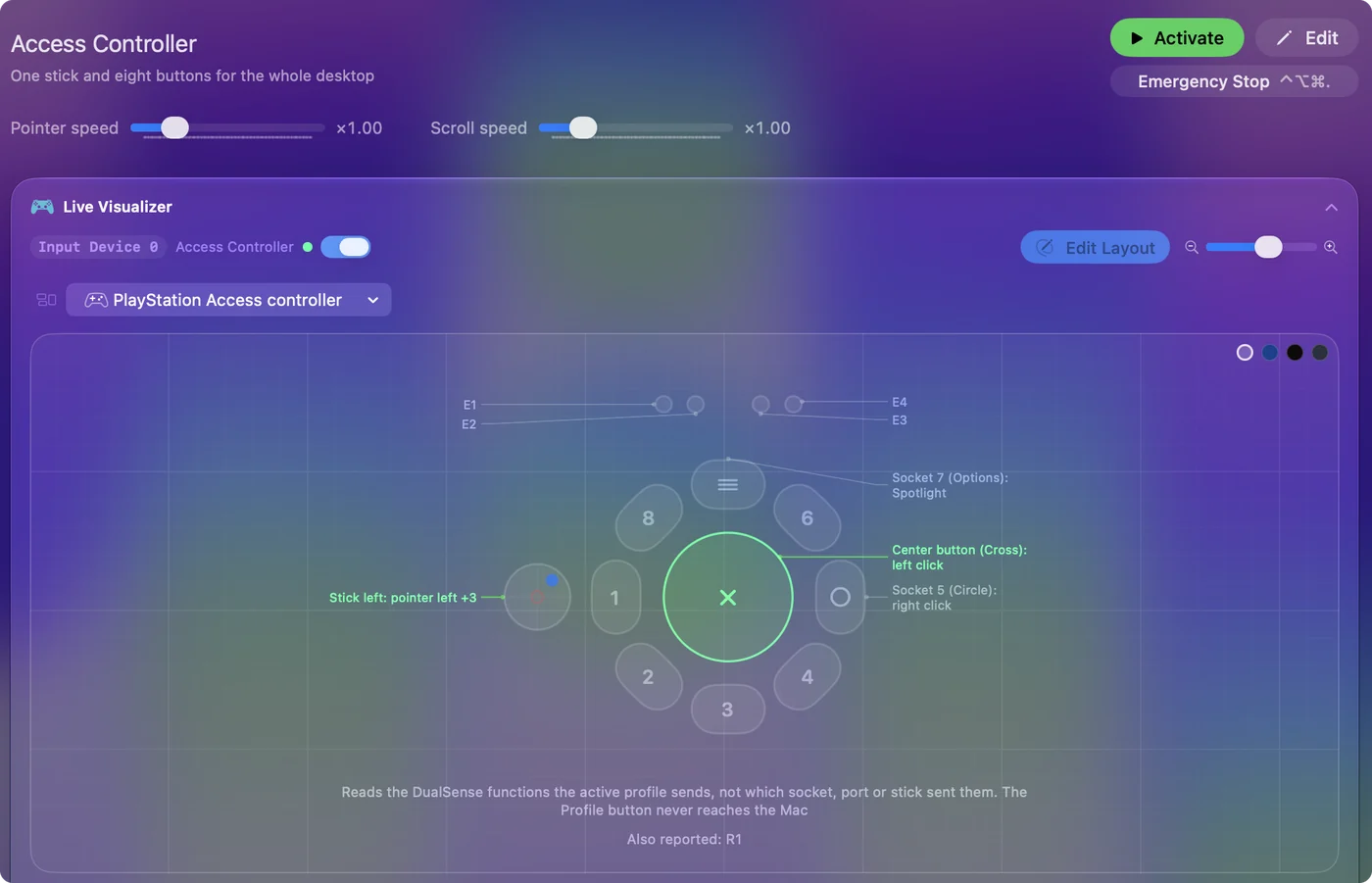
Il preset integrato Access Controller di InputConfig funziona con il profilo base di Sony: lo stick è il puntatore, il pulsante centrale clicca, la presa 5 fa clic destro e la presa 7 apre Spotlight. Scansiona qualsiasi altra presa su una riga per darle un compito. La guida completa copre i profili, un layout che dà a ogni presa una pressione, una pressione prolungata e una doppia pressione, e la guida con un solo stick per i giochi di guida. La pagina di risoluzione dei problemi copre una presa che non invia nulla.
Configura l'Xbox Adaptive Controller
Apple elenca l'Xbox Adaptive Controller come controller supportato, e si accoppia via Bluetooth come qualsiasi Xbox Wireless Controller. Su un Mac non esiste un'app Xbox Accessories, quindi la riassegnazione delle sue porte avviene in InputConfig: premi Scan su una riga e premi l'interruttore.
- Porte. Un interruttore in una qualsiasi porta diventa il pulsante a cui quella porta è intitolata.
- Joystick USB. Un joystick in una delle sue porte USB diventa uno stick.
- I pulsanti grandi. Il grande pulsante A e un interruttore nella porta A inviano lo stesso input, quindi pianifica per funzione.
- Profili. Il suo pulsante Profile e le sue luci non arrivano mai al Mac.
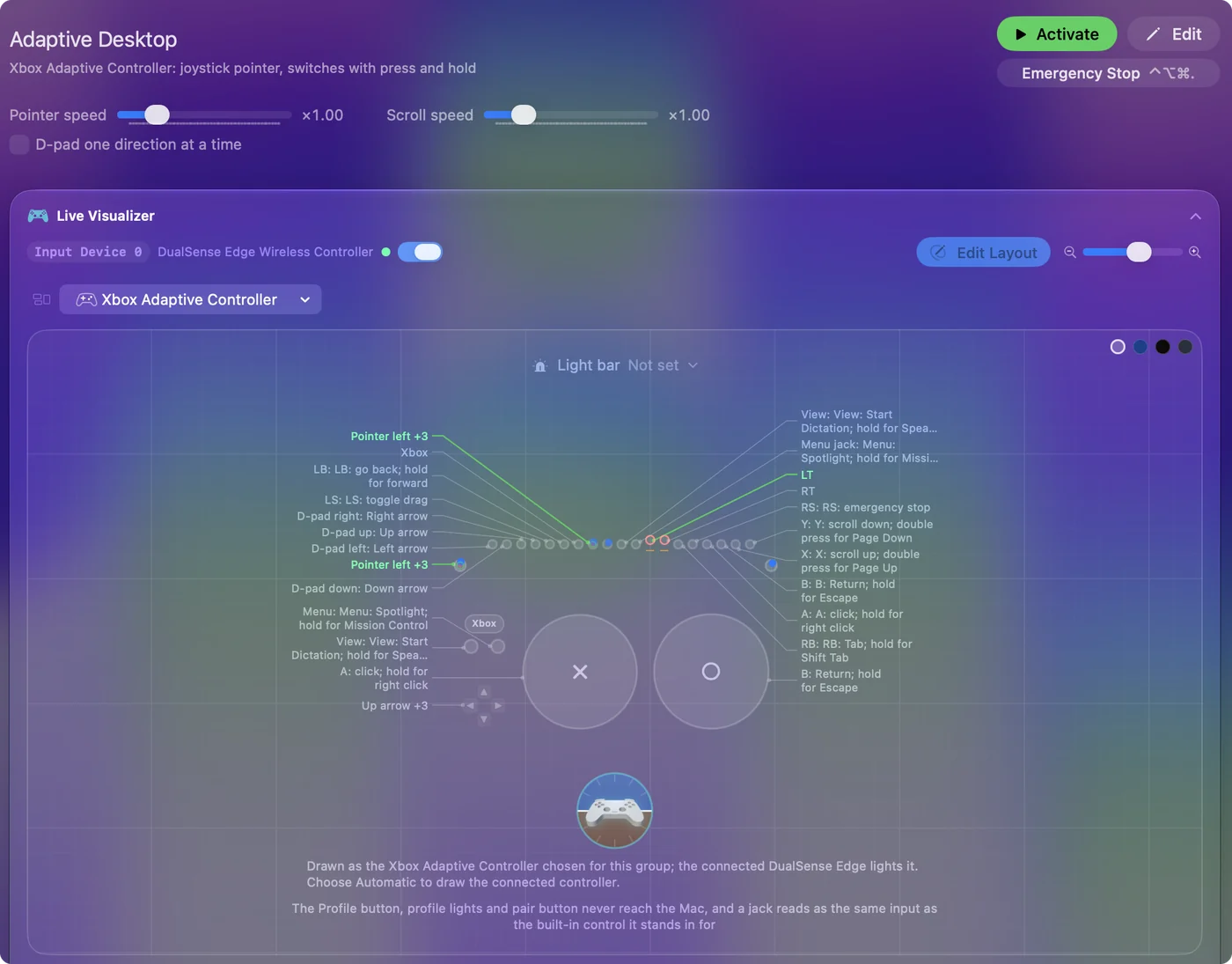
La guida all'Adaptive Controller ha un layout desktop pronto.
Collega interruttori e interfacce per interruttori
Un interruttore da 3,5 mm ha bisogno di qualcosa a cui collegarsi. Sali questa scala, dalla via che funziona subito a quella che richiede attenzione:
- Una porta su uno dei due controller qui sopra. Ogni interruttore diventa un suo pulsante, non digita nulla da solo, e puoi dargli tre compiti con pressione, pressione prolungata e doppia pressione.
- Un'interfaccia USB per interruttori. L'Hitch 2 di AbleNet accetta fino a cinque interruttori, AbleNet lo elenca come funzionante con macOS, e invia pressioni di tasti che scegli, oppure muove il mouse nella sua modalità mouse.
InputConfig legge i tasti di un'interfaccia come input di tastiera, con due avvertenze. Ascolta la tastiera e non blocca né rimappa il tasto stesso, quindi un tasto inviato dall'interfaccia fa ancora il suo lavoro normale. E ogni tastiera risponde con un unico identificatore sintetico, quindi InputConfig non può distinguere l'interfaccia dalla tua tastiera. Imposta un'interfaccia per interruttori su tasti che nessun altro usa, da F13 a F19 dove lo consente, e assegnali.
La guida sugli interruttori ha layout per uno, due e quattro interruttori che funzionano insieme a Switch Control (Controllo interruttori) di macOS.
QuadStick: cosa dovrebbe succedere
Il QuadStick è un joystick azionato con la bocca, con sensori soffia-e-aspira e un sensore per le labbra. Il produttore elenca i PC Windows e i computer Mac come direttamente compatibili, e lo descrive come un controller da gioco, un mouse e una tastiera. Il QuadStick Manager Program, che regola la sensibilità, le soglie di soffio e aspirazione e le modalità, è un programma per Windows, quindi quelle impostazioni si cambiano più facilmente su un computer Windows o con l'aiuto del produttore.
Non ho provato un QuadStick con InputConfig, quindi ecco cosa dovrebbe succedere, modalità per modalità:
- Modalità mouse o tastiera. Pilota il Mac direttamente, e InputConfig non serve per questo.
- Modalità controller da gioco. Un gioco per Mac con supporto ai controller potrebbe vederlo. Se no, InputConfig può trasformare i suoi input in tasti e mouse per giochi e app senza supporto ai controller.
- Modalità emulazione Xbox 360. Quella meno probabile a funzionare, perché macOS non supporta il protocollo cablato dell'Xbox 360.
Collegalo, apri il Live Visualizer, e soffia, aspira e muovi lo stick: tutto ciò che si illumina può essere assegnato.
Controlla un dispositivo in un minuto
Per qualsiasi dispositivo non in tabella, o segnato come non provato, segui questi passi con il dispositivo in mano:
Passo 1: cercalo in Impostazioni di Sistema
- Tu: Collegalo, apri Impostazioni di Sistema e cerca Controller nella barra laterale.
- macOS: Elenca ogni dispositivo che legge come controller da gioco.
- Verifica: Se il dispositivo è elencato lì, InputConfig lo legge senza configurazione. Vai al passo 3.
Passo 2: aprilo dal menu Devices
- Tu: Apri il menu Devices di InputConfig nella barra dei menu e spunta il dispositivo.
- InputConfig: Elenca ogni dispositivo Bluetooth e USB che il Mac vede, e apre direttamente quello spuntato.
- Verifica: Il dispositivo ora compare tra gli input che InputConfig può sentire.
Passo 3: premi tutto nel Live Visualizer
- Tu: Apri il Live Visualizer e premi ogni comando.
- InputConfig: Illumina ogni comando che arriva al Mac. Disegna l'Access Controller, l'Xbox Adaptive Controller e altri 17 modelli come sono davvero, e tutto il resto con un disegno generico.
- Verifica: Un comando che si illumina può essere assegnato. Uno che non si illumina non arriva al Mac.
Passo 4: assegnalo
- Tu: Su una riga qualsiasi, premi Scan e premi il comando.
- InputConfig: Assegna quella riga al comando.
- Verifica: Premi il comando e la riga scatta.
Se un dispositivo invia tasti della tastiera, compare come tasti, non nella vista controller del visualizzatore. Va bene. Assegna i tasti, con l'avvertenza di sola ascolta vista sopra. Tutto ciò che si illumina può essere assegnato.
Cosa aggiunge InputConfig, e cosa non può fare
Ho costruito InputConfig perché le mie mani non funzionano bene, e l'hardware adattivo è gran parte del motivo per cui esiste. Oltre a ciò che invia un dispositivo, aggiunge:
- Tre compiti per comando. Una pressione, una pressione prolungata e una doppia pressione.
- Voce. Ogni azione letta ad alta voce con il feedback vocale, se lo vuoi.
- Uscite per l'accessibilità. Dettatura, zoom e selezione letta su un interruttore.
- Guida. Giochi di corsa da un solo stick con la guida con un solo stick.
- Uno stop. Qualsiasi interruttore può essere un arresto di emergenza che rilascia tutto.
È gratuito, senza account e nulla di bloccato. Cosa non può fare:
- Fingere di essere un controller da gioco. Invia tastiera e mouse, quindi un gioco che accetta solo un controller ha bisogno di quello vero.
- Seguire la testa o gli occhi. Per quelli, usa il puntatore con la testa integrato di macOS.
- Cambiare le impostazioni della maggior parte dei dispositivi. Non i profili memorizzati su un Xbox Adaptive Controller, e non le impostazioni di un QuadStick. L'Access Controller fa eccezione: tramite USB-C InputConfig modifica i suoi tre profili.
- Funzionare prima del login. Il permesso Accessibilità, da concedere una volta, richiede un aiutante o Voice Control (Controllo vocale). Alla schermata di blocco mantiene il puntatore e i clic funzionanti e non invia tasti.
Per una valutazione programmata con un assistito, la guida per i terapisti occupazionali la illustra passo per passo.
In breve
- Access Controller. Ogni presa, pulsante e porta arriva al Mac per nome, e i suoi profili si modificano tramite USB-C.
- Xbox Adaptive Controller. Ogni porta è il suo pulsante Xbox fin dall'inizio.
- Interruttori. Funzionano meglio tramite uno di quei due. Un'interfaccia USB dovrebbe inviare da F13 a F19.
- Tutto il resto. Fai il controllo di un minuto.
Il dispositivo decide cosa arriva al Mac, e InputConfig decide cosa fa una volta che ci arriva.
Domande
I controller adattivi funzionano su Mac?
Il PlayStation Access Controller e l'Xbox Adaptive Controller si accoppiano entrambi senza driver. macOS li tratta solo come controller da gioco. InputConfig li trasforma in un mouse, tasti e scorciatoie in ogni app.
Il QuadStick funziona su Mac?
Il produttore elenca i computer Mac come compatibili, e in modalità mouse o tastiera pilota il Mac direttamente. Il QuadStick Manager Program è solo per Windows. Non ne ho provato uno con InputConfig.
Mi servono Windows o una console per configurare un controller adattivo?
No. L'Xbox Adaptive Controller si riassegna in InputConfig, e InputConfig legge ogni presa dell'Access Controller per nome e ne modifica i profili tramite USB-C, quindi nessuno dei due ha bisogno di una console. Le impostazioni di un QuadStick si cambiano in un programma Windows.
Un'interfaccia per interruttori che digita tasti funziona con InputConfig?
Funziona come input di tastiera. Il tasto fa comunque il suo lavoro normale, quindi imposta l'interfaccia su tasti che nessun altro usa, come da F13 a F19.
InputConfig costa qualcosa?
No. È gratuito e open source sul Mac App Store, senza account e senza nulla di bloccato. C'è un barattolo delle mance facoltativo che non aggiunge funzioni.
Altro in italiano
Guide complete, in inglese
Chi scrive. Ryleigh Newman sviluppa InputConfig e ogni giorno usa il proprio Mac con un controller, perché le mani non funzionano bene. Questa pagina è tradotta dall'inglese. InputConfig è in italiano quando il Mac è impostato in italiano. Alcune pagine del sito sono solo in inglese.
Questa pagina in altre lingue: English, Français
Gratis. macOS 14 o versioni successive. Senza account, niente lascia il tuo Mac. Open source su GitHub.