InputConfig: mapper gratuito per controller su Mac Trasforma davvero qualsiasi cosa in un input per il tuo Mac.
InputConfig è un mapper gratuito per controller su Mac. L'ho creato perché qualsiasi dispositivo che usi con comodità possa fare da tastiera e mouse completi: un controller PS5, Xbox o Switch, una tastiera MIDI, un mouse di scorta, il trackpad, o anche un colpetto sulla scocca del MacBook. Decidi tu cosa fa ogni pulsante, grilletto, stick, tasto, pad e manopola, e poi usi macOS e tutte le tue app con il dispositivo che hai già in mano. È open source, e l'ho pensato prima di tutto per l'accessibilità.

Questa app è completamente gratuita. Non devi creare un account. Non ci sono abbonamenti, download complicati né funzioni bloccate. Ottimizzata per Apple silicon.
Anche su Homebrew: brew install --cask ryleighnewman/inputconfig/inputconfig
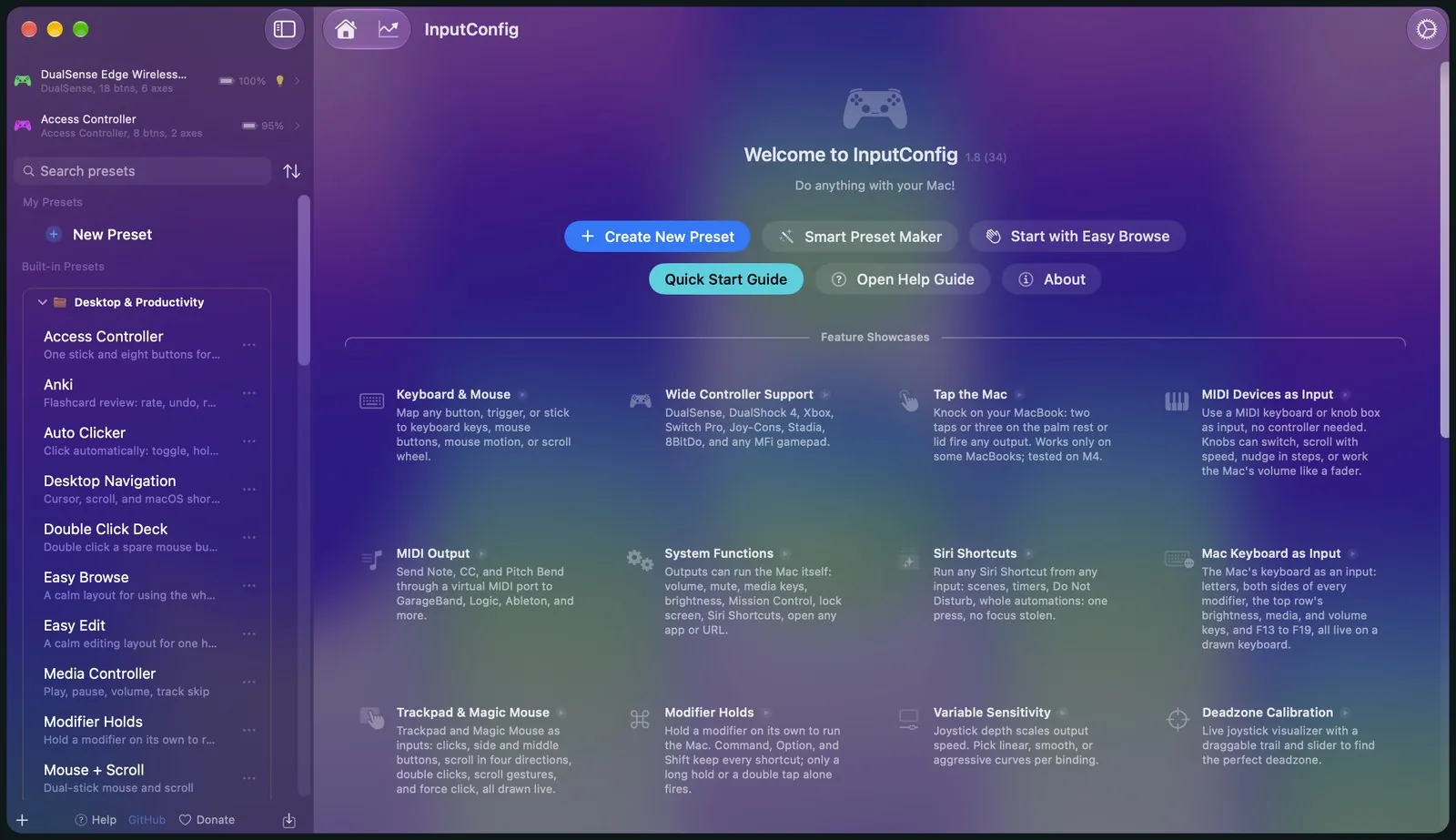
Mappa qualsiasi controller su tastiera e mouse
Funziona con PS5 DualSense e DualSense Edge, PS4 DualShock 4, Xbox, Switch Pro, Joy-Con, Stadia, 8BitDo, lo Steam Controller e praticamente qualsiasi gamepad MFi o HID. Collega il tuo, scegli un preset e sei pronto. Ci sono 46 preset integrati e divisi in cartelle, così non devi mai partire da zero.
I pulsanti diventano qualsiasi cosa
Ogni pulsante, grilletto o stick può inviare un tasto, un clic, un movimento del mouse, uno scorrimento, un'intera frase digitata, una macro, una nota MIDI o una funzione di sistema come il volume, Mission Control o un Siri Shortcut.
Premi qualsiasi cosa per assegnarla
Fai clic su Scan, premi quello che vuoi usare ed è mappato. Non devi mai cercare il codice di un tasto, e funziona nello stesso modo con i dispositivi MIDI e con la tastiera e il trackpad del tuo Mac.
Turbo, macro, feedback aptico
Un solo comando può fare molte cose insieme. Può avere un'azione diversa se lo tieni premuto o lo tocchi due volte, e inoltre combinazioni, turbo, una vibrazione che conferma la pressione e perfino una frase pronunciata a voce.
Un arresto di emergenza che funziona sempre
Se un preset ti sfugge di mano, c'è un'azione che serve solo a fermare tutto. Una scorciatoia valida in tutto il sistema, la pressione di Back e Start sul controller per tre secondi, oppure un pulsante nella barra dei menu: ognuno ferma ogni cosa e rilascia tutti i tasti, i pulsanti e le note tenuti premuti.
Vedi tutto, regola tutto
Quello che vedi qui è l'app vera. Niente è messo in scena.
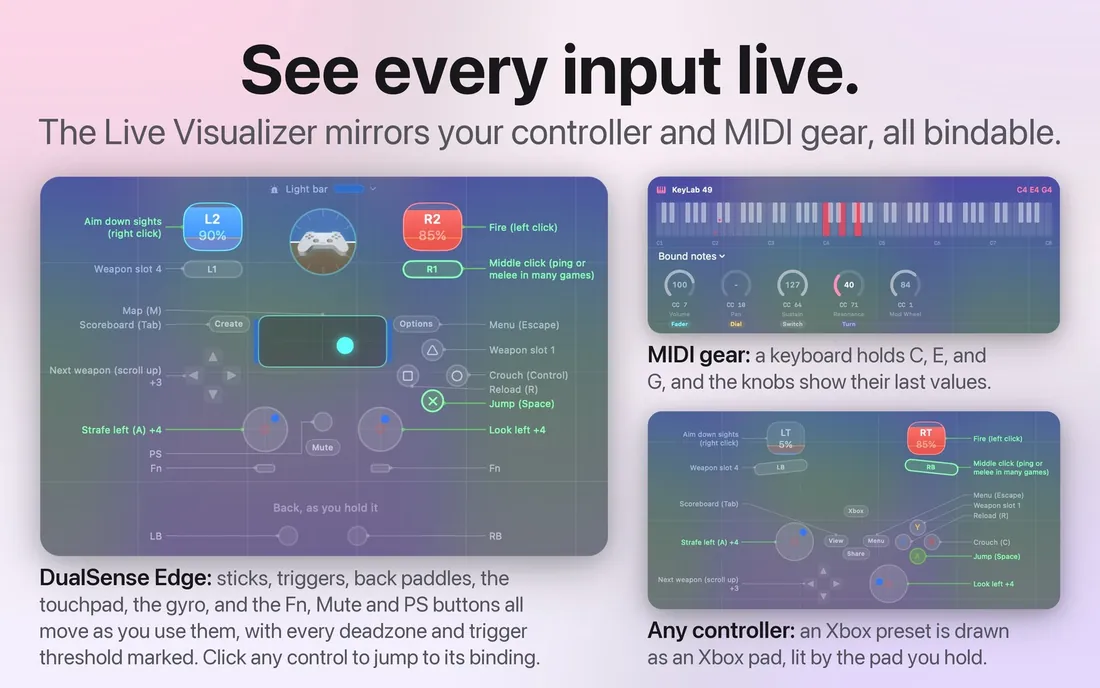
Uno specchio in tempo reale del tuo controller
Il Live Visualizer illumina ogni pulsante, stick e grilletto mentre lo premi, e disegna uno strumento MIDI completo anche per la tua tastiera o il tuo controller a pad. Fai clic su un comando sullo schermo e passi subito alla sua mappatura.
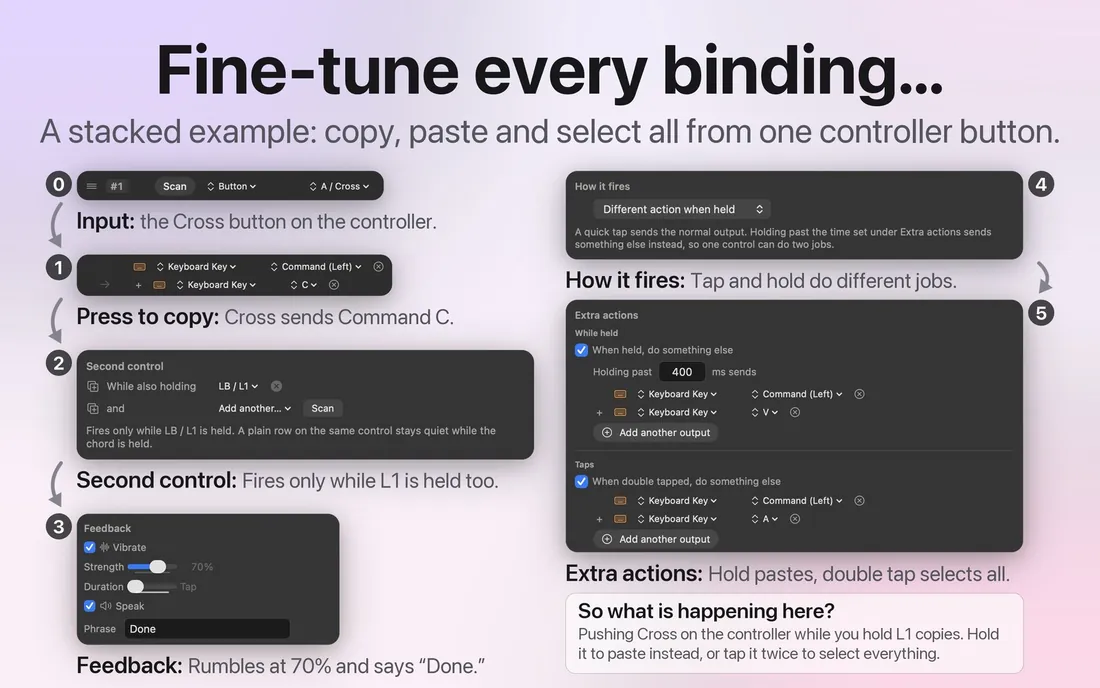
Un comando, qualsiasi uscita
Tasti, clic, movimento del mouse, scorrimento, macro, note MIDI e control change, apertura di app e frasi pronunciate funzionano tutti insieme con ogni controller che possiedi. Puoi trascinare le righe per riordinarle, e ogni riga tiene le sue opzioni al suo interno.
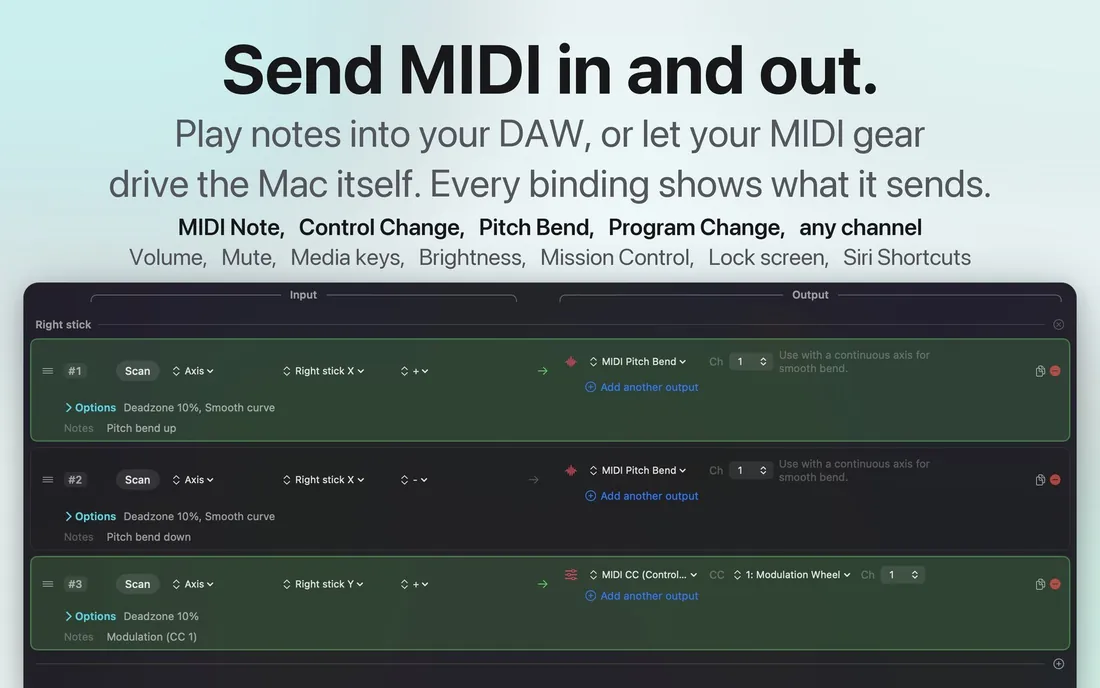
MIDI in uscita, e il Mac stesso
Una pressione può suonare una nota in GarageBand, Logic o in qualsiasi altra DAW. Può anche comandare il Mac stesso: volume, silenzio, tasti multimediali, luminosità, Mission Control, la schermata di blocco, la dettatura, lo zoom, qualsiasi Siri Shortcut, qualsiasi app e qualsiasi URL. Ogni assegnazione ti mostra esattamente cosa invia.
Tocca il tuo Mac
Il tuo MacBook ha già un sensore di movimento al suo interno, e InputConfig riesce a sentire quando bussi sulla scocca. Significa che puoi attivare delle azioni senza alcun hardware aggiuntivo, e secondo me è davvero una bella cosa.
Niente da collegare
Non ti serve un controller, un dispositivo MIDI o altro collegato. Basta toccare con un dito il poggiapolsi o il coperchio, e l'accelerometro del Mac lo rileva.
Da uno a cinque tocchi
I tocchi ravvicinati vengono contati, da uno a cinque, e una pausa avvia un nuovo conteggio. Il preset integrato usa il doppio e il triplo tocco, perché appoggiare il portatile su una scrivania può sembrare un singolo tocco.
Quando scrivi, viene ignorato
Un tasto premuto scuote la scocca più o meno quanto un tocco, quindi i tocchi che arrivano mentre scrivi vengono scartati. Puoi lavorare alla tastiera senza attivarlo per sbaglio.
Preset già pronto
Doppio tocco per Mission Control e triplo tocco per avviare la dettatura. È integrato sotto Feature Showcases, oppure puoi scaricare il preset Tap the Mac e aggiungerlo con Import Preset File, nel menu … accanto a qualsiasi preset.
Provato su MacBook M4. Nei nostri test non ha funzionato su un M1 Pro, e i Mac desktop e Intel non hanno un sensore di movimento. Su macOS 27 la sandbox del Mac App Store non permette a InputConfig di accendere il sensore di movimento, quindi i tocchi vengono sentiti solo mentre il sensore è già acceso. Il chip di stato in Calibrate Taps mostra se il tuo MacBook sta ascoltando. Come funziona Tap the Mac.
Pensato per ogni mano
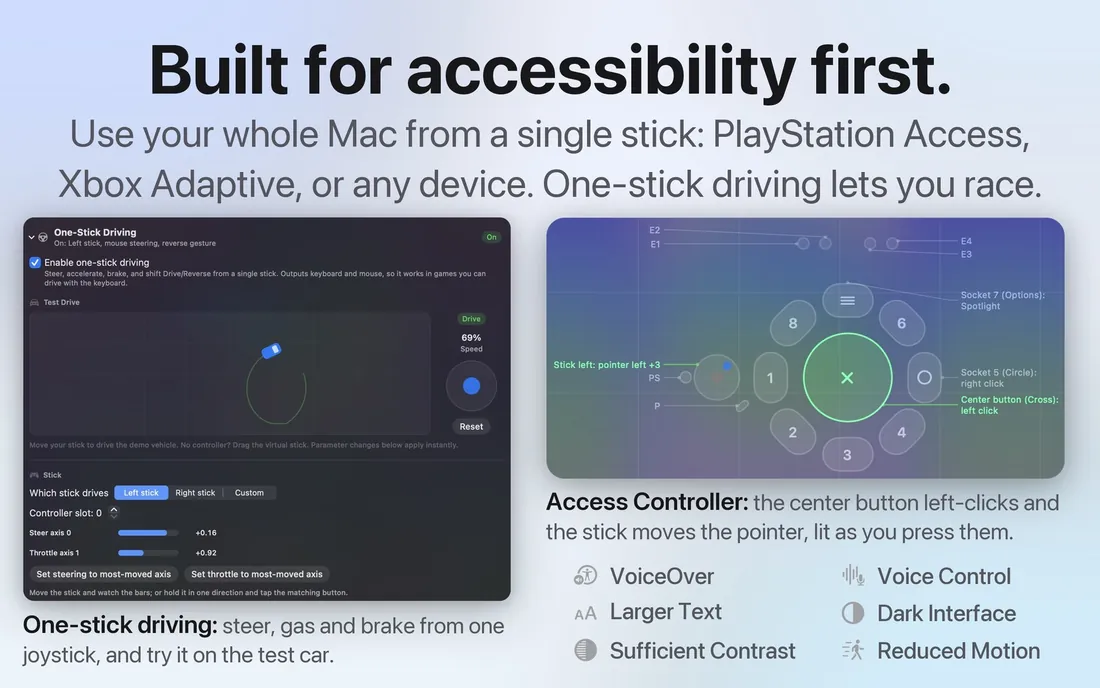
Le mie mani non funzionano molto bene, quindi ho costruito InputConfig pensando fin dall'inizio al PlayStation Access Controller e ad altro hardware adattivo. Se una tastiera ti è difficile da usare, un controller può diventare il tuo Mac. La guida con un solo stick ti permette di sterzare, accelerare, frenare e cambiare marcia da un unico stick. E dato che tutto esce come veri eventi di tastiera e mouse, funziona in giochi e app che non sono mai stati pensati per niente di tutto questo.
Con la mira giroscopica inclini il controller per muovere il mouse. Pause Motion While Held ti permette di riorientare la mira senza trascinare il cursore, proprio come quando sollevi un mouse dalla scrivania. Puoi regolare la zona morta e la curva di risposta di ogni assegnazione guardando un grafico in tempo reale, e Start Dictation, Speak Selection e Zoom sono uscite come tutte le altre.
Guide per esigenze specifiche: un Mac senza mouse né tastiera, l'uso con una sola mano, tremore e movimento limitato, da uno a quattro interruttori, il PlayStation Access Controller, lo Xbox Adaptive Controller, la guida con un solo stick, un primo controller per un genitore anziano e una guida di configurazione per terapisti occupazionali.
È più di un semplice mapper per controller
Qualsiasi tasto, pulsante del mouse, pad MIDI o pulsante del controller può svolgere anche questi compiti, e tutto è gratuito.
- Un auto clicker gratuito. Il preset Auto Clicker integrato clicca a intervalli, si avvia e si ferma con fn F6, e ti lascia impostare la pausa, un limite di clic e un punto fisso. L'auto clicker per Mac spiega la configurazione.
- Un auto key presser e un auto typer. Ripeti un tasto, o digita un'intera frase, con una sola pressione. L'auto key presser mostra come.
- Macro su qualsiasi pulsante. Un elenco di passi temporizzati parte da un tasto, da un pulsante laterale del mouse o da un pad. Come creare una macro su Mac ne mostra una passo per passo.
- Pulsanti extra del mouse con una funzione. Dai ai pulsanti laterali Mission Control, indietro e avanti, o qualsiasi altra cosa. I pulsanti laterali del mouse su Mac spiega tutto.
- Dispositivi MIDI come scorciatoie. Una tastiera, un pad o una manopola MIDI diventano tasti, clic e volume. I dispositivi MIDI come input lo spiega.
- Strumenti gratuiti nel browser. Prova un controller, una tastiera, un mouse, un microfono o uno schermo, oppure esercitati con un pianoforte, un metronomo e l'allenamento dell'orecchio. Tutti gli strumenti gratuiti sono in un'unica pagina.
Niente lascia il tuo Mac
Non raccolgo nulla su di te e, sinceramente, non voglio farlo. L'app non ha analisi d'uso, tracciamento né account. Le tue impostazioni e i tuoi preset restano semplicemente sul tuo Mac. Anche il codice sorgente è pubblico, quindi non devi fidarti solo della mia parola. Ecco l'informativa sulla privacy, ed è breve.
Domande
Quali controller funzionano con InputConfig su Mac?
Praticamente tutti: DualSense e DualSense Edge, DualShock 4, Xbox, Switch Pro, Joy-Con, Stadia, 8BitDo, lo Steam Controller e qualsiasi gamepad MFi o HID. Anche la tastiera, il mouse e il trackpad del tuo Mac possono essere ingressi, e lo stesso vale per i dispositivi MIDI. Non servono driver.
InputConfig è davvero gratuito?
Sì, completamente. È gratuito sul Mac App Store e open source su GitHub. Non c'è abbonamento, né account, né sblocco a pagamento. C'è un barattolo delle mance facoltativo se vuoi sostenere il mio lavoro, e una mancia non sblocca nulla. Per questo compare nell'elenco dei mapper gratuiti per controller su Mac.
InputConfig è sicuro da usare?
Sì. Arriva dal Mac App Store, dove Apple controlla ogni versione, e il suo codice sorgente è pubblico su GitHub. La versione dell'App Store gira nella sandbox di Apple senza accesso alla rete, quindi non può inviare nulla da nessuna parte. Il permesso principale che richiede è Accessibilità, quello che permette a qualsiasi app di digitare tasti e muovere il puntatore al posto tuo, e puoi disattivarlo in Impostazioni di Sistema in qualsiasi momento. Un controller che funziona anche da tastiera richiede anche Monitoraggio input. Se un preset ti intralcia, l'arresto di emergenza rilascia ogni tasto tenuto premuto e restituisce il mouse, con una scorciatoia da tastiera, con due pulsanti del controller tenuti premuti insieme o dalla barra dei menu.
Posso giocare a giochi che non supportano i controller?
Sì, ed è proprio a questo che serve. InputConfig invia veri eventi di tastiera e mouse a livello di sistema, quindi tutto ciò che funziona con una tastiera e un mouse funziona con il tuo controller, in ogni app, senza niente di extra da installare.
Funziona con il PlayStation Access Controller?
Sì. L'ho creato pensando all'hardware adattivo. Legge ogni presa per nome, via USB-C o Bluetooth, e via USB-C elenca, cambia e modifica i tre profili salvati nel controller. La guida con un solo stick sterza, accelera, frena e cambia marcia da un unico stick, e puoi riassegnare ogni comando in base alla mano che hai.
Su quali Mac gira InputConfig?
Su qualsiasi Mac con macOS 14 Sonoma o successivo. È ottimizzato per Apple silicon e gira anche sui Mac Intel. È un'unica app universale dal Mac App Store, senza driver né estensioni del kernel da installare.
Esiste un JoyToKey, DS4Windows o reWASD per Mac?
Sono app per Windows. InputConfig fa lo stesso lavoro su un Mac: i pulsanti e gli stick del controller diventano tasti, clic e movimento del mouse, app per app. Il confronto di tutti i mapper per controller su Mac descrive onestamente le altre opzioni.
InputConfig è un'alternativa gratuita a Joystick Mapper, Gamepad Mapper, Enjoyable e Controlly?
Sì. Tutte e quattro sono app per Mac che trasformano un controller in input di tastiera e mouse, e InputConfig fa lo stesso lavoro gratis, con in più MIDI in entrata e in uscita, macro, funzioni di sistema, Siri Shortcut e controller adattivi. Ognuna ha qui una pagina che la confronta con InputConfig, con i fatti presi dalle sue pagine ufficiali: Joystick Mapper, Gamepad Mapper, Enjoyable e Controlly.
Chi crea InputConfig?
Lo creo io. Sono Ryleigh Newman, una sola persona che sviluppa, e uso InputConfig sul mio Mac perché le mie mani non funzionano bene. È gratuito e il sorgente è pubblico con licenza MIT.
Cos'è Tap the Mac?
Il tuo MacBook ha un sensore di movimento, e InputConfig riesce a sentire quando bussi sulla scocca. Bussa da una a cinque volte sul poggiapolsi o sul coperchio per attivare qualsiasi uscita, senza controller e senza niente di collegato. Quando scrivi, i colpi vengono ignorati, quindi lavorare alla tastiera non lo attiva mai. È stato provato su MacBook M4 e nei nostri test non ha funzionato su un M1 Pro: il chip di stato del calibratore ti dice se il tuo è in ascolto.
Qualcosa lascia il mio Mac?
No. Non raccolgo nulla e l'app non invia nulla. Le tue impostazioni e i tuoi preset sono salvati sul tuo Mac, e non ci sono analisi d'uso, tracciamento né account. L'informativa sulla privacy è una sola pagina breve.
Guide, aiuto, preset e strumenti
Sei nuovo qui? Comincia con usare un controller come mouse su un Mac oppure con il tuo primo preset.
Più popolari: collegare un controller a un Mac, mappare un controller PS5 sui tasti della tastiera, mappare un controller Xbox, l'equivalente di JoyToKey per Mac, confrontare tutti i mapper per controller su Mac, i tasti MIDI come scorciatoie da tastiera e un tester per gamepad che gira nel browser.
Le più cercate: lo Switch 2 Pro Controller su un Mac, i Joy-Con 2 su un Mac, OpenEmu che non vede un controller, controllare la batteria di un controller, spegnere o scollegare un controller, Minecraft senza mouse, un tasto indietro del mouse che non fa niente, la lizard mode dello Steam Controller e se il tuo MacBook ha un accelerometro.
Tester gratuiti che girano nel browser: tester per gamepad, test dello stick drift, tester per controller PS5, tester per controller Xbox, tester per tastiera, tester per mouse, test del doppio clic, test CPS, test di vibrazione del controller, tester MIDI, tastiera MIDI virtuale, controller MIDI virtuale e tap tempo.
MIDI su un Mac: la guida completa, un controller di gioco come strumento MIDI, un controller MIDI come macro pad, un visualizzatore e lettore di file MIDI, un identificatore di accordi e un decodificatore di messaggi MIDI.
Ci sono guide lunghe per situazioni reali, una pagina di aiuto per ogni funzione, una pagina per ciascuno degli oltre 450 preset già pronti e tanti piccoli strumenti che girano direttamente nel browser.
Guide
Il primo controller di un genitore anziano, il PlayStation Access Controller, un Mac senza tastiera, un controller MIDI come superficie di controllo, streaming deck, guida con un solo stick e altro ancora.
Aiuto
Ogni funzione sulla sua pagina: la scansione, l'editor, MIDI in entrata e in uscita, la mira giroscopica, le combinazioni, le macro, il touchpad, l'arresto di emergenza e dove stanno i tuoi dati. Comincia dal tuo primo preset.
Preset
La mappa completa dei pulsanti per ogni gioco, app e flusso di lavoro che lo Smart Preset Maker conosce, più ogni preset integrato come file da scaricare.
Strumenti
Un tester per gamepad, un test dello stick drift, tester per tastiera e mouse che leggono i tuoi dispositivi reali, un overlay per lo streaming, una mappa del controller, un cercatore di codici dei tasti e un riferimento dei MIDI CC.
Pagine in italiano
Guide
Domande
Strumenti
Chi scrive. Ryleigh Newman sviluppa InputConfig e ogni giorno usa il proprio Mac con un controller, perché le mani non funzionano bene. Questa pagina è tradotta dall'inglese. InputConfig è in italiano quando il Mac è impostato in italiano. Alcune pagine del sito sono solo in inglese.
Fatto da una persona che ne aveva bisogno
Sono Ryleigh Newman. Le mie mani non funzionano molto bene, e questo rende difficili tastiera e mouse, quindi dipendo da altri dispositivi per controllare il mio Mac. Gli strumenti di mappatura in giro erano costosi, incompleti o non pensati per chi li usa. Così ho creato quello che volevo io. Perché l'ho creato.