Italiano
Come mappare un controller Xbox su tasti della tastiera su Mac
 Questa app è completamente gratuita. Non devi creare un account. Niente abbonamenti, niente download complicati, e nulla è bloccato. Ottimizzata per Apple Silicon.
Mappi un controller Xbox su tasti della tastiera su Mac con un mapper, perché macOS da solo non può inviare tasti da un controller. La mappatura su tastiera significa che il Mac riceve pressioni di tasti reali quando premi i pulsanti del controller, quindi qualsiasi cosa accetti una tastiera funziona con il pad: un gioco senza supporto ai controller, un gioco nel browser, le scorciatoie di un emulatore, Anki, un editor video. InputConfig, un'app gratuita per Mac che sviluppo io, lo fa per qualsiasi controller Xbox, con una configurazione di due minuti e nessun driver.
Passaggi
- Accoppia il controller Xbox e apri InputConfig.
- Crea o apri un preset e fai clic su Scan (Scansiona) su una riga.
- Premi il pulsante, poi scegli Keyboard Key (Tasto della tastiera) e scegli il tasto.
- Attiva il preset.
Assegna un pulsante a un tasto
- Tu: Accoppia il controller e apri InputConfig. Crea un preset, oppure parti da FPS (Xbox) o da un altro layout integrato vicino a ciò che vuoi. Su una riga, fai clic su Scan e premi il pulsante. Poi scegli Keyboard Key e scegli il tasto.
- InputConfig: Assegna la riga a quel pulsante. Gli stick possono inviare quattro tasti (WASD o le frecce) o muovere il puntatore. I grilletti possono essere tasti o pulsanti del mouse.
- Verifica: Premi Attiva (Activate), apri TextEdit e premi il pulsante: appare il suo tasto. Disattiva dalla barra dei menu quando vuoi la tastiera di nuovo, oppure usa l'arresto di emergenza.
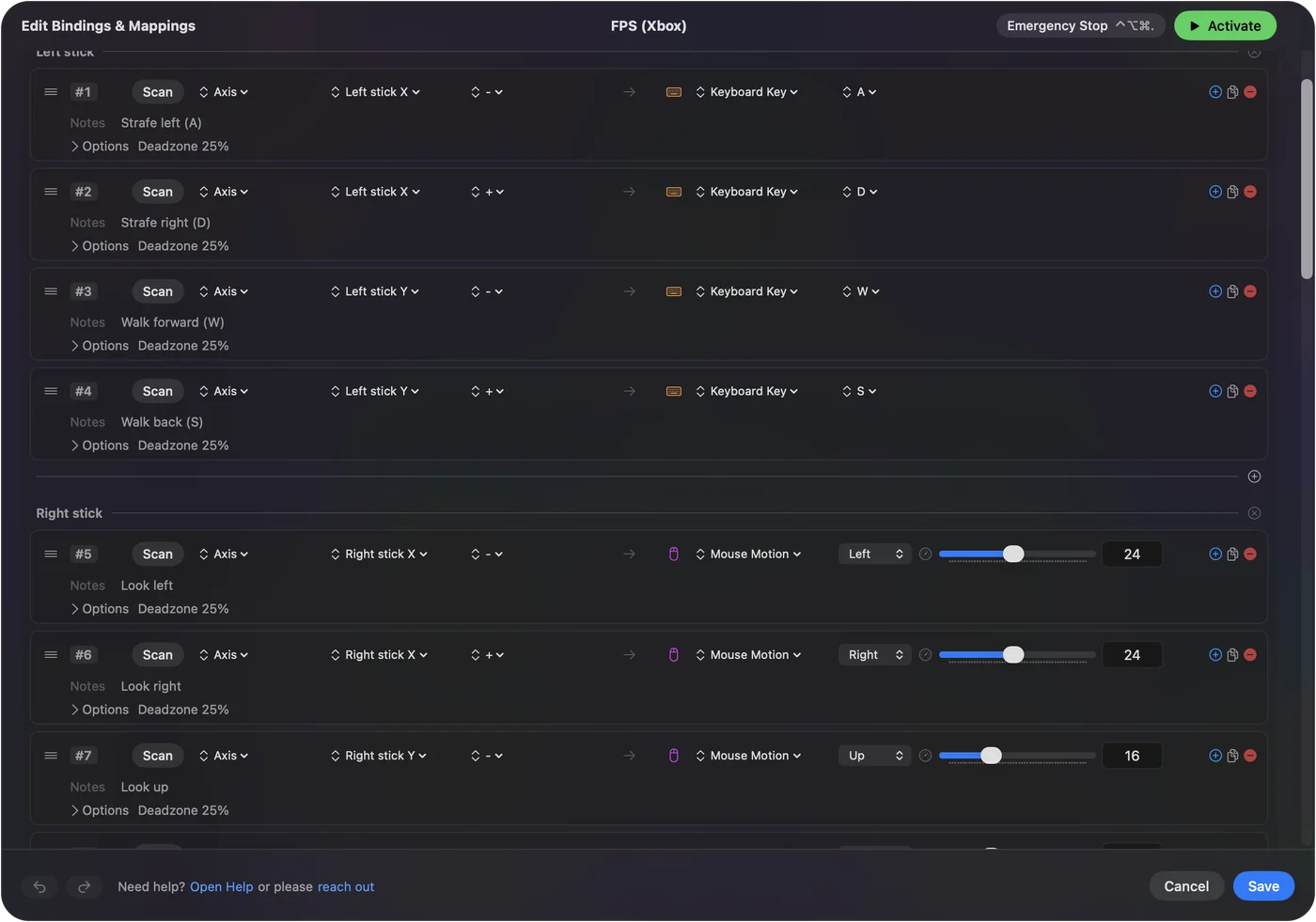
Parti dal layout FPS (Xbox)
| Comando Xbox | Invia |
|---|---|
| Stick sinistro | W, A, S, D |
| Stick destro | Sguardo con il mouse |
| RT | Clic sinistro (fuoco) |
| LT | Clic destro (mira) |
| A | Spazio (salto) |
| B | C (accovacciarsi) |
| X | R (ricarica) |
| Y | 1 |
| LB | 4 |
| RB | Clic centrale |
| Clic dello stick sinistro | Maiusc, tenuto (corsa) |
| Clic dello stick destro | E (usa) |
| Croce su e giù | Scorrimento su e giù (arma successiva e precedente) |
| Croce destra, sinistra | F, Q |
| View | Tab (tabellone) |
| Menu | Escape |
Questo è il preset integrato FPS (Xbox). Attivalo per uno sparatutto con i tasti predefiniti, poi cambia qualsiasi riga che il gioco fa in modo diverso.
Scegli un layout per il lavoro
| Obiettivo | Preset |
|---|---|
| Gioco in prima persona senza supporto ai pad | FPS (Xbox): WASD sullo stick sinistro, sguardo con il mouse sul destro, grilletti come clic |
| Usare tutto il Mac | Desktop Navigation (Navigazione della scrivania) |
| Minecraft Java | Minecraft |
| Studiare le schede | Anki |
Più di 450 giochi e app hanno un layout pronto nella libreria dei preset.
Regola ogni riga
Le Opzioni di ogni riga possono cambiare come si comporta il suo tasto:
- Tenuto. Il tasto resta premuto solo mentre il pulsante è tenuto, il predefinito.
- Toggle e turbo. Blocca il tasto finché non lo premi di nuovo, oppure ripetilo mentre è tenuto.
- Pressione prolungata o doppio tocco. Fai qualcosa di diverso con una pressione lunga o una doppia pressione.
- Macro. Esegui una sequenza di tasti a tempo.
- Combinazione. Richiedi un secondo pulsante tenuto, per un secondo livello.
- Zona morta e curva. Sulle righe degli stick, così uno stick a riposo non invia nulla.
Tutto è descritto nella pagina dell'editor delle assegnazioni.
Se il controller Xbox non fa nulla
Sali questa scala, partendo dal passo più semplice:
- Accoppialo di nuovo. I controller Xbox Wireless, Series X|S, One ed Elite si accoppiano via Bluetooth da Impostazioni di Sistema, Bluetooth: tieni premuto il pulsante di accoppiamento in alto finché il pulsante Xbox lampeggia velocemente. Collegare un controller Xbox contiene i dettagli, e non si collega contiene le soluzioni.
- Controlla il cavo. Un cavo USB funziona da macOS 15 Sequoia in poi. Prima, usa il Bluetooth.
- Controlla Accessibilità. Se il Live Visualizer (Visualizzatore dal vivo) si illumina ma nessun tasto arriva, attiva InputConfig in Impostazioni di Sistema, Privacy e sicurezza, Accessibilità.
- Controlla il modello. Un controller Xbox 360 cablato non è supportato da macOS, quindi nessun mapper può vederlo. I driver dei controller su Mac spiega le opzioni.
Cosa non può fare
Se un gioco legge il controller Xbox da sé mentre un preset invia anche tasti, ogni pressione arriva due volte: usa il supporto del gioco oppure il preset, non entrambi. InputConfig inoltre non crea un controller virtuale, quindi non può far sembrare una tastiera un pad Xbox a un gioco.
In breve
- Scansiona e scegli. Scansiona un pulsante, scegli Keyboard Key, scegli il tasto.
- Parti vicino. Usa FPS (Xbox) per gli sparatutto e Desktop Navigation per il Mac.
- Fermati quando vuoi. Disattiva dalla barra dei menu, oppure usa l'arresto di emergenza.
Qualsiasi tasto, su qualsiasi pulsante Xbox, in qualsiasi app.
Tutti i mapper gratuiti per controller su Mac sono confrontati in un'unica pagina.
Domande
Si può mappare un controller Xbox su tasti della tastiera su Mac?
Sì, con un mapper. Impostazioni di Sistema di macOS non può inviare tasti. InputConfig può farlo, per ogni pulsante, stick e grilletto, in qualsiasi app.
Il pulsante Share del controller Xbox può inviare un tasto su Mac?
Sì. Via Bluetooth InputConfig legge Share su ogni firmware dei controller Xbox Series, quindi una riga può assegnargli qualsiasi tasto o scorciatoia. Se il preset attivo non lo usa, mantiene la sua scorciatoia di macOS per gli screenshot.
Altro in italiano
Guide complete, in inglese
Chi scrive. Ryleigh Newman sviluppa InputConfig e ogni giorno usa il proprio Mac con un controller, perché le mani non funzionano bene. Questa pagina è tradotta dall'inglese. InputConfig è in italiano quando il Mac è impostato in italiano. Alcune pagine del sito sono solo in inglese.
Questa pagina in altre lingue: English
Gratis. macOS 14 o versioni successive. Senza account, niente lascia il tuo Mac. Open source su GitHub.